

Illustrator色票、文字和圖表怎麼做才好改?上色、區域文字與圖表資料整理

Illustrator色票、文字和圖表怎麼做才好改?本文用活動成果圖對應SSE Adobe Illustrator CC三項範圍,說明填色與筆畫、全域色票、三種文字、圖表資料、符號更新與交印前建立外框。
本文目錄
- 填色、筆畫與色票:先分清面和邊
- 漸層、即時上色與色彩模式
- 三種文字:點狀、區域與路徑文字
- 圖表要不要取消群組?先保留資料
- 符號:一次更新多處圖示
- 交印前另存一份再建立外框
- 用四種更新測試成果圖
- 動手做4個練習
- 資料來源與教學說明
- SSE Illustrator證照入門|接著讀下一堂
活動主視覺明天要換配色,標題要沿著圓弧走,圖表數字下週還會更新。如果每次都從頭重畫,改稿會變成最花時間的工作。
這篇用一張活動成果圖,對應SSE Adobe Illustrator CC九項範圍中的「顏色與上色技巧」「圖表製作」「編輯文字與符號」,讓顏色、文字和數字都改得動。搭配本課程5分鐘影片,先看重點,再用下面的整理與練習確認理解。
這堂的完整課程在104學習:【免費課程】SSE Illustrator證照入門 第4堂|5分鐘看懂上色、文字與圖表
填色、筆畫與色票:先分清面和邊
上色先分清楚物件的裡面和邊緣:
- 填色:像替紙片塗上底色,控制圖形內部。
- 筆畫:像拿筆沿著邊畫一圈,處理沿路徑的線條。
同一件物件可以只有底色、只有線條,或兩者都有。改了顏色卻看不出差異時,先檢查剛才動的是填色還是筆畫。畫面上的白色也不一定是物件的填色,可能只是沒有填色、看到下方的白底。
色票像文件共用的小色卡,把活動主色與輔色存起來方便重用。希望修改色票時,用到它的物件一起改色,可以使用全域印刷色色票。練習時改一種色票,觀察哪些填色跟著變、哪些需要逐一更新。
漸層、即時上色與色彩模式
漸層讓顏色逐步過渡,可以把兩個顏色端點想成一條路的起站和終站:拉長路程會拉開過渡距離,換方向就能讓亮處落在另一側。色標則用來調整各顏色出現的位置。
即時上色像填著色本。相交路徑圍出多個面時,先建立即時上色群組,再用即時上色油漆桶逐區填色。
色彩模式依用途選擇:
| 用途 | 色彩模式 | 說明 |
|---|---|---|
| 螢幕稿 | RGB | 以紅、綠、藍光表示色彩 |
| 印刷稿 | 依印刷廠要求,常用CMYK | 以青、洋紅、黃、黑油墨表示色彩 |
換模式後先看關鍵色是否偏暗,再決定要不要調整。轉換前後可以各保存一份。
三種文字:點狀、區域與路徑文字
文字先依排版方式挑類型:
| 要呈現的資訊 | 文字類型 | 改稿時先檢查 |
|---|---|---|
| 一行短標題 | 點狀文字:用文字工具按一下直接輸入 | 標題變長後是否超出版面 |
| 多行活動說明 | 區域文字:依容器寬度換行 | 容器寬度、末行是否完整 |
| 沿圓弧排列的標題 | 路徑文字:字排在曲線上 | 曲線長度與起訖位置 |
字元面板管字級、行距與字距;段落面板管對齊與縮排等整段設定。文字變長時,先判斷是容器塞不下、曲線太短,還是字距太大,再決定怎麼調。
圖表要不要取消群組?先保留資料
用圖表工具建立圖表,再把數字放進資料表,像把試算表裡的數字搬到圖上。
- 選圖表類型:比較各攤位銷售用長條圖,看每週變化用折線圖,表達各項占整體比例用圓形圖。
- 輸入與更新資料:選取圖表後,可由「物件 > 圖表 > 資料」重開資料表,核對數值、標籤與資料系列是否對齊。
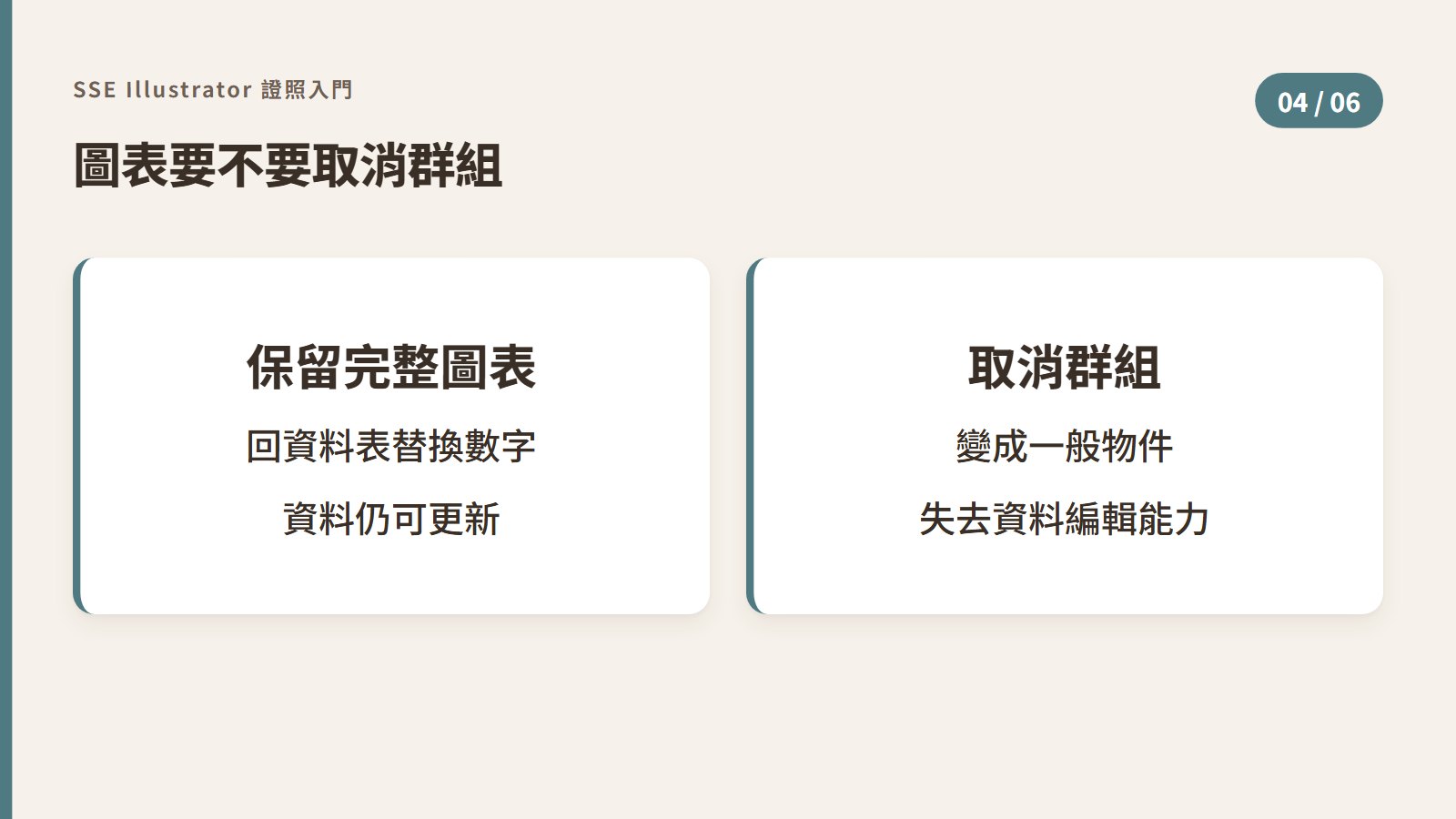
- 決定要不要拆開:圖表完整保留時,隨時能回資料表換數字;取消群組後會變成一般物件,失去圖表資料編輯能力。
假設情境:三週的數字已經做成折線圖,主辦方說下週還要加新數字。這時應該先保留完整的圖表,方便回資料表加數字。要把線條或標籤拆開做造型,等數字確認後另存副本再取消群組,兩種用途都有檔案可用。
符號:一次更新多處圖示
符號適合會重複出現的圖形,像用同一個印章在多處蓋圖案。先在符號面板存一個主設計,再放到版面上,每一份稱為符號範例(也叫符號實體)。
重新定義來源符號時,連結的範例會一起更新。活動圖每一版都有相同的指標圖示時,換造型就省工。只想改其中一處時,先弄清楚你是在改那個範例物件,還是進入主符號的編輯狀態;若那一處需要不同設計,另做一個新圖示,不影響其他範例。
交印前另存一份再建立外框
印刷廠若要求文字建立外框,可在另存的副本執行「文字 > 建立外框」。這像把寫好的字卡沿著字邊描成圖案,字形變成向量路徑,交接時可降低對方缺少相同字型而換字的風險。
但建立外框後,就無法再用文字工具改字,也會失去段落編輯能力。所以:
- 先核對人名、日期、單位、標點與圖表標籤。
- 長段落確認末尾文字沒有被容器遮住。
- 另存交印副本再建立外框,原稿保留可編輯文字。
- 比較兩份的換行、字距和小字,確認輸出色彩模式符合約定。
用四種更新測試成果圖
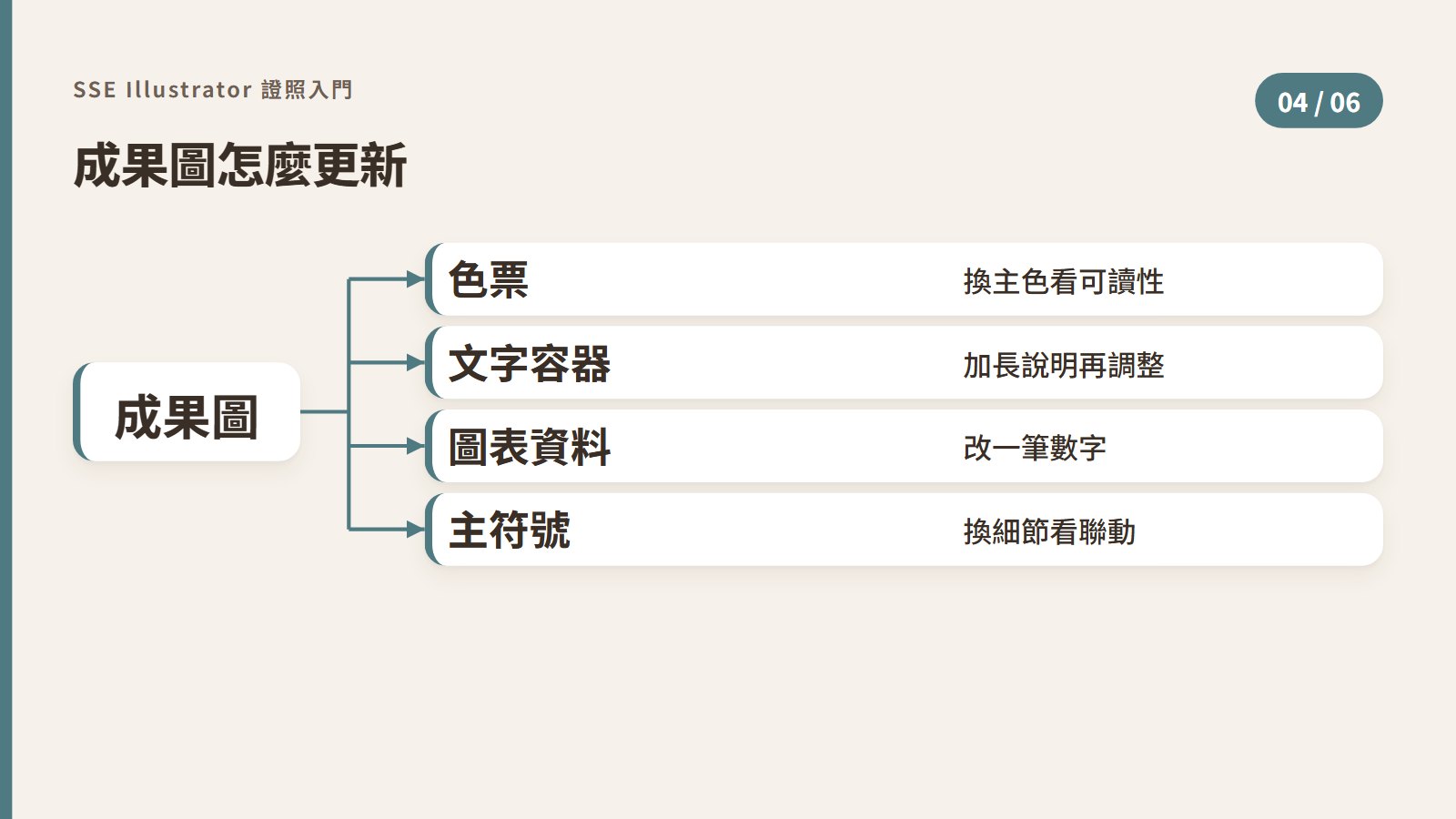
做完成果圖後,試一次臨時改稿,就能測出每個資訊的來源:
| 改哪裡 | 怎麼測 | 要看什麼 |
|---|---|---|
| 色票 | 把主色換成另一個色相 | 標題、圖示和重點數字是否仍讀得清楚 |
| 文字容器 | 把一段短說明加長 | 區域文字是否多出一行、容器要不要調整 |
| 圖表資料 | 回資料表改一筆數字 | 折線或長條與標籤是否同步 |
| 主符號 | 換掉主符號的一個細節 | 每個使用位置是否都跟著更新 |
操作後替原稿記下常用色票、圖表資料單位,以及文字保留到哪個交印步驟。下次只收到改一個數字的訊息,就能直接改資料,不必重畫整張圖。
動手做4個練習
以下為本課自編假設情境與理解練習,非官方試題。
練習1
- 練習:市集成果圖的活動標題要沿半圓排列,該用哪一種文字?
- 解析:用路徑文字。先畫弧線,再指定文字起點,並檢查最後一個字有沒有超出曲線。
練習2
- 練習:版面上三處用了同一款指引圖示,想一次換掉圖案,可以怎麼安排?
- 解析:先把圖形存成符號,三處都用相連的符號範例。之後重新定義主符號,相關範例會一起更新。
練習3
- 練習:想把折線圖的線條拆出來做造型,但下週還會新增數字,怎麼備檔?
- 解析:保留資料仍可編輯的完整圖表。等數字定稿或確定要試造型時,另存副本再取消群組,原圖表繼續負責更新。
練習4
- 練習:同一張圖要做螢幕版和印刷版,兩者通常從什麼色彩模式開始?
- 解析:螢幕版通常用RGB;印刷版依印刷廠要求,常用CMYK與指定設定。轉換後比較重點色是否仍清楚。
資料來源與教學說明
本文範圍名稱依SSE官網Illustrator CC考科簡章;工具名稱與功能說明依Adobe繁體中文說明頁。紙片、印章、著色本等比喻與成果圖練習為本課教學設計。本課程為證照認識與準備方法介紹,不保證通過測驗,亦非SSE或Adobe官方課程,與兩者無合作關係。
資訊查核日期:2026-11-24。實際規定以SSE官網與台灣受理單位最新公告為準。
- SSE:Adobe Illustrator CC考科簡章
- Adobe:關於色票
- Adobe:漸層工具
- Adobe:關於即時上色
- Adobe:使用即時上色油漆桶工具
- Adobe:讓色彩適合列印或網頁
- Adobe:文字工具
- Adobe:建立路徑文字
- Adobe:進階文字格式設定
- Adobe:圖表
- Adobe:符號面板選項
SSE Illustrator證照入門|接著讀下一堂
- 第1堂|SSE Illustrator認證是什麼?考什麼、適合誰、和Adobe ACP差在哪
- 第2堂|SSE Illustrator證照怎麼考?題型、及格分數、報名流程與準備方法一次整理
- 第3堂|Illustrator筆型工具和路徑管理員怎麼用?錨點、路徑與物件變形重點整理
- 第5堂|Illustrator外觀面板和透視格點怎麼用?效果、繪圖樣式與展開外觀一次看懂
- 第6堂|Illustrator證照怎麼寫進履歷?作品集整理、104職缺搜尋與進修路線

沒看到有興趣的職缺嗎?