

Illustrator外觀面板和透視格點怎麼用?效果、繪圖樣式與展開外觀一次看懂
Illustrator外觀面板和透視格點怎麼用?本文用轉角攤位圖對應SSE Adobe Illustrator CC四項範圍,說明投影與彎曲效果、3D (經典) 位置、雙框外觀、繪圖樣式、展開外觀與作用中平面。
本文目錄
- 先找出問題在哪一層
- 效果:疊在路徑上的可調設定
- 在外觀面板做一塊雙框招牌
- 繪圖樣式:把一套外觀存起來重用
- 展開外觀前,先留一份可調稿
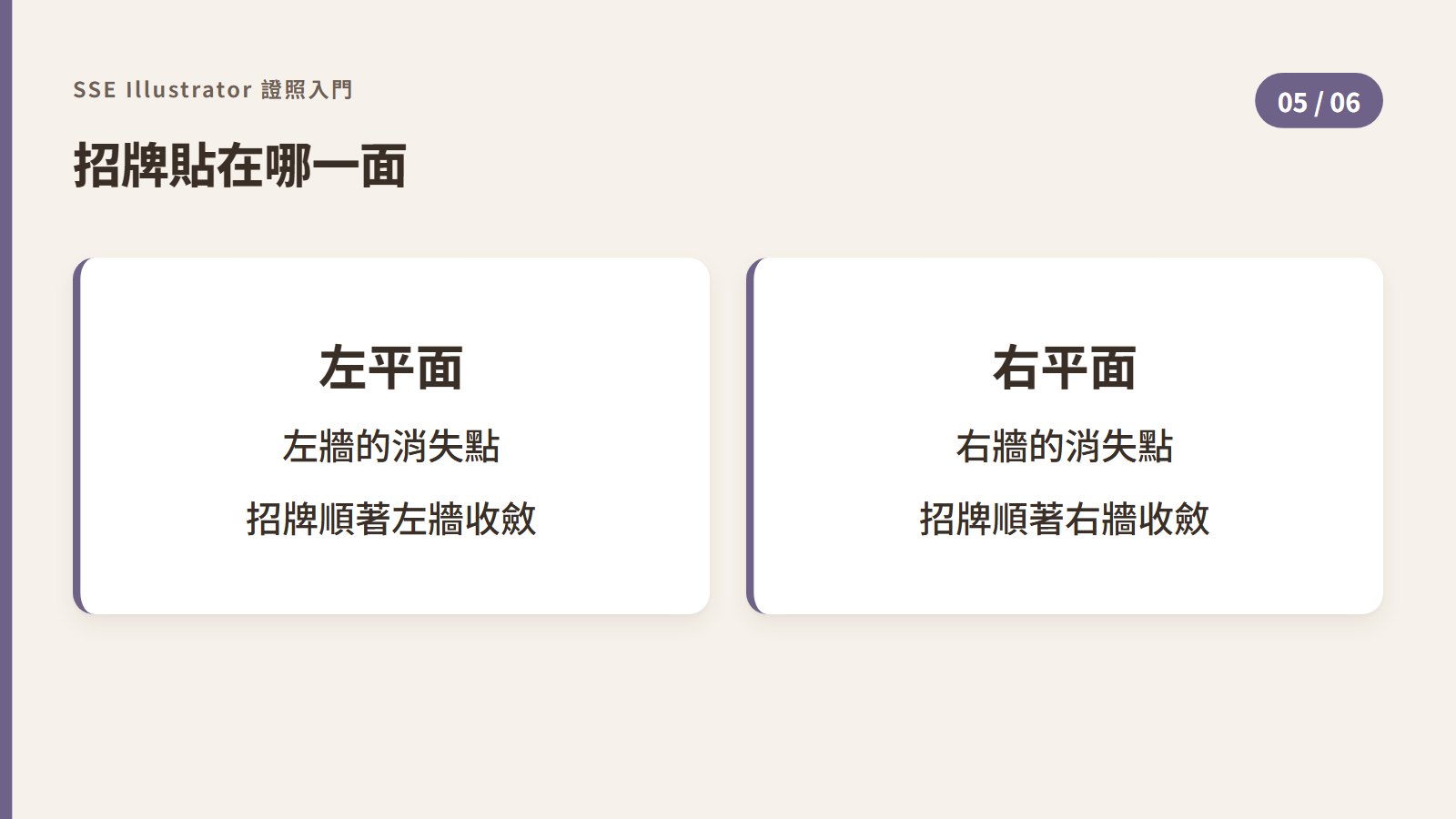
- 透視格點:招牌貼在哪一面牆
- 交接檔案時留下三種責任
- 動手做4個練習
- 資料來源與教學說明
- SSE Illustrator證照入門|接著讀下一堂
要替市集做一張轉角攤位圖,招牌得貼住兩面牆,每塊標籤還要用同一套外框和陰影。畫面出問題時,如果分不清是擺放角度還是外觀設定,常會連已經畫好的輪廓都一起重做。
這篇對應SSE Adobe Illustrator CC九項範圍中的「建立特殊效果」「使用透視繪製向量圖形」「物件的外觀屬性」「繪圖樣式」,把透視和外觀兩件事分開處理。搭配本課程5分鐘影片,先看重點,再用下面的整理與練習確認理解。
這堂的完整課程在104學習:【免費課程】SSE Illustrator證照入門 第5堂|5分鐘看懂效果、透視與外觀
先找出問題在哪一層
招牌沿著牆面的角度不對,先查透視平面;角度正確、陰影卻蓋住字,回外觀改設定即可。先判斷作用層次,就能少動已經完成的輪廓和版面。
| 想改的結果 | 功能 | 先核對 |
|---|---|---|
| 牌子或葉尖的形狀 | 錨點與路徑 | 局部選取是否正確 |
| 投影距離或彎曲幅度 | 效果 | 套在物件、填色還是筆畫哪一層 |
| 把雙框與投影套給其他圖形 | 繪圖樣式 | 樣式來源與套用的物件 |
| 讓圖形順著牆面縮放 | 透視格點與透視選取工具 | 目前的作用中平面 |
效果:疊在路徑上的可調設定
效果像疊在原圖上的一張透明片,改的是畫面看起來的樣子,原本的路徑仍然可以調整。
- 投影:選取物件後到效果裡設定,可調水平與垂直偏移和模糊程度。
- 彎曲:把直的字帶試出弧度,路徑本身不變。
- 直接拖錨點:這改變的是原本的路徑,不是效果。
要對照舊教材的突出或迴轉操作,可以從「效果 > 3D和素材 > 3D (經典)」找到。同一個「3D和素材」選單也有較新的立體效果,跟著教材操作前,先看教材畫面用的是哪一套設定。
在外觀面板做一塊雙框招牌
外觀面板像把透明片排成清單,列出物件套了哪些填色、筆畫和效果。一個物件可以同時有多種填色、筆畫與效果,順序會影響誰蓋住誰。
雙框招牌的做法:
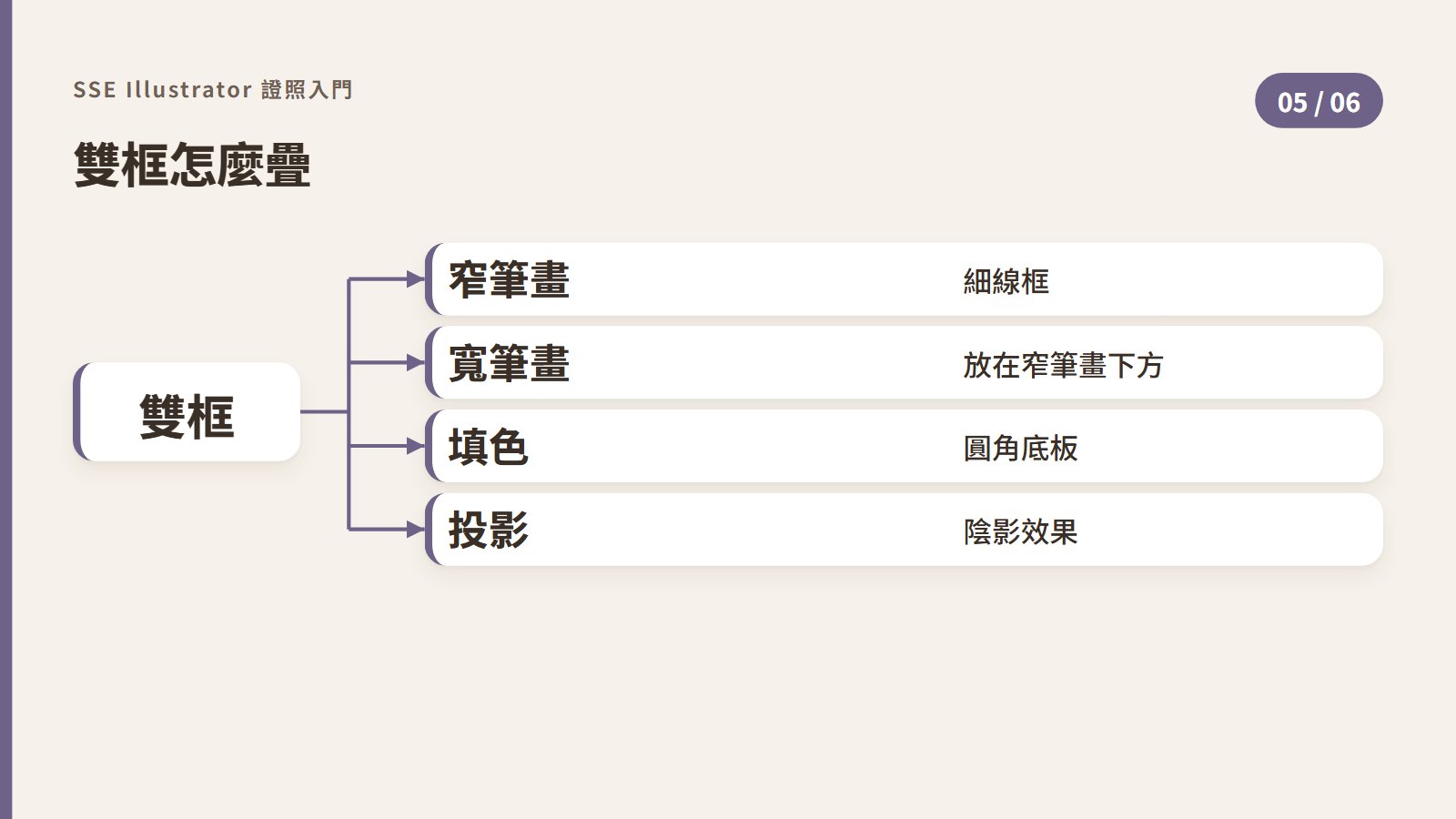
- 畫一個圓角底板,先設定填色。
- 在外觀面板加入兩道不同寬度的筆畫,選用差別明顯的顏色。
- 把寬筆畫移到窄筆畫下方,兩道框線才會都露出來。
- 加投影前,確認要套在整個物件,還是只作用在某一列填色或筆畫。效果掛的位置不同,範圍也可能不同。
改完可以暫時隱藏某一列外觀,對照畫面少了哪個部分。找問題時先停用最可疑的一項,底板形狀正確就不必連路徑一起重畫。
繪圖樣式:把一套外觀存起來重用
繪圖樣式像一份可以反覆使用的配方,記住填色、筆畫和效果的組合。把一塊攤位招牌設好後存成繪圖樣式,就能套到其他圖形:招牌形狀和文字內容各自不同,邊框和陰影仍保持一致。
- 要做淺色背景用的變化版:先在副本把主色加深,再另建一個樣式,名稱標清楚用途。
- 要更新原樣式:用重新定義繪圖樣式。修改前先確認哪些物件套了這個樣式,再決定是新增一套還是一起更新。
展開外觀前,先留一份可調稿
展開外觀(也常說擴充外觀)適合需要直接改動效果所生成圖稿的時候。它像拿走折紙模具、留下折好的紙:部分效果會轉成可以選取的物件,但原本調效果的控制方式也會改變。
以彎曲招牌為例,下一步要逐點微調彎曲結果時:
- 先另存一份還能調效果的原稿。
- 在副本執行「物件 > 展開外觀」。
- 打開圖層面板,看結果是群組、路徑,還是含有其他類型的物件。
- 含點陣效果的項目單獨檢查,不要把所有輸出都當成純向量。
把可調版與展開版分開命名,日後要改整體弧度,還有原稿可用。
透視格點:招牌貼在哪一面牆
透視格點像把格子紙貼在牆面和地板上,線條朝消失點延伸,物件就能看出遠近。放招牌的步驟:
- 在平面切換控制選對應的牆面,也就是作用中平面。
- 用透視選取工具把平面的招牌帶到格點上。
- 換到另一面牆時,先切換平面,再放另一塊招牌。
- 貼好後用同一工具沿平面移動或縮放,讓它繼續順著那面牆的方向。
假設情境:招牌已做好雙框和陰影,放到右邊牆面時卻沿著左邊的線縮小。該先改陰影角度,還是檢查作用中平面?答案是先查作用中平面,再用透視選取工具把保留的平面招牌帶到正確牆面。雙框和陰影屬於外觀設定,改它們不會把圖形轉到另一個平面。
交接檔案時留下三種責任
練習時可用同一個直立矩形做兩份測試:一份放進透視格點的兩面牆,檢查遠端和近端邊緣是否順著各自的格線;一份留在平面加投影、調筆畫。並排後就能指出哪個改變決定擺放角度,哪個決定明暗。
交接前,把三種責任留在檔案裡:
| 留什麼 | 負責什麼 |
|---|---|
| 招牌的原始路徑 | 日後改造型 |
| 透視格點上分開命名的兩面牆圖形 | 檢查位置和方向 |
| 雙框與投影的繪圖樣式 | 同類指示牌直接重用 |
已經展開的圖形,再放一份展開前的可調稿。最後縮小整張市集圖,確認近處和遠處的指標都看得清楚。
動手做4個練習
以下為本課自編假設情境與理解練習,非官方試題。
練習1
- 練習:招牌放上牆面後,卻順著另一面牆的格線收斂,先查哪裡?
- 解析:查透視格點的作用中平面,切到正確的一面,再用透視選取工具帶入平面招牌。
練習2
- 練習:做雙框時,細框被寬框蓋住了。兩道筆畫要怎麼排?
- 解析:把寬筆畫放到窄筆畫下方,並用兩種顏色確認兩者都露出來。
練習3
- 練習:哪個功能可以把雙框、底色和投影一次套給另一塊外形不同的牌子?
- 解析:繪圖樣式。存成樣式後套用,兩塊牌子可以維持不同輪廓,外觀設定保持一致。
練習4
- 練習:另一位設計師要直接調整彎曲結果上的錨點,檔案該怎麼準備?
- 解析:保留還能調效果的原稿,在副本執行展開外觀,檢查產生的物件後,再交出可編修路徑的副本。
資料來源與教學說明
本文範圍名稱依SSE官網Illustrator CC考科簡章;功能與選單名稱依Adobe繁體中文說明頁。透明片、配方、格子紙等比喻與攤位圖練習為本課教學設計。本課程為證照認識與準備方法介紹,不保證通過測驗,亦非SSE或Adobe官方課程,與兩者無合作關係。
資訊查核日期:2026-11-24。實際規定以SSE官網與台灣受理單位最新公告為準。
- SSE:Adobe Illustrator CC考科簡章
- Adobe:外觀屬性
- Adobe:效果
- Adobe:建立投影
- Adobe:使用效果改變物件形狀
- Adobe:展開物件
- Adobe:套用繪圖樣式
- Adobe:建立3D物件
- Adobe:在透視格點上繪製與修改物件
SSE Illustrator證照入門|接著讀下一堂
- 第1堂|SSE Illustrator認證是什麼?考什麼、適合誰、和Adobe ACP差在哪
- 第2堂|SSE Illustrator證照怎麼考?題型、及格分數、報名流程與準備方法一次整理
- 第3堂|Illustrator筆型工具和路徑管理員怎麼用?錨點、路徑與物件變形重點整理
- 第4堂|Illustrator色票、文字和圖表怎麼做才好改?上色、區域文字與圖表資料整理
- 第6堂|Illustrator證照怎麼寫進履歷?作品集整理、104職缺搜尋與進修路線

沒看到有興趣的職缺嗎?