

Photoshop遮色片和色版差在哪?筆刷設定與文字排版的判斷方法
Photoshop遮色片和色版差在哪?本文對應SSE Adobe Photoshop CC的三項範圍,整理遮色片黑藏白顯的用法、色版與保存選取、筆刷大小硬度不透明度的比較方法,以及文字層級的安排。
本文目錄
- 四種工具各管什麼
- 遮色片:控制看得見的部分
- 照片出現黑痕,先做什麼?
- 色版是資訊分解,不是圖層清單
- 比較筆刷時,一次只改一個設定
- 文字先排閱讀順序,再調外觀
- 路徑、形狀與像素各有用途
- 動手做4個練習
- 資料來源與教學說明
- SSE Photoshop證照入門|接著讀下一堂
同事要你保留商品邊緣、換掉裝飾線的顏色,再把優惠標題改成新數字。三件事都用滑鼠點點畫畫,卻常常改了一處、壞了另一處,原因多半是沒分清楚自己正在改哪一種資料。
這篇對應SSE Adobe Photoshop CC九項範圍中的遮色片與色版、繪圖技巧、文字編輯設計。搭配本課程5分鐘影片,先看重點,再用下面的整理與練習確認理解。
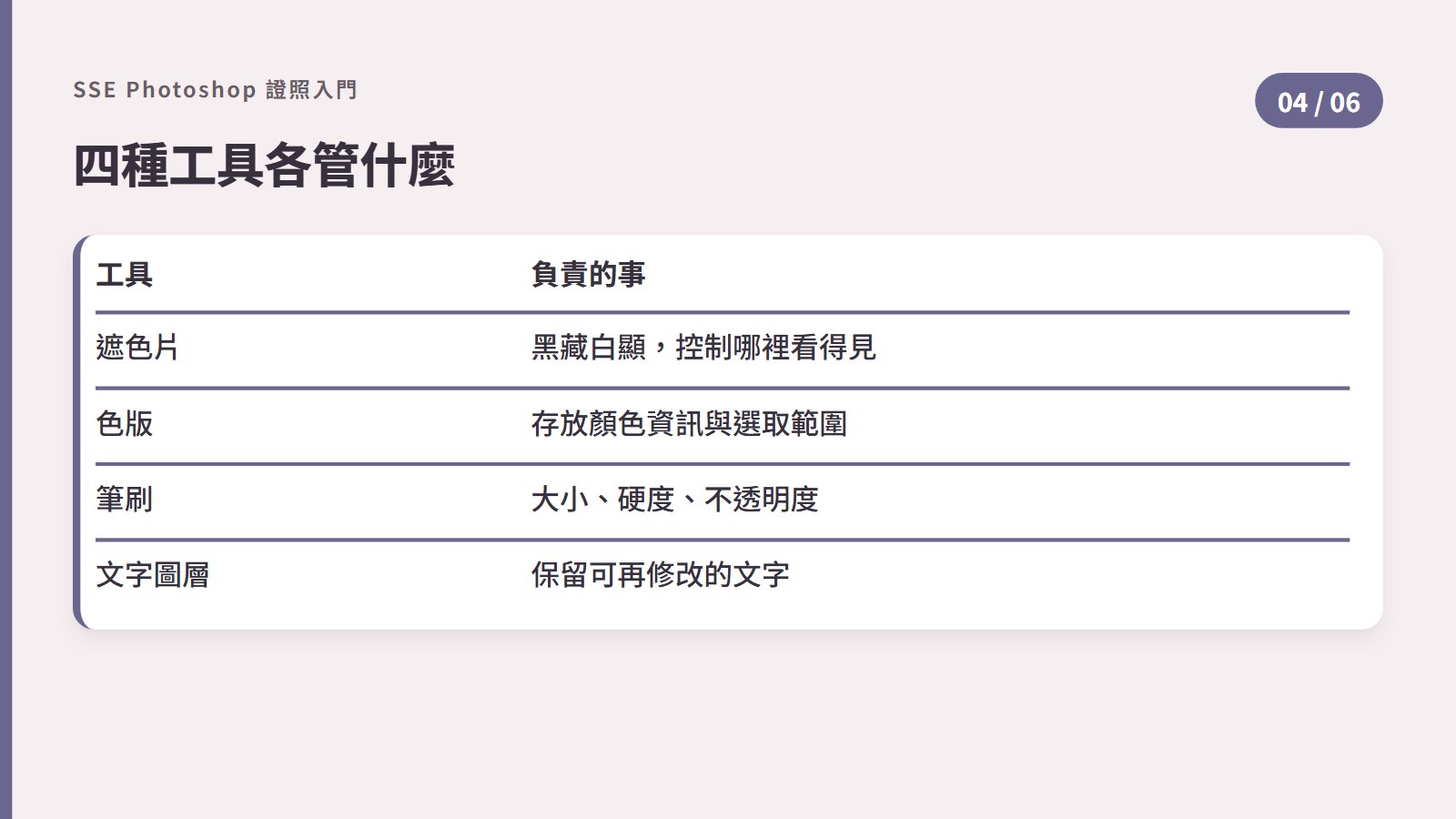
四種工具各管什麼
先把四種常一起出現的工具分清楚:
| 對象 | 管理的內容 | 適合的檢查方式 |
|---|---|---|
| 圖層遮色片 | 所屬圖層的可見程度 | 切換深淺底色觀察邊緣 |
| 色版 | 顏色成分資訊,也能存放選取範圍 | 分別觀看各成分明暗、重新載入選取 |
| 筆刷 | 大小、硬度、不透明度決定筆觸 | 固定其他條件,一次只改一項 |
| 文字圖層 | 可再修改的文字與格式 | 改字、改行距,比較閱讀層級 |
同一支筆刷畫在不同對象上,結果完全不同。所以動手之前,先問:「我現在選中的是哪一個?」
遮色片:控制看得見的部分
圖層遮色片像可以反覆改塗的遮蓋膠帶:
- 白色:顯示。
- 黑色:隱藏。
- 灰色:部分可見,越深越透明。
這是用灰階資料管理可見程度,不是把照片染成黑白。被藏住的內容仍保留在圖層裡,要恢復時,把遮色片對應位置改回白色就好,不必重新貼一張照片蓋上去。
修邊時用原尺寸搭配深淺背景交叉檢查。柔軟邊緣適合光暈或毛髮,硬質商品輪廓則可能需要清楚的界線,「越模糊越自然」不是通用規則。每次只改一小塊,確認沒有吃掉主體細節。
照片出現黑痕,先做什麼?
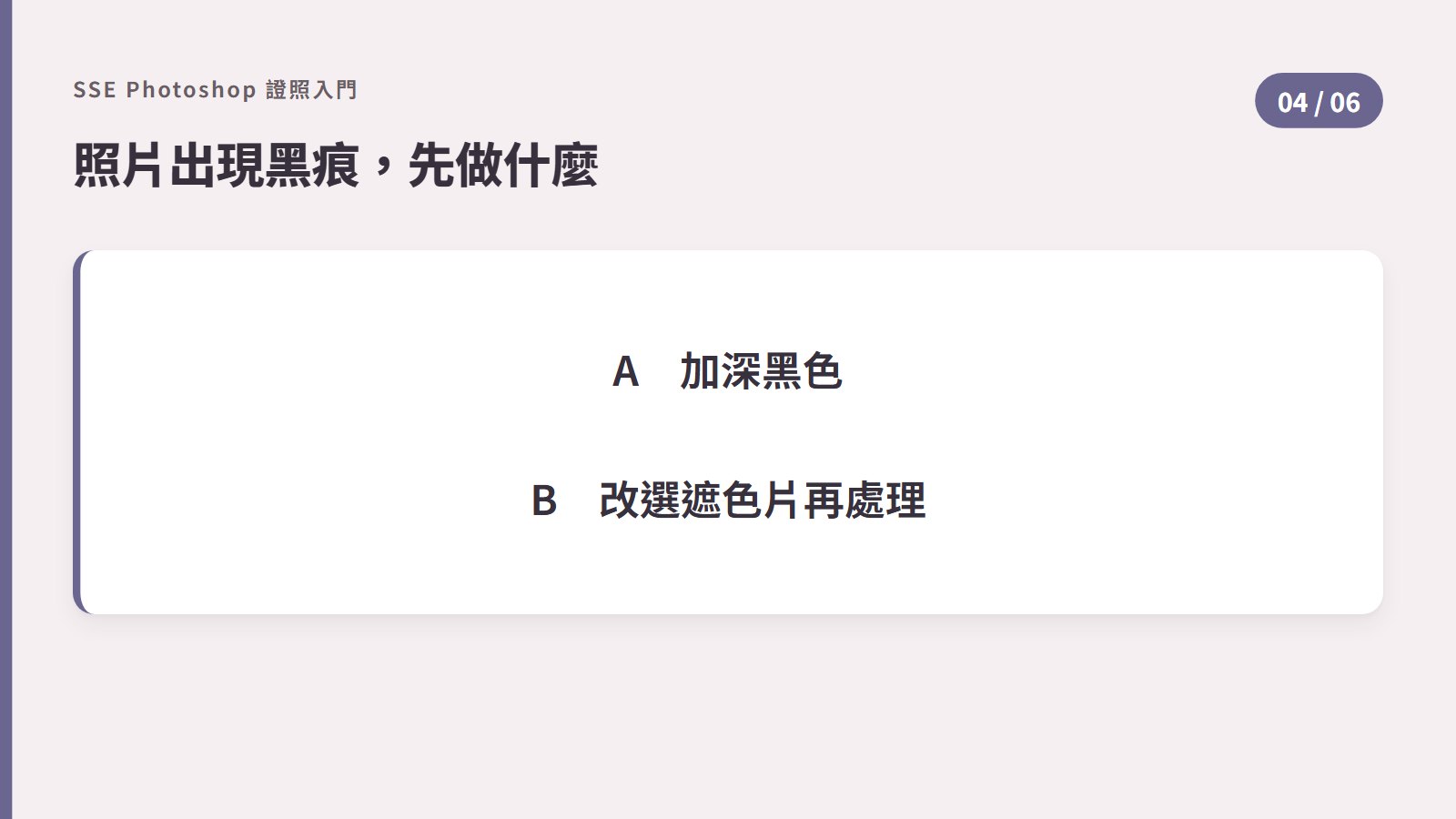
假設情境:你用黑色筆刷想隱藏商品邊緣多餘的背景,結果照片上出現一道黑痕。檢查後發現,目前選中的是照片縮圖。這時應該把黑色加深,還是改選遮色片再處理?
答案是改選遮色片。筆刷會修改目前作用中的資料:同樣的黑色,畫在遮色片上是隱藏,畫在照片上就成了真正的像素顏色。正確順序是:
- 先復原誤畫在照片上的黑痕。
- 點選圖層遮色片縮圖。
- 再用黑色筆刷處理要隱藏的範圍。
只把筆刷調深或調硬,仍然是在錯誤的對象上作畫。
色版是資訊分解,不是圖層清單
RGB是用紅、綠、藍三種光表示顏色的模式,對應的色版分別記錄各成分的明暗。色版可以想成把影像拆開的資訊頁,但它不是用來上下疊放商品和標題的圖層清單。
色版還有另一個用途:把花時間修好的選取範圍,保存成額外的 Alpha色版(用來存放選取等灰階資料的色版),之後重新載入。可以用這個流程驗證:
- 建立選取範圍並保存。
- 取消選取。
- 重新載入,檢查輪廓是否一致。
這能讓你分清「保存選取」和「輸出成品圖片」是兩件事。看到黑白畫面時,也先確認自己在看顏色資訊,還是在編輯遮色片。
比較筆刷時,一次只改一個設定
筆刷像一支可以換筆尖的畫筆,三個設定各管一件事:
| 設定 | 影響什麼 |
|---|---|
| 大小 | 筆觸涵蓋的範圍 |
| 硬度 | 筆觸邊緣的軟硬 |
| 不透明度 | 每一筆顏色透出的程度 |
硬度低不等於顏色比較淡。練習時先固定顏色與大小,只改硬度畫兩筆;再固定硬度,只改不透明度。裝飾線條放在獨立圖層,遮色片修邊留在遮色片上,讓同一支筆刷服務不同任務而不混淆。每次記下「作用對象、設定、結果」,效果不對時才指得出原因。
文字先排閱讀順序,再調外觀
文字圖層像可以重新填寫的標籤,保留編輯狀態,之後才能直接改內容和格式。排版時先決定閱讀層級:
- 主標:最先被看到的重點,例如優惠內容。
- 副標:補充主標的條件或對象。
- 補充資訊:活動時間、注意事項。
接著才調字級、行距、字元間距與對齊。主標清楚不一定要最大最粗,還要看背景對比與留白;優惠數字擠到商品邊緣,就算每個字都正確,讀者仍可能找不到重點。
練習可以用同一組文案做兩版:一版所有字一樣大,另一版只調主標的字級與位置,在預定的觀看尺寸下比較哪一版更好讀。
路徑、形狀與像素各有用途
路徑像可以調整節點的輪廓線;像素則是一格格存放的顏色資料。入門可以用簡單形狀搭配一段標題,觀察縮放和改字是否方便。
不要為了外觀一樣就提早合併所有圖層。外觀相同的兩份檔案,後續修改的成本可能差很多。保留形狀與文字各自的編輯狀態,裝飾色和優惠數字就能分開交給同事調整;需要合併的交付版另存一份即可。
交付前依序核對:作用對象、顏色設定、圖層狀態。若使用他人的照片或字型,另外確認授權與交付範圍。這些是本課建議的檢查方式,不是SSE公布的評分標準。
動手做4個練習
以下為本課自編假設情境與理解練習,非官方試題。
練習1
- 練習:小庭用黑色筆刷想隱藏杯子旁的背景,照片卻出現黑痕。關鍵原因是硬度太高,還是作用對象不正確?
- 解析:作用對象不正確。先復原誤畫的像素,選取圖層遮色片縮圖,再處理可見範圍;單改硬度仍會畫在照片上。
練習2
- 練習:遮色片上的黑、白、灰,分別對可見程度有什麼作用?
- 解析:黑色隱藏,白色顯示,灰色部分可見。這是控制可見程度,不是替照片上黑白色。
練習3
- 練習:小庭想保存精修好的選取範圍,取消後還能重新載入,應該存在哪裡?這和圖層順序有什麼不同?
- 解析:存成額外的Alpha色版,之後重新載入並檢查輪廓。圖層順序管的是內容上下遮擋,兩者是不同的管理方式。
練習4
- 練習:比較兩種筆刷邊緣時,應該只改硬度,還是大小、硬度、不透明度一起改?
- 解析:只改硬度,其他條件固定,才能看出軟硬邊緣的差別。同時改多項,就分不出差異從哪裡來。
資料來源與教學說明
本文範圍名稱依SSE官網Photoshop CC考科頁;圖層遮色片、色版、筆刷與文字格式的功能說明依Adobe官方說明頁,介面名稱採Adobe繁體中文說明。遮蓋膠帶、資訊頁、標籤等比喻,以及文字層級與交付檢查為本課教學設計,非SSE評分標準。本課程為證照認識與準備方法介紹,不保證通過測驗,亦非SSE或Adobe官方課程,與兩者無合作關係。
資訊查核日期:2026-11-10。實際規定以SSE官網與台灣受理單位最新公告為準。
- SSE:Adobe Photoshop CC考科介紹與九項範圍
- Adobe:編輯圖層遮色片
- Adobe:圖層遮色片
- Adobe:色版基礎概念
- Adobe:筆刷工具
- Adobe:繪圖工具
- Adobe:設定字元格式
- Adobe:新增文字與形狀
SSE Photoshop證照入門|接著讀下一堂
- 第1堂|SSE Photoshop認證是什麼?考什麼、適合誰、和Adobe ACP差在哪
- 第2堂|SSE Photoshop證照怎麼考?題型、及格分數、報名流程與準備方法一次整理
- 第3堂|Photoshop去背換底怎麼做才好改?選取範圍、圖層順序與合成檢查重點
- 第5堂|Photoshop 3D功能移除了還要準備嗎?視訊時間軸、3D觀念與網頁圖片格式整理
- 第6堂|Photoshop證照怎麼寫進履歷?作品集整理、104職缺搜尋與進修路線

沒看到有興趣的職缺嗎?
