

搞定會議紀錄!AI語音轉逐字稿怎麼做?Gemini Notebook、Gemini、EchoScript操作解析

為了整理錄音檔或會議紀錄煩惱嗎?作者解析運用Google AI工具:Gemini Notebook(原NotebookLM)、Gemini與EchoScript的實戰應用,從上傳語音生成逐字稿、標註發話者,到摘要會議重點與待辦清單,利用AI讓繁瑣工作效率翻倍,無論是職場開會、學術訪談需求都能應用。本文節錄自《最強!Google AI 工作術》。
文/蔡宜坦、施威銘研究室
本文目錄(點擊可快速前往)
(編按:NotebookLM於2026年7月更名為Gemini Notebook。以下為原始文章:)
- 任務:會議、訪談語音檔轉成逐字稿
- 使用AI:Gemini Notebook(原NotebookLM)、Gemini聊天機器人
大小會議不斷早已是職場常態,整理開會(或訪談)記錄也是挺耗時的差事,負責記錄的人要嘛過程中拚命記,若會議/訪談時間很長,為了不遺漏重要訊息,多數情況可能會錄音起來,但事後的錄音檔整理也是不小的工程……
有了Google AI工具後,這些繁瑣的工作再也不是問題囉!當我們手邊有會議(或訪談)的錄音/影片檔時,可以用AI一秒生成逐字稿。善用AI,讓你再也不為記錄工作煩心!
AI語音轉逐字稿:用NotebookLM、Gemini整理會議逐字稿
- 使用AI:
- NotebookLM:https://notebooklm.google.com/
- Gemini聊天機器人:https://gemini.google.com/
前面介紹的NotebookLM、Gemini聊天機器人其實就支援分析錄音檔,因此最快的做法就是直接上傳會議錄音檔給NotebookLM / Gemini,請它整理出逐字稿給我們:
用NotebookLM上傳語音,直接整理會議逐字稿
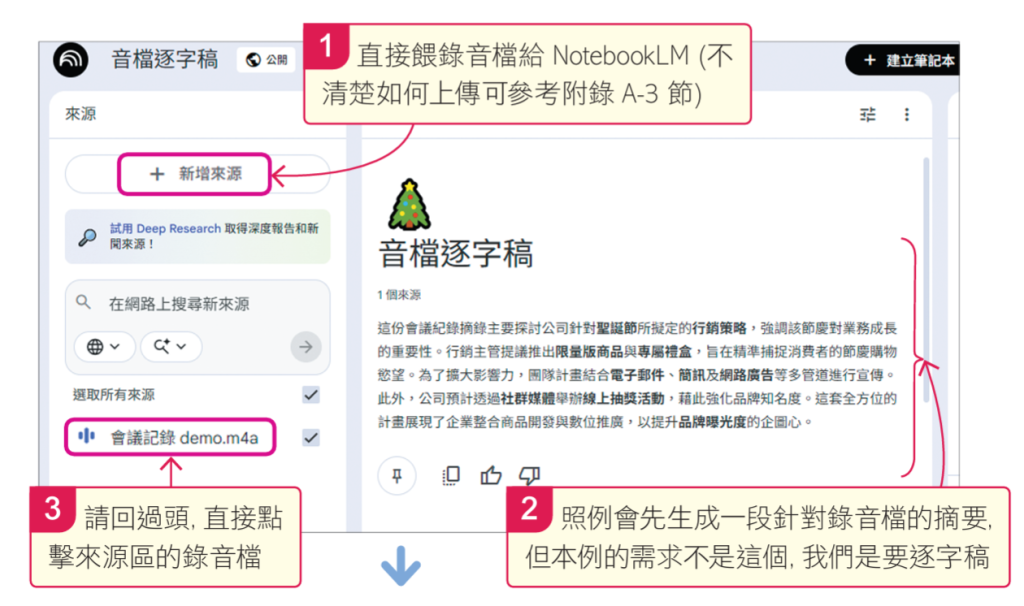
1. 上傳錄音檔,複製全文逐字稿內容
- 直接餵錄音檔給NotebookLM,照例會先生成一段針對錄音檔的摘要,但本例的需求不是這個,我們是要逐字稿。請回過頭,直接點擊來源區的錄音檔。
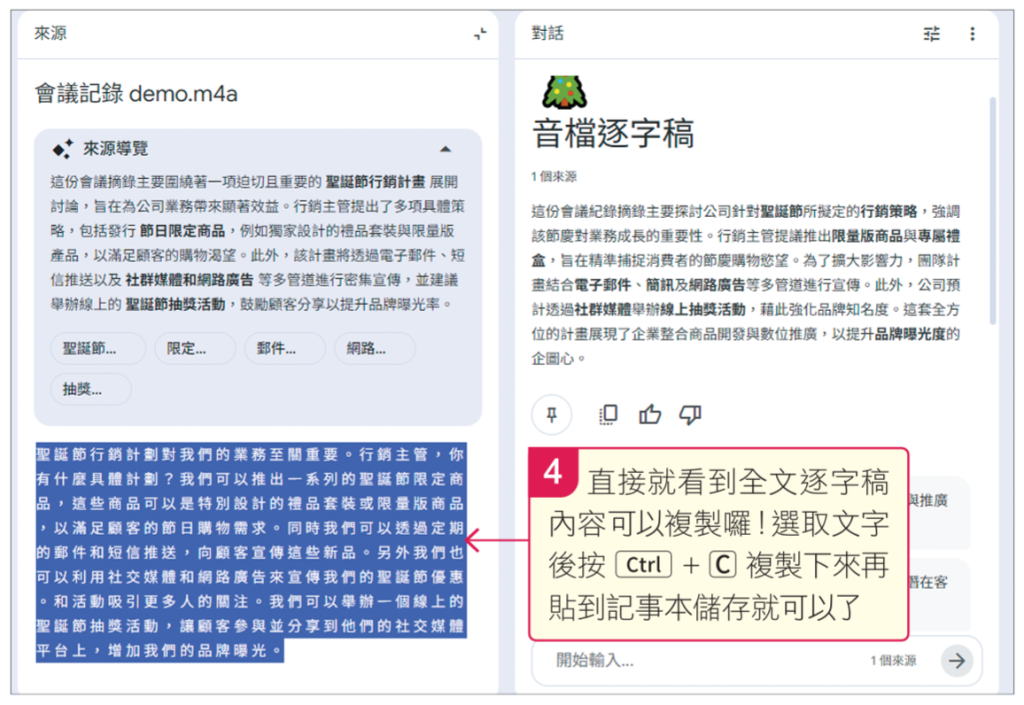
- 直接就看到全文逐字稿內容可以複製囉!選取文字後按Ctrl + C複製下來再貼到記事本儲存就可以了
2. 若希望逐字稿內容可以標註發話者,可以試著請NotebookLM整理看看
- 輸入「協助辨識並標註發話者」,嘗試請AI分析音軌,區分各發話人。整理的結果,筆者發現AI多少會做點潤飾,不算「原汁原味」的逐字稿,但我們的重點是了解講話內容,因此還是省了不少時間。
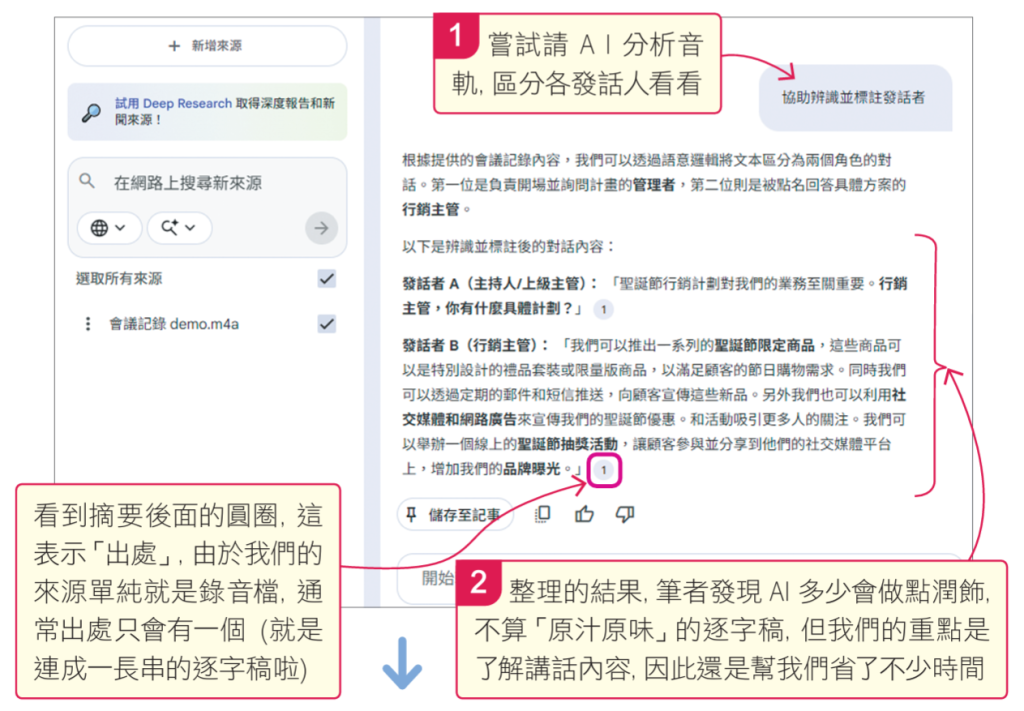
- 摘要後面的圓圈表示「出處」,由於我們的來源單純就是錄音檔,通常出處只會有一個(就是連成一長串的逐字稿啦)。
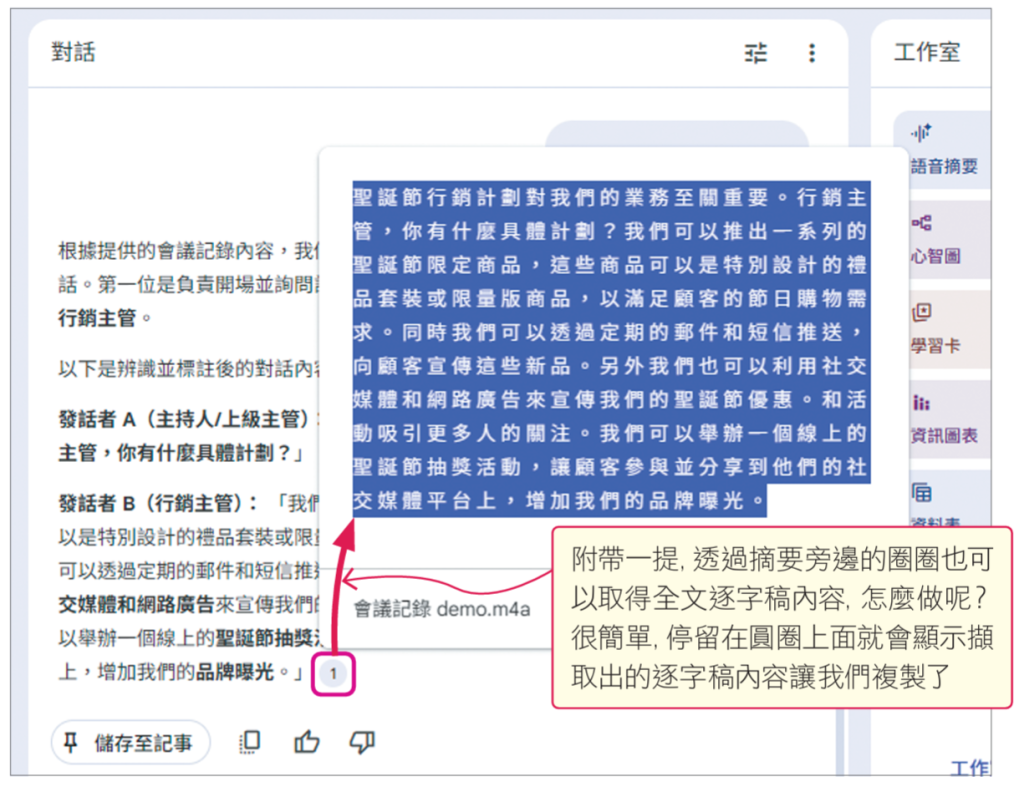
- 附帶一提,透過摘要旁邊的圈圈也可以取得全文逐字稿內容,怎麼做呢?很簡單,停留在圓圈上面就會顯示擷取出的逐字稿內容讓我們複製了。
用Gemini上傳語音,直接整理會議逐字稿
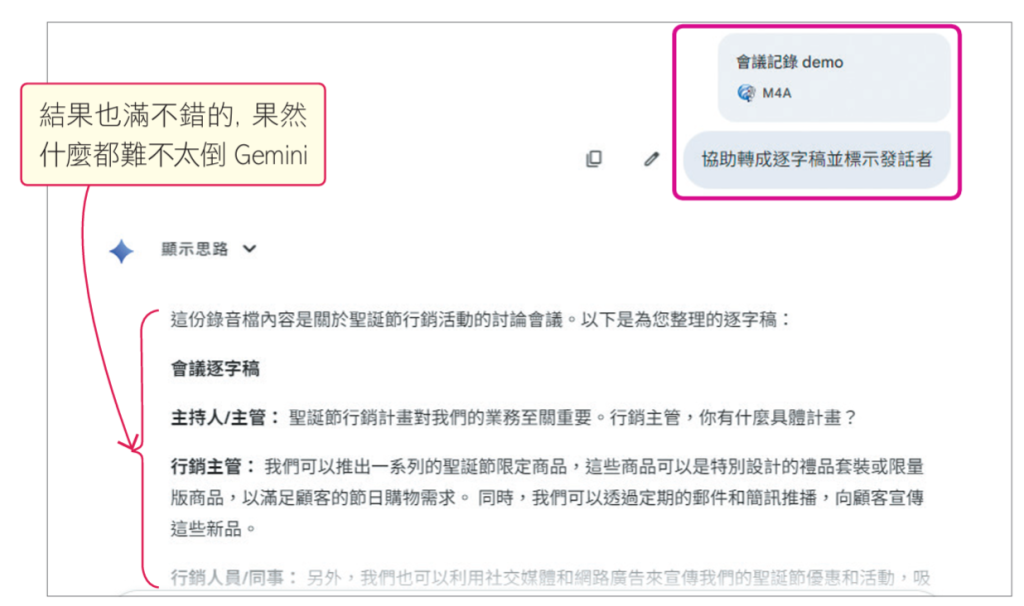
現在的Gemini模型功能強大,因此我們也可以直接把錄音檔上傳給Gemini聊天機器人,請它試著整理會議逐字稿,結果也滿不錯的:
延伸閱讀:
AI會議紀錄整理技巧!6步驟活用NotebookLM與指令模板,語音轉文字、中英夾雜也不怕
會議紀錄用AI怎麼做?會議逐字稿如何整理?|AI語音轉逐字稿教學
追求「無刪減」的語音轉逐字稿:EchoScript AI轉錄工具
- EchoScript AI:https://aistudio.google.com/apps/bundled/echoscript
雖然NotebookLM和Gemini在整理摘要與潤飾內容上表現卓越,但有時我們需要的是「最原始、無刪減」的逐字稿,例如在法務存證、學術訪談……等需要精確標註時間戳記(Timestamp)與發話者的場合。這時候,改用Google專門為轉錄設計的EchoScript AI會更為適合。
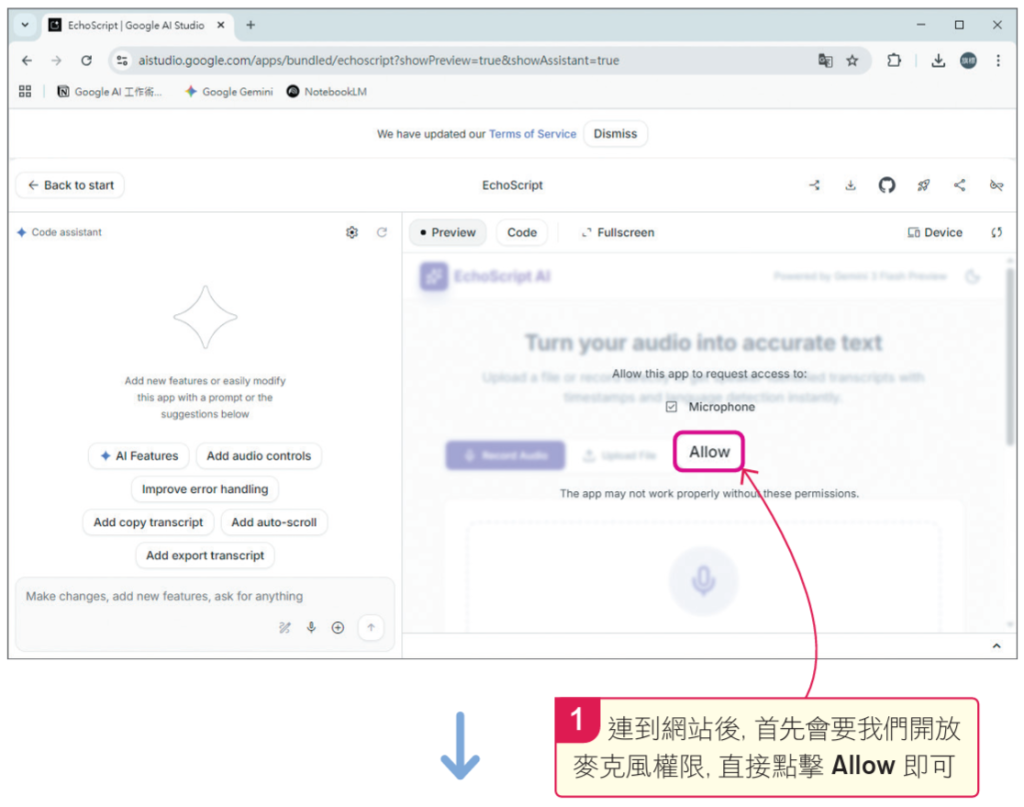
EchoScript AI的用法很簡單,直接連到Google AI Studio網站上傳錄音檔就可以了:
- 連到網站後,首先會要我們開放麥克風權限,直接點擊Allow即可。
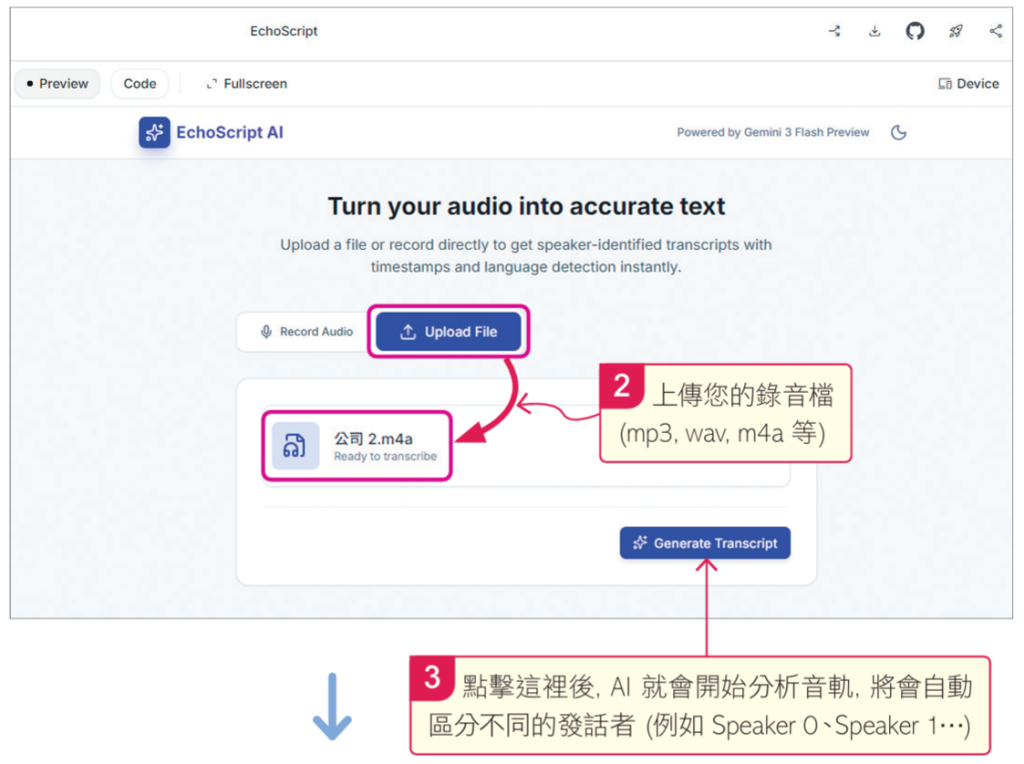
- 上傳錄音檔(mp3,wav,m4a等)。點擊「Generate Transcript」後,AI就會開始分析音軌,將會自動區分不同的發話者(例如Speaker 0、Speaker 1…)。
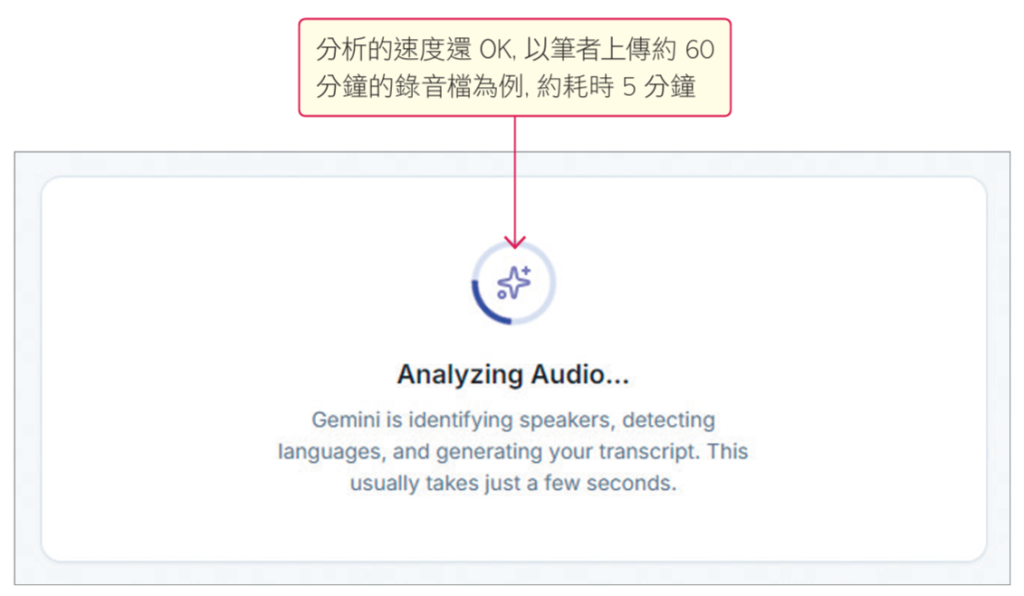
- 分析的速度還OK,以筆者上傳約60分鐘的錄音檔為例,約耗時5分鐘。
接著就可以在畫面上看到結果了:
- EchoScript的優點在於它能詳細列出幾分幾秒誰正在說話,方便事後對照錄音檔回聽。
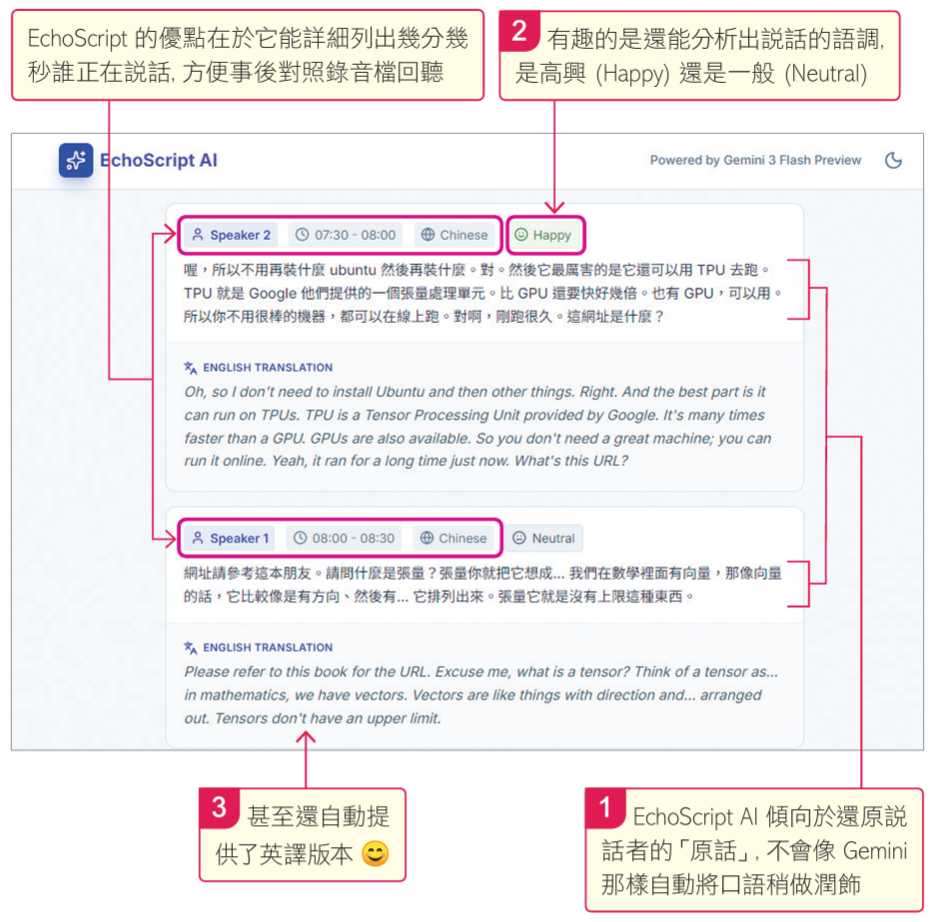
- EchoScript AI傾向於還原說話者的「原話」,不會像Gemini那樣自動將口語稍做潤飾。
- 有趣的是還能分析出說話的語調,是高興(Happy) 還是一般(Neutral)。甚至還自動提供了英譯版本。
【TIP】EchoScript AI逐字稿怎麼匯出?
得到帶有時間軸的全文逐字稿後,目前網站上還沒有看到一鍵匯出功能,因此最快的做法就是直接選取網頁內容後複製下來,通通貼到記事本等工具就可以了。之後若需要將這份「原汁原味」的逐字稿轉化為「會議結論」,可以參考下一節的內容,請AI再根據這份逐字稿做重點摘要。
會議逐字稿超亂沒重點?交給AI摘要整理會議記錄
- NotebookLM:https://notebooklm.google.com/
在漫長的會議中,難免發言會偏離會議主軸,而且免不了的,發言者們說話時一定會穿插很多贅字,這都很正常!但這些都勢必影響AI的辨識率,因此有些時候,我們或許可以得到了一份會議/訪談逐字稿,但內容亂的不得了,實在不太堪用……
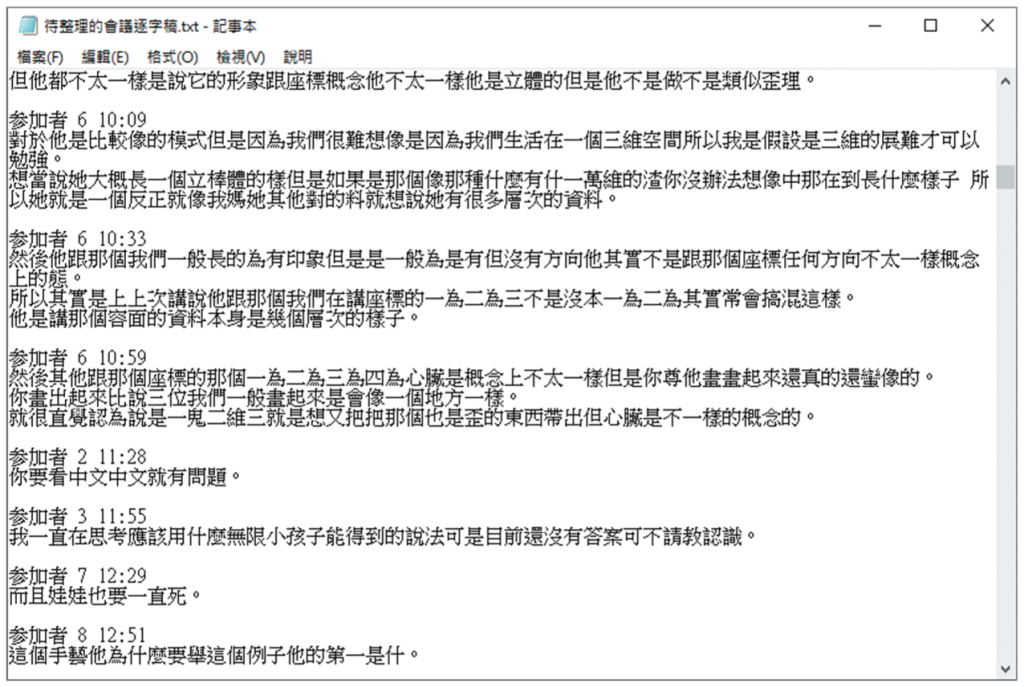
以筆者手邊這份逐字稿為例,看得出來是一場AI技術討論會議嗎?筆者誠實的說「不行」,如果是用EchoScript AI擷取出來的內容,很有可能就長這樣……
但,老話一句,別忘了我們有AI啊!Gemini聊天機器人可是分析語意的高手,而NotebookLM更是筆者遇到資料整理需求的首選AI工具。當您遇到逐字稿很亂的情況時,不妨將逐字稿內容全數餵入NotebookLM整理看看,結果可能會出乎您想像喔!
用NotebookLM整理雜亂的會議逐字稿
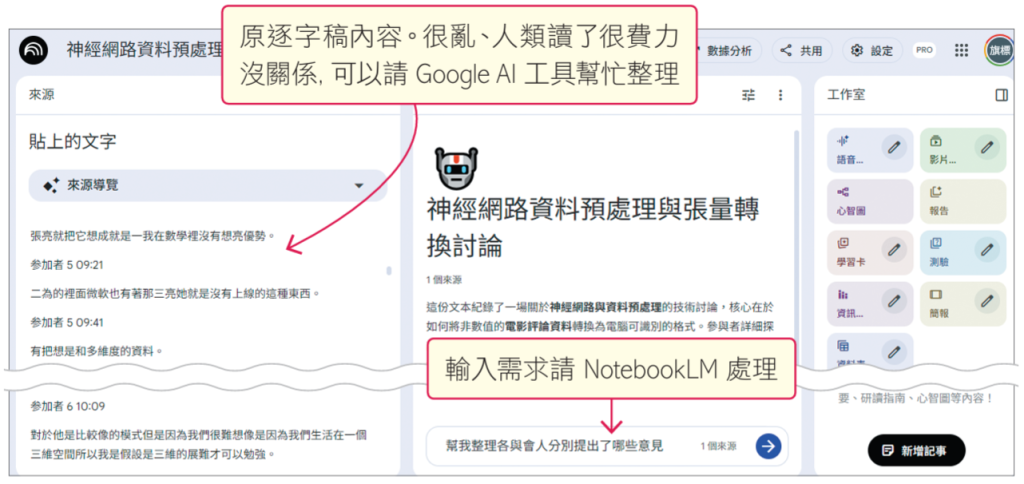
本例是試著用NotebookLM整理「看起來不太能用(但有區分發言者)」的EchoScript會議逐字稿,請NotebookLM做最後整理,看看能否整理出像樣一點的內容:
- 原逐字稿內容。很亂、人類讀了很費力沒關係,可以請Google AI工具幫忙整理。
- 輸入需求請NotebookLM處理:「幫我整理各與會人分別提出了哪些意見」。
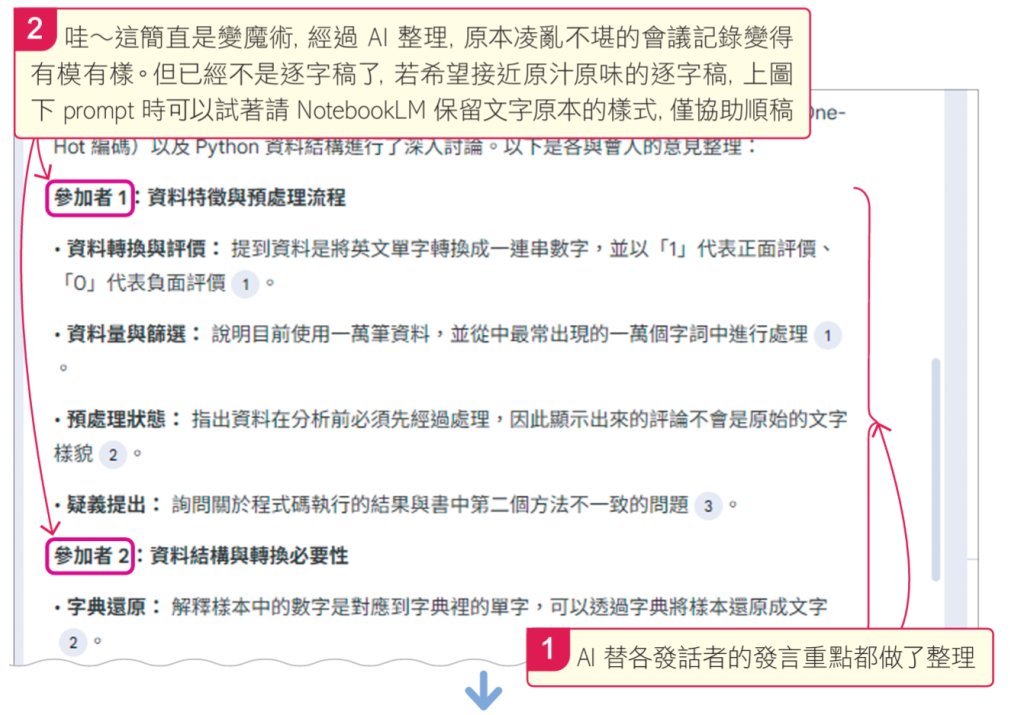
本例NotebookLM處理的結果如下:
- AI替各發話者的發言重點都做了整理。
- 經過AI整理,原本凌亂不堪的會議記錄變得有模有樣。但已經不是逐字稿了,若希望接近原汁原味的逐字稿,上圖下prompt時可以試著請NotebookLM保留文字原本的樣式,僅協助順稿。
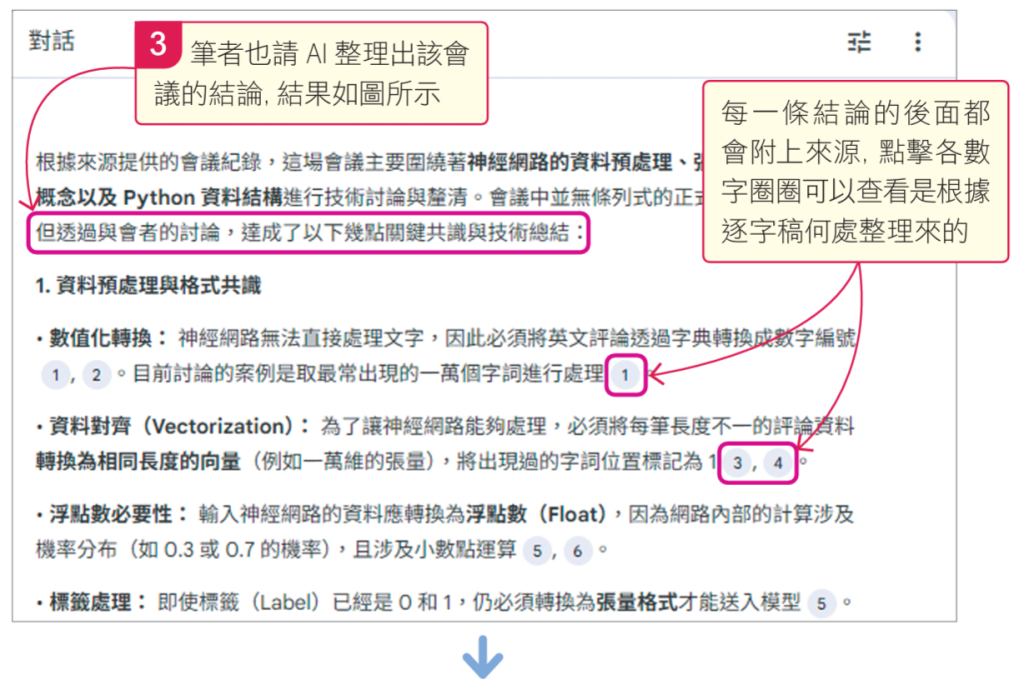
筆者也請AI整理出該會議的結論,結果如圖所示。每一條結論的後面都會附上來源,點擊各數字圈圈可以查看是根據逐字稿何處整理來的。
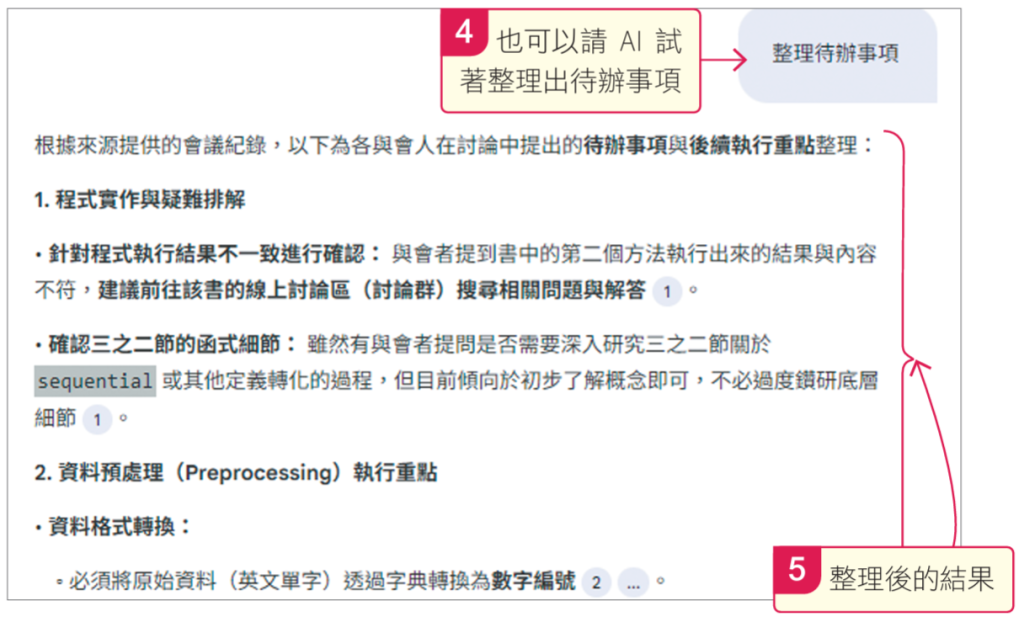
輸入「整理待辦事項」也可以請AI試著整理出待辦事項。整理後的結果:
看到這裡應該非常佩服Google的各種AI工具吧!果然就是人類看不懂的,AI搞不好看得懂(而且讀很快)!
但請切記,內容看起來很像樣沒錯,但也不能排除AI虛構的可能性喔!即便本例是用NotebookLM這個「相對可靠(會附來源)」的AI工具,但要用的話,還是要細心驗證內容,總歸一句,AI生成的內容不能照單全收!

節錄自:旗標科技《最強!Google AI 工作術:以 Gemini 3 為核心,串聯 NotebookLM 與滿滿 AI 工具, 搞定資料分析、簡報製作、 教育訓練等日常工作》/蔡宜坦、施威銘研究室 著