

Claude Cowork怎麼用?要付費嗎?解析操作流程、權限設定及模型選擇

Claude Cowork怎麼用、需要付費嗎?本文解析Cowork與Chat模式差異、桌機版使用條件、操作流程、資料夾授權及安全機制,並比較3種模型的適用情境,幫助你選擇合適的AI工作方式。本文節錄自《Claude 萬用手冊》。
文/施威銘研究室
本文目錄(點擊可快速前往)
前一章我們透過Connector與Skill,讓Claude能讀取外部工具資料,並依照指定流程處理任務。不過在Chat模式中,Claude的行為主要停留在對話框裡,檔案上傳、結果下載與後續整理,通常仍需要由你手動完成。本章要介紹的Cowork模式,會把Claude從對話框往你的桌機或筆電(以下簡稱本機)再推進一步。它可以在你授權的範圍內讀寫本機上的指定資料夾,並把整理好的Excel、Word、簡報等成果直接放回你的電腦。
接下來,我們會從Cowork的基本操作開始,帶你認識Cowork專屬的外掛機制,並實際建立屬於自己的外掛。同時,也會說明Cowork在執行任務時的限制,讓你在使用前能先掌握它適合處理哪些工作,以及哪些情境需要特別留意。
Claude Cowork要付費訂閱嗎?怎麼使用?
使用Cowork模式前,請先確認你已升級到Claude Pro以上方案(需付費訂閱),並安裝最新版Claude Desktop。Cowork是桌機版獨有功能,網頁版與行動版無法使用。
Claude網址:https://claude.ai/
下載桌機版:https://claude.ai/downloads
Claude Cowork和Chat有何不同?安全風險解析
在操作Cowork前,我們先把它和前面介紹過的Chat模式做個對比,幫助理解兩者的定位差異。
- Chat模式:適合一問一答、需要快速反饋的任務。Claude的輸出主要留在對話視窗中,檔案需要你上傳,結果也通常要由你自行下載、複製或貼到其他地方。它可以讀取你上傳的檔案,也能透過Connector取得外部資料,但不能直接到你的電腦裡讀寫檔案。
- Cowork模式:適合多步驟、需要較長時間執行,或需要處理本機檔案的任務。它會自己規劃步驟、拆解任務,並在你授權的範圍內讀寫指定資料夾,最後把成果存回你的電腦。過程中你也可以隨時介入、暫停或修正。
看到這裡,你可能會有一個疑問:既然Cowork可以讀寫本機檔案,那會不會有安全風險?
實際上,Cowork並不是把Claude直接放進你的作業系統裡任意操作。Anthropic會為Cowork建立一個獨立的虛擬環境(沙盒),Claude執行的程式碼與Shell指令,都會在這個環境中運行,而不是直接作用在你的主機上。這樣做有兩個好處:第一,即使Claude在執行過程中產生錯誤檔案、安裝不必要的套件,或執行了不符合預期的指令,影響範圍也會被限制在虛擬環境內,不會直接作用在你的系統上。第二,Claude存取檔案採用白名單機制,只有你明確授權的資料夾,才會被掛載到虛擬環境中供Claude使用。換句話說,Cowork模式下的Claude雖然有手可以動,但這隻手僅能在玻璃箱內操作,而且玻璃箱只能伸進你打開的那幾個抽屜。
了解Cowork的基本定位後,接下來我們就進入Cowork介面,實際認識它的使用方式與運作機制。
Claude Cowork介面與2種授權模式
打開Claude Desktop後,將介面最上方的模式切換成Cowork,即可進入Cowork模式。
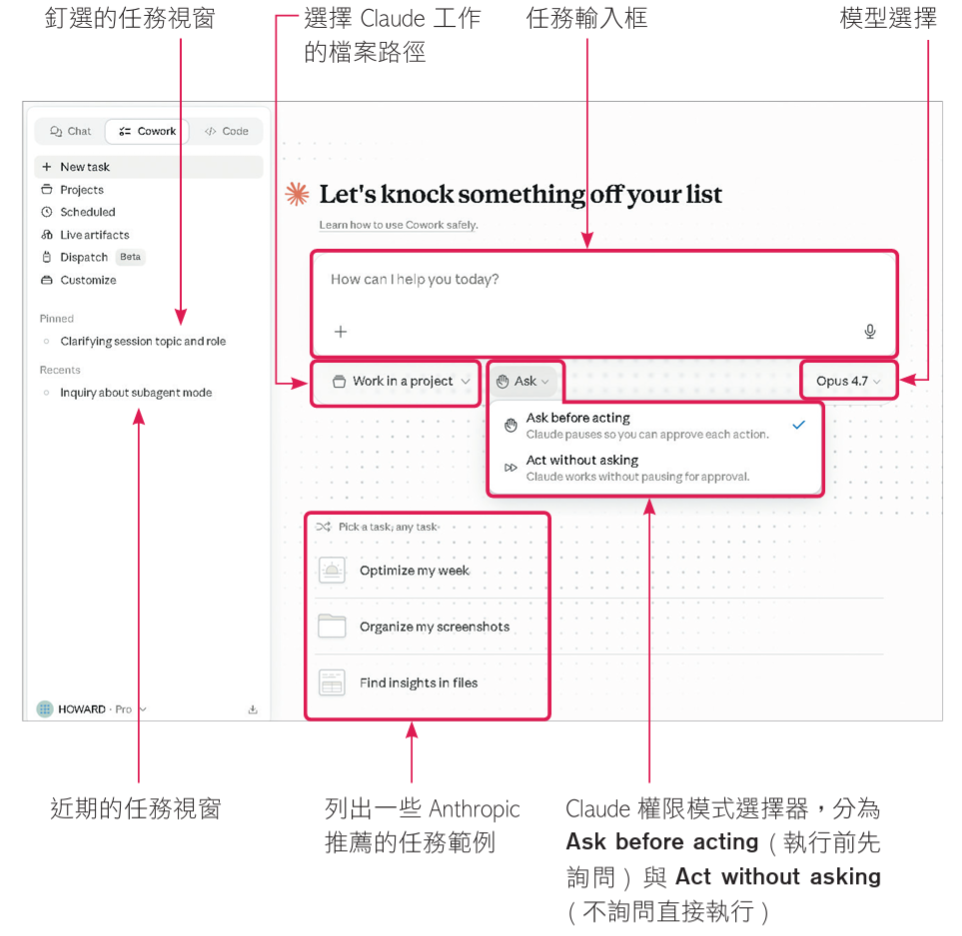
任務視窗選項說明:
- New task:新建一個Cowork任務的入口
- Projects:管理長期專案。每個專案能有自己的指令、檔案、排程與記憶
- Scheduled:管理排程任務。在這裡可以查看、編輯、暫停或執行所有定期任務
- Live artifacts:所有透過Cowork建立的Live artifact都會收納在這個頁面
- Dispatch:跨裝置工作流的入口,可以從手機派任務給桌機處理
- Customize:管理你目前安裝的Plugin、Skill與Connector
Claude的兩種權限模式
Cowork的存取權限提供兩種設定模式:Ask before acting與Act without asking。這兩種模式的差異,會直接影響Claude在執行任務時,是否需要先停下來等待你的同意。
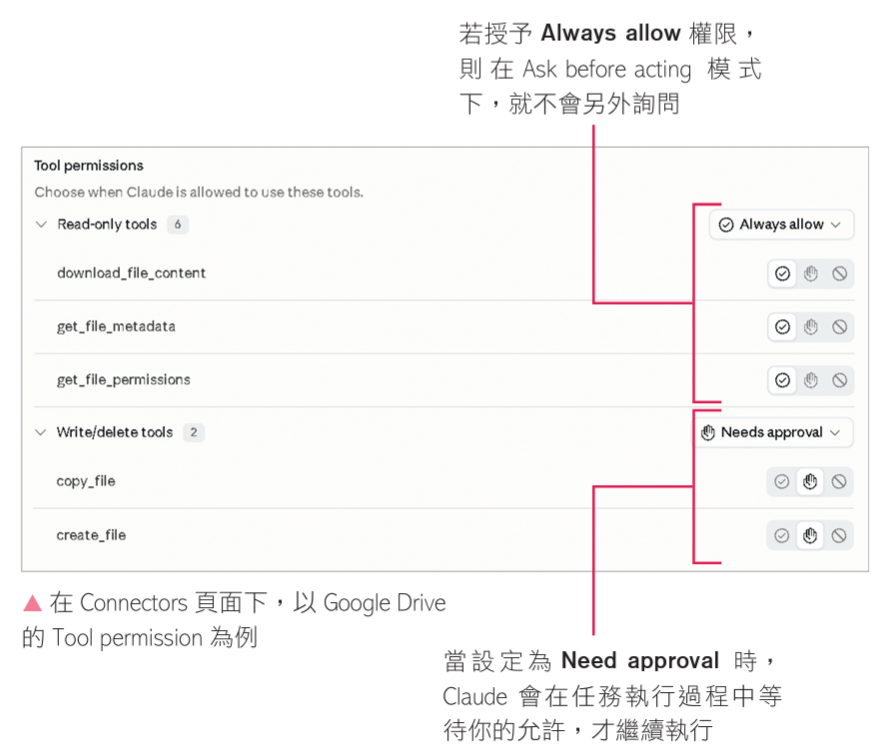
- Ask before acting(執行前先詢問):Claude在動作之前會依照你在Connector中設定的Tool permission權限進行判斷。如果某項能力被設定為Need approval,Claude就會在執行到該功能時停下來詢問你,等你按下「允許」後才會繼續。這個模式適合你希望針對不同外部服務保留不同權限控制的情境。
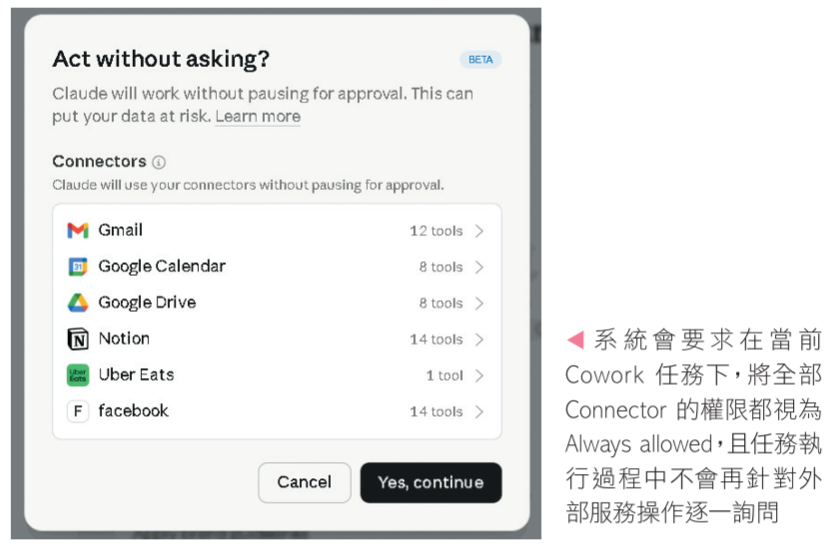
- Act without asking(不詢問直接執行):當選擇此權限模式時,畫面會跳出一個確認視窗,要求你在目前這個Cowork任務中,開放所有外部服務的能力限制。也就是說,這個任務下所有Connector的Tool permission會被強制視為Always allowed,讓Claude在執行時不會中途停下來等待確認。這種模式速度較快,但相對風險也較高,只建議在你完整監看任務流程,而且工作資料皆為可信來源時使用。
Claude Cowork怎麼用?4步驟運作原理
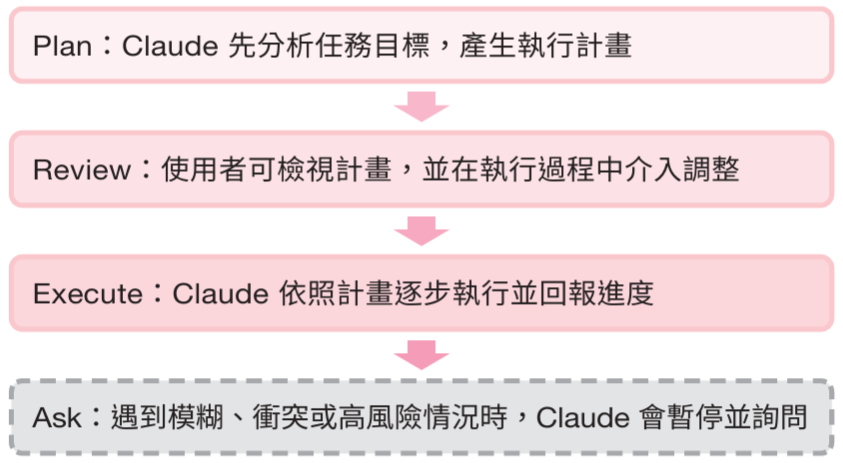
Cowork和Chat模式最大的差別,在於它不是接到任務就立刻回覆,而是以Agent(執行代理人)的方式運作。你給它一個目標,它會先規劃步驟,再依照計畫執行任務,必要時,它也會在過程中停下來向你確認。整體流程可以簡化成:Plan → Review → Execute(必要時Ask)。
什麼是Agent?
Agent可以理解為一種「以目標為導向」的AI系統。它和一般我問你答的Chatbot(聊天機器人,如Chat模式)不同,Chatbot多半由使用者一步步下指令;Agent則是在目標明確、邊界清楚的前提下,主動拆解任務、安排步驟、選擇工具,並持續推進工作。Agent通常具備三個核心特性:
- 目標導向:使用者給的是任務目標,而不只是單一步驟指令。
- 自主規劃:能自行拆解多步驟流程,不需要使用者針對每一步下指令。
- 工具整合與判斷:能依任務需求選擇工具,並在過程中判斷下一步該做什麼,例如分類檔案、選擇輸出格式,或決定是否需要向使用者確認。
【STEP 01】Plan:先產生執行計畫
你送出任務後,Claude不會立刻開始動作,而是先分析任務目標、需要處理的檔案、可能使用的工具,以及執行順序。接著,它會列出一份可見的工作計畫,讓你知道接下來打算怎麼做。
【STEP 02】Review:檢視與介入調整
計畫出現後,Claude不會停在原地等你確認,而是會直接依照計畫中的第一步開始執行。如果發現計畫方向不符合需求,可以隨時暫停執行,或在輸入框中要求Claude修改計畫內容。
這也是Cowork和一般Chat模式很不一樣的地方,你不必等它全部做完才修正,而是可以在任務進行中即時介入。
【STEP 03】Execute:開始執行並回報進度
進入執行階段後,Claude會依照計畫逐步處理任務,並在過程中更新每一步的狀態。你可以看到它使用了哪些工具、呼叫了哪些技能、產生了哪些檔案。整個流程不是黑箱操作,而是可以追蹤、檢視與介入的工作過程。
【補充】Ask:遇到不確定情況時暫停詢問
如果執行過程中遇到模糊或需要你判斷的地方,Claude不會直接猜測後繼續做,而是會暫停下來向你確認。例如執行規則不明確、輸出格式和任務描述有衝突等,它會提出問題,等你回覆後才繼續執行。
由於Cowork不是單純回答一句話,而是會經歷規劃、確認、執行、回報等多個階段,因此每次任務消耗的token通常會比一般Chat模式更高。任務越複雜、處理的檔案越多、執行步驟越長,模型成本也會跟著增加。因此,在使用Cowork前,除了理解它的執行流程,也要知道該怎麼選擇合適的模型。接下來,我們就來看Cowork模式中的模型選擇。
Claude Cowork模型怎麼選?適用情境對照
Cowork任務在執行過程中,Claude需要反覆判斷下一步、讀取中間結果、使用工具,並產出檔案。因此,模型選擇會直接影響三件事:執行速度、推理品質,以及配額消耗。簡單來說,模型越強,越適合處理需要複雜判斷與資料整合的任務,但通常執行速度較慢、配額消耗也較高;模型越輕量,速度和消耗量雖具優勢,但比較適合規則明確、變化較少的任務。
所以在選模型前,建議先問自己幾個問題:
這個任務需不需要複雜判斷?
如果只是批次整理、格式轉換、簡單分類,通常不需要太強的模型;若需要跨文件比對、找出隱含關聯等,就比較適合推理能力較強的模型。
檔案數量與內容長度多不多?
如果只處理少量短文件,輕量模型通常就夠用;若要讀取大量文件、長篇報告或多份資料交叉比對,就需要考慮模型的理解與整合能力。
任務流程會不會很長?
步驟越多,Claude需要判斷下一步、讀取結果、產出內容的次數也越多。這會拉長執行時間,也會增加配額消耗。
輸出結果是否為正式文件或長文本?
如果只是產生初步草稿、整理表格或固定格式摘要,可以選擇較輕量的模型;反之,要產出正式提案、長篇報告等高度精準的內容,就建議選擇能力較強的模型。
這是不是會重複執行的任務?
如果是每天、每週都會跑的排程任務,使用額度消耗會累積得很快。這類任務通常不建議一開始就使用高階模型。
也就是說,模型選擇的重點不在於越強越好,而在於是否剛好符合任務需求。下表整理Cowork介面中目前可用的三個模型系列與適用情境:
| 模型系列 | 推理品質 | 執行速度 | 配額消耗 | 建議使用場景 |
|---|---|---|---|---|
| Haiku系列 | 適合簡單判斷 | 最快 | 最省 | 規則明確、重複性高的任務,例如批次更名、簡單分類、欄位整理、固定格式摘要、把資料轉成指定格式 |
| Sonnet系列 | 平衡穩定 | 中等 | 中等 | 大多數日常Cowork任務,例如檔案整理、跨檔摘要、資料比對、Connector串接、產出Word/Excel/簡報初稿等 |
| Opus系列 | 最強 | 較慢 | 最高 | 需要複雜推理與整合的任務,例如大量文件交叉比對、合約條款差異分析、研究資料整理、長篇內容規劃與高品質撰寫 |
Cowork模型選擇的實務建議:
- 不確定該選哪個模型時,先用Sonnet,通常能兼顧輸出品質、執行速度與配額消耗。
- 任務規則越明確、格式越固定,就越可以改用Haiku以節省配額。
- 只有在需要跨資料推理、判斷細節或產出高品質內容時,再使用Opus。
- Schedule這類定期執行的任務會累積消耗,通常不建議直接使用Opus。

節錄自:旗標《Claude 萬用手冊:Claude.ai | Desktop | Cowork | Code Mode | Design | Computer Use | Skills | Connectors | Plugins》/施威銘研究室 著
推薦閱讀: