

用ChatGPT Work整理名片、簽到表!建立Excel聯絡人清單,統一格式、合併重複資料

收集到的名片、手寫簽到表、舊聯絡資料超難整理?作者示範用ChatGPT Work讀取名片、手寫簽到表與舊CSV,教你擷取聯絡人資料並建立Excel清單,逐步統一公司名稱、電話與職稱格式,合併重複資料,快速完成部門共用聯絡人名單。本文節錄自《ChatGPT AI Agent 工作術》。
文/施威銘研究室
本文目錄(點擊可快速前往)
名片、簽到表和舊CSV散一堆?整理成部門共用聯絡清單
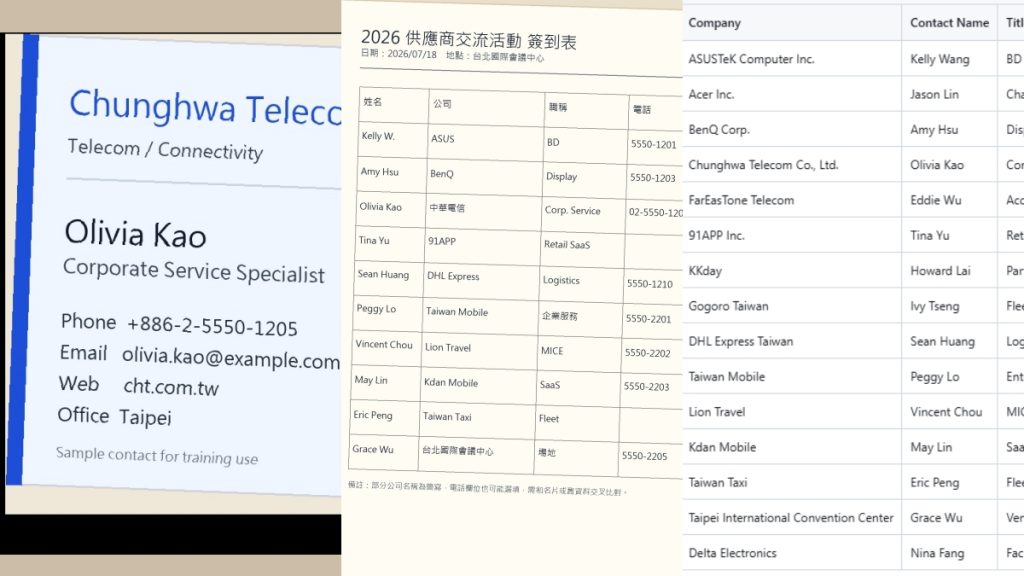
活動、展會或客戶拜訪結束後,聯絡資料常常散在不同地方:有人拍了名片,有人留下手寫簽到表,資料夾裡還有一份很久以前整理過的聯絡人CSV。這些資料如果沒有統一整理,很容易出現同一家公司重複建檔、電話格式不一致、窗口資料缺漏,或找不到後續該聯絡誰的問題。
本節將透過ChatGPT讀取名片照片、簽到表照片與既有CSV,整理成一份部門共用的聯絡人清單。完成後,Excel會保留原始擷取結果、格式統一後的資料、共用聯絡清單,以及仍需人工確認的項目,方便後續查找、分類與分工。
- 必備工具:
- 桌面版ChatGPT:切換至Work模式(免費版帳戶目前可以透過桌面版使用Work模式,但無法透過網頁版及手機版使用。)下載ChatGPT Windows桌面版>>
- 範例資料檔:此範例包含名片照片、手寫簽到表照片及既有的聯絡人CSV。
- Spreadsheets外掛:用來建立Excel檔案。
- Microsoft Excel:檢視外掛生成的檔案是否正確。
註:Spreadsheets外掛中包含兩種不同用途的技能:Spreadsheets與Excel Live Control。本例使用Spreadsheets技能,用來建立及整理試算表;另一項Excel Live Control則可直接操作目前桌機中開啟的Excel。
【步驟1】先擷取資料,不急著合併
面對格式不同的聯絡資料時,不建議一開始就要求ChatGPT同時清理、合併及刪除重複項目。一旦辨識錯誤,會很難判斷問題出在資料擷取還是後續整理。
首先,將名片照片、簽到表照片與舊聯絡人CSV集中放入同一個資料夾。接著在桌面版ChatGPT切換至Work模式,建立專案並選擇該資料夾作為工作資料夾,讓ChatGPT可以直接讀取其中的所有檔案。
這一步只先擷取各來源中的聯絡資訊,建立初步清單,不進行格式修改或重複資料合併。完成後,再檢查姓名、公司名稱、電話與Email是否讀取正確。
提示詞
@Spreadsheets
請整理工作資料夾中的聯絡資料檔案,包含名片照片、手寫簽到表照片與舊聯絡人CSV,並先建立一份新的Excel初步清單。請先擷取以下欄位:姓名、公司名稱、職稱、電話、Email、網站、資料來源、備註。
先不要合併重複資料,也不要更動資料格式。請列出你認為後續需要統一格式或人工確認的項目即可。
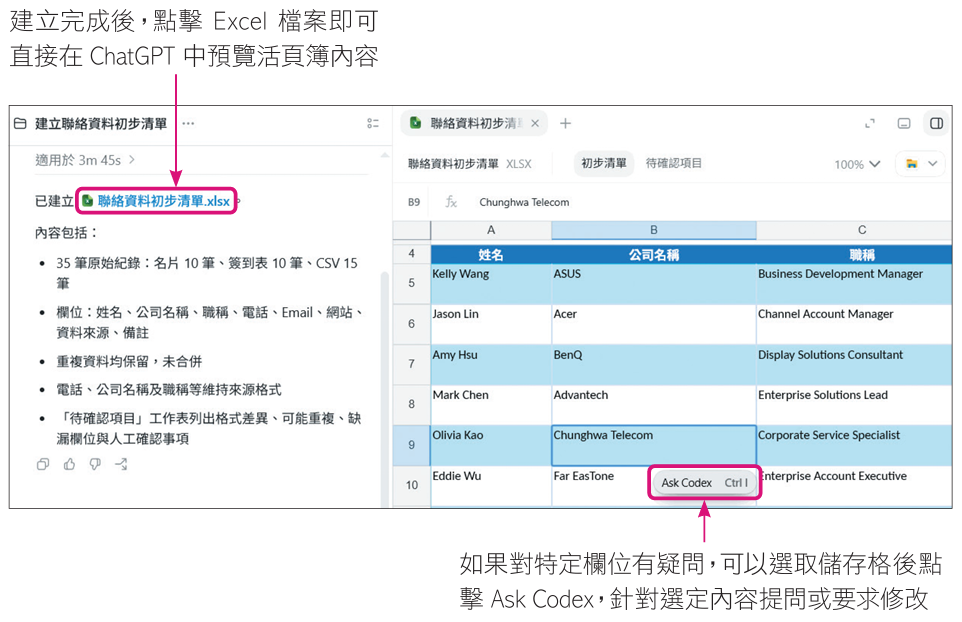
注意!雖說可以直接在ChatGPT中檢視建立完成的Excel檔案,但因為顯示的視窗寬度有限,一旦檔案內容太多,就常會需要用到滑桿拖曳顯示被遮住的內容,建議直接使用Excel開啟檔案檢視內容。
1. 右鍵點擊檔名後 2. 選擇在Default App中開啟,即可使用Excel開啟檔案。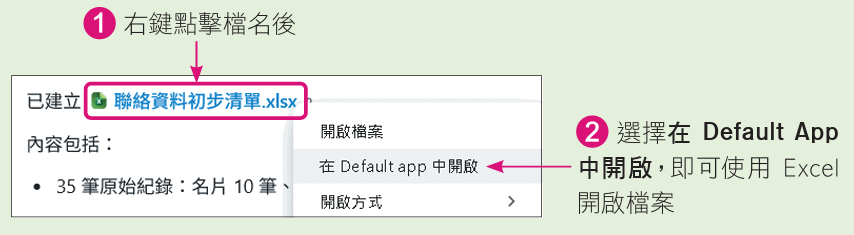
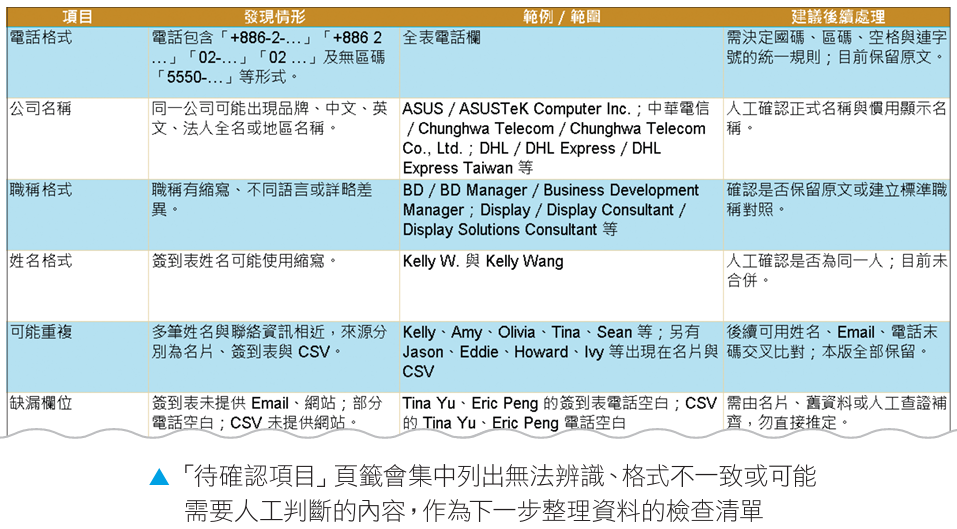
確認初步清單沒有明顯的辨識錯誤後,就能根據這些問題統一資料格式。
【步驟2】統一名稱與格式,並補上分類
同一家公司在不同資料來源中,可能分別使用中文名稱、英文名稱或簡稱,例如華碩、ASUS與ASUSTeK Computer Inc.。電話也可能同時出現+886、區碼、分機或缺少區碼等不同寫法。
如果沒有先統一這些內容,後續篩選或合併資料時,同一家公司或聯絡人就可能被判斷成不同對象。
這一步除了整理公司名稱與電話,也會加入廠商分類、職稱中文說明及待確認欄位,讓聯絡清單更容易查找與分工。
提示詞
@Spreadsheets
請根據前一步的「待確認項目」,將初步聯絡清單整理成一張新的「格式統一後清單」。
請協助完成以下整理:
1. 統一公司名稱,將同一家公司的不同寫法整理為一致名稱。
2. 統一台灣電話格式;缺少區碼時,在備註標示「需確認區碼」;非台灣電話則保留原格式。
3. 新增「廠商分類」欄位,依照公司性質分類。
4. 新增「職稱中文說明」欄位,補充英文職稱的中文說明,不要覆蓋原始職稱。
5. 新增「待確認」欄位,記錄無法判斷的姓名、公司名稱或電話。
請保留原本的初步清單,另外建立新的工作表,不要直接覆蓋原資料。
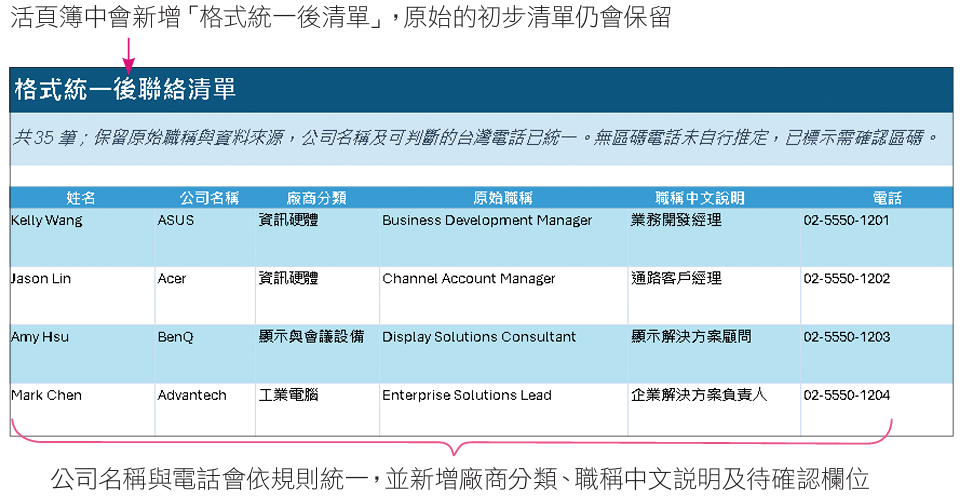
格式統一後,原本寫法不同的公司、電話與職稱就有了共同的比對基準,接下來才能比較可靠地判斷重複資料。
【步驟3】合併重複資料,建立共用清單
這一步要根據公司名稱、姓名、電話與Email交叉比對。能明確判斷為同一人的資料才進行合併;資訊不足或比對結果不明確時,則保留到待確認清單,不直接刪除。
提示詞
@Spreadsheets
請根據「格式統一後清單」,比對公司名稱、姓名、電話與Email,建立一份「共用聯絡清單」。能明確判斷為同一人的資料請合併,保留較完整的聯絡資訊,並記錄所有資料來源。
如果無法確定是否為同一人,請移至「待確認資料」工作表,不要直接合併或刪除。
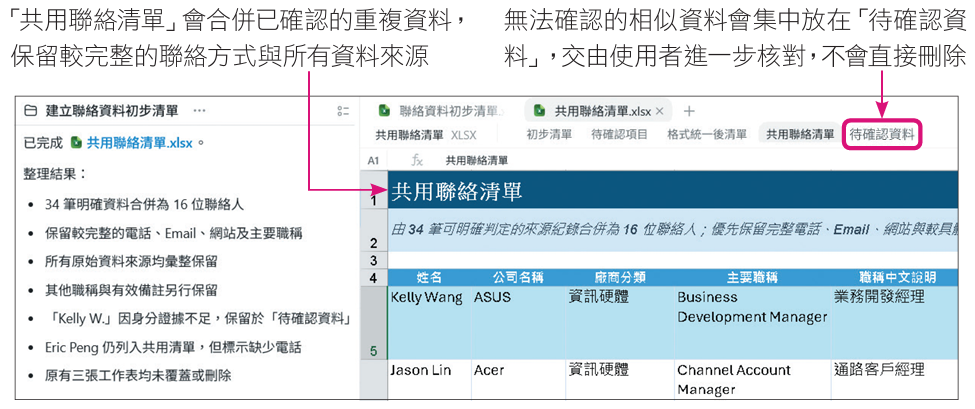
到這裡,散落在名片、簽到表與舊CSV中的聯絡資訊,就整理成一份可以共同維護的部門清單了!本例刻意將流程拆成「擷取資料、統一格式、合併重複資料」3個階段,讓每一步都能先確認結果,避免前面的錯誤一路帶進最終清單。
3分鐘帶你一次看懂:完整動作影片教學!

節錄自:旗標科技《ChatGPT AI Agent 工作術:87 個職場實作範例 | ChatGPT Work × Plugins × Skills》/施威銘研究室 著