

Excel交給Claude整理資料怎麼做?空值、重複、格式三種檢查與資料字典範本
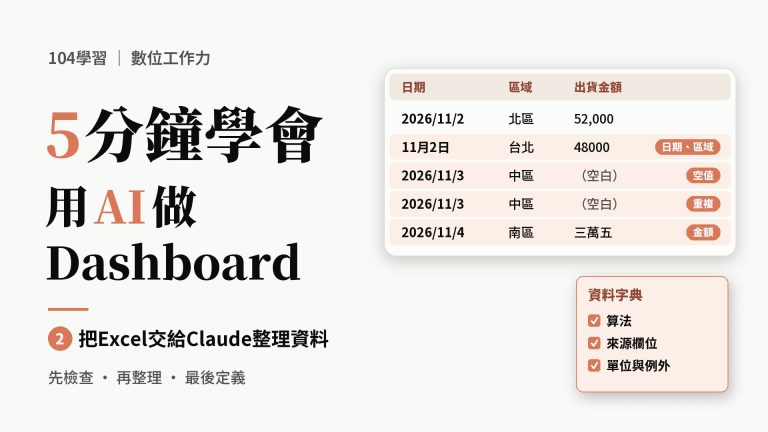
把Excel丟給AI做看板,業績卻和財務報表對不起來?先請Claude檢查空值、重複和格式,只列問題不要改;由你決定怎麼整理、保留原檔與修改紀錄,再把每個指標寫成資料字典。附檢查提示詞、資料字典範本與回購率定義練習。
本文目錄
- 先認識:怎麼把Excel交給Claude?
- 方法:整理資料分三步
- 為什麼要寫這麼細?
- 小技巧:讓Claude先起草字典
- 三個職場情境(假設情境)
- 小提醒:上傳前,先把個資換成代號
- 三個常見錯誤
- 練習:幫「回購率」寫一個定義
- 課後五分鐘實作
- 一句話回顧
把Excel丟給AI,十秒就做出看板,但上面的業績,比財務報表多了一成。
問題通常不在圖表。AI畫圖很快,但它是照你給的資料算。資料裡有重複的列,業績就會灌水;有空白,可能被當成零;同一區寫成兩種名字,就會被拆成兩區。
上一堂我們寫好了需求卡。下一步不是急著畫圖,而是整理資料。這堂課的目標是:先把資料整理乾淨,再把每個數字定義清楚。
一句話記住今天的原則:資料先對,看板才對。
搭配本課程5分鐘影片,先看重點,再用下面的整理與練習確認理解。
先認識:怎麼把Excel交給Claude?
現在可以直接把Excel檔上傳給Claude,它會讀表格、計算,也能把整理好的檔案交還給你。
上傳Excel(XLSX)檔之前,要先在設定裡開啟「程式碼執行與檔案建立」功能,免費方案也能使用。功能和方案常會調整,以2026年11月Claude官方說明為準。
方法:整理資料分三步
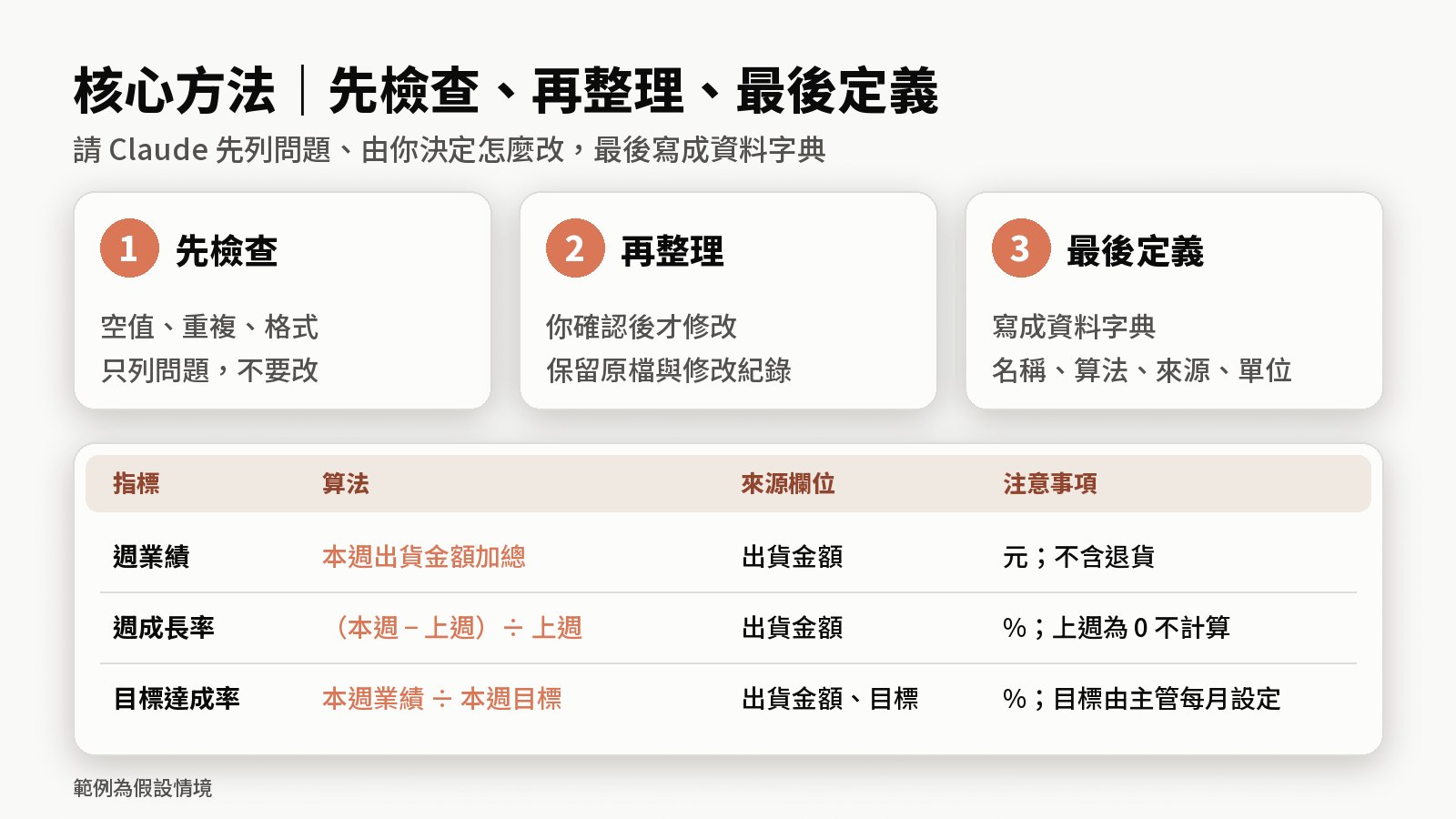
| 步驟 | 做什麼 | 重點 |
|---|---|---|
| 一、先檢查 | 找出空值、重複、格式問題 | 只列問題,不要改 |
| 二、再整理 | 你確認後才修改 | 保留原檔與修改紀錄 |
| 三、最後定義 | 寫成資料字典 | 名稱、算法、來源、單位 |
步驟一:先檢查三種髒資料
以貫穿全系列的「業務週報」為例(假設資料),短短五列就藏了好幾個問題:
| 日期 | 區域 | 業務 | 出貨金額 | 問題 |
|---|---|---|---|---|
| 2026/11/2 | 北區 | 業務A | 52,000 | — |
| 11月2日 | 台北 | 業務B | 48000 | 日期、區域 |
| 2026/11/3 | 中區 | 業務C | (空白) | 空值 |
| 2026/11/3 | 中區 | 業務C | (空白) | 重複 |
| 2026/11/4 | 南區 | 業務D | 三萬五 | 金額 |
最常見的三種問題:
- 空值:金額沒填,是那天沒賣,還是漏填?
- 重複:同一筆資料貼了兩次,業績就灌水。
- 格式:日期有兩種寫法、北區和台北混著用,金額還寫成國字。
關鍵是請Claude先列問題,不要直接動手改。 你可以這樣說:
這是業務週報的Excel。先不要修改,請檢查空值、重複和格式不一致,列成問題清單,每個問題附上列號和你建議的處理方式。
有了列號,你才能回到原始檔一筆一筆對照。
步驟二:你決定怎麼改,Claude幫你改
看完問題清單,由你決定怎麼處理,再請Claude照做:
- 空值:先問原始負責的業務,不要讓AI自己補數字。
- 重複:確認真的是同一筆,才刪掉。
- 格式:統一寫法,例如日期統一成同一種寫法,區域只留「北、中、南」三種。
最後請它另存一份新檔,原始檔留著,並列出改了哪幾列。之後數字對不起來,才查得回來。
步驟三:寫一份資料字典
把每個指標寫進資料字典:名稱、算法、來源欄位,還有單位和注意事項。以業務週報為例(假設情境):
| 指標 | 算法 | 來源欄位 | 注意事項 |
|---|---|---|---|
| 週業績 | 本週出貨金額加總 | 出貨金額 | 元;不含退貨 |
| 週成長率 | (本週 − 上週)÷ 上週 | 出貨金額 | %;上週為0不計算 |
| 目標達成率 | 本週業績 ÷ 本週目標 | 出貨金額、目標 | %;目標由主管每月設定 |
為什麼要寫這麼細?
因為一碰到例外,大家的算法就不一樣了。
上週業績是零,成長率要怎麼算?有退貨,要不要先扣掉?這些先寫在資料字典裡,看板、月報和財務的數字才對得起來。
同一個名字,只能有一種算法。
小技巧:讓Claude先起草字典
字典不用自己從零寫,可以請Claude根據資料和需求卡先起草:
根據這份資料和需求卡,幫我起草資料字典,算法不確定的地方標出來問我。
最後那一句很重要,它常會提醒你沒想到的例外。你回答完,再請它把字典整理成表格,放在Excel的另一個工作表。
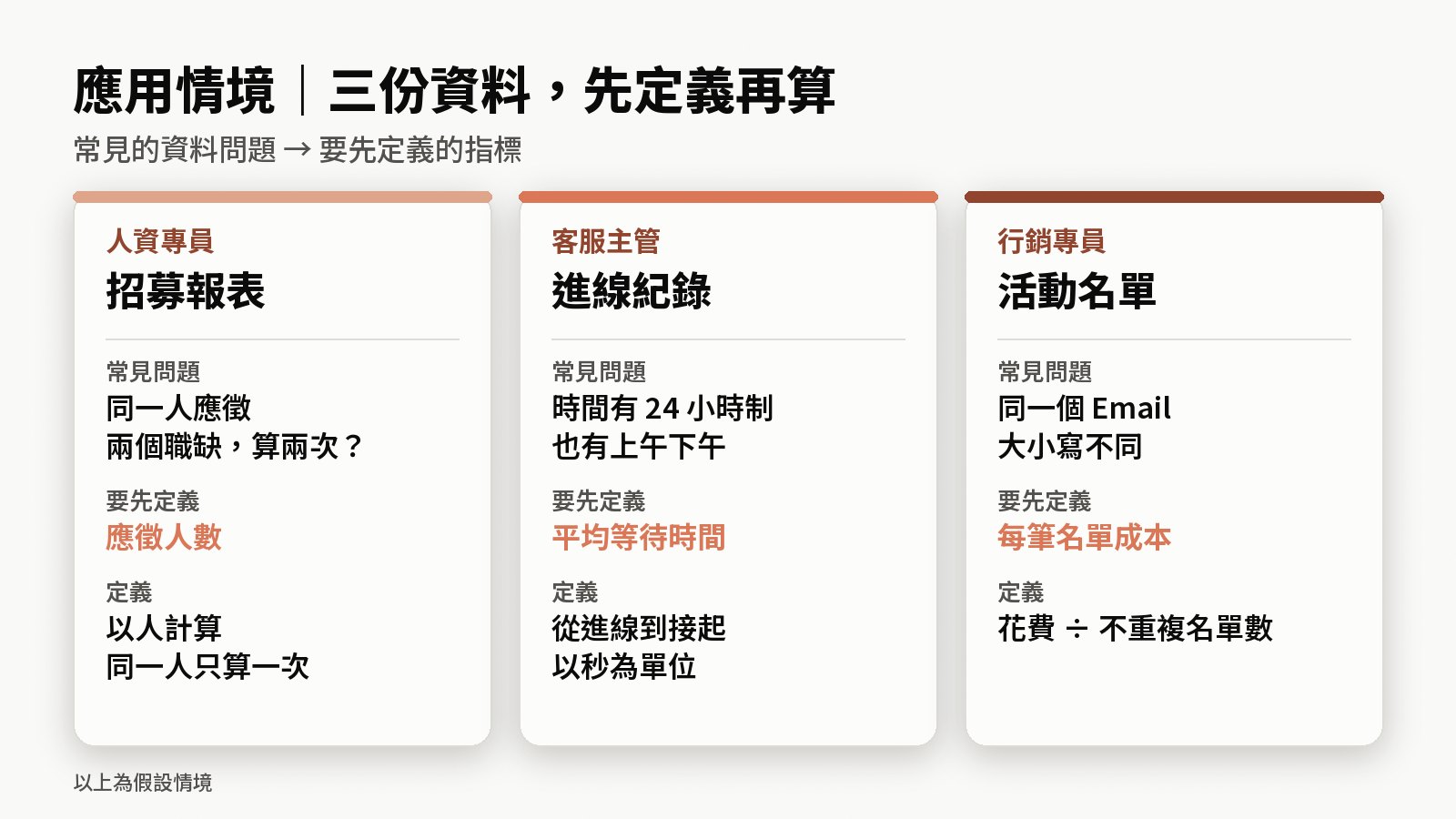
三個職場情境(假設情境)
情境一:人資專員整理招募報表
- 常見問題:同一個人應徵了兩個職缺,算兩次?
- 要先定義:應徵人數
- 定義:以人計算,同一人只算一次
- 延伸:想看各職缺熱度,就另外設一個「應徵次數」
情境二:客服主管整理進線紀錄
- 常見問題:時間有的寫14:05,有的寫下午2:05
- 先整理:請Claude統一成24小時制,否則下午兩點的電話,可能被算成凌晨兩點
- 要先定義:平均等待時間
- 定義:從進線到接起,以秒為單位
情境三:行銷專員整理活動名單
- 常見問題:同一個Email,有的大寫、有的小寫
- 先整理:統一成小寫再去重複,否則名單數變多,每筆名單成本就被算低了
- 要先定義:每筆名單成本
- 定義:花費 ÷ 不重複名單數
小提醒:上傳前,先把個資換成代號
上傳之前,先確認公司的AI使用規定,再把個人資料拿掉:
- 客戶姓名、電話、Email:刪掉或換成代號
- 業務員姓名:改成業務A、業務B
做看板看的是加總和趨勢,代號完全不影響結果。
三個常見錯誤
- 讓AI直接改資料。 最後不知道改了什麼,數字對不起來也查不回去。
- 空值讓AI自己猜。 補上去的數字看起來很合理,但沒有人能說明它從哪來。
- 指標名稱一樣,算法各寫各的。 每份報表的「週業績」都不同,會議上又要先爭論誰對。
練習:幫「回購率」寫一個定義
看板上要放「回購率」,它到底怎麼算?請寫下三件事:
- 算法是什麼?
- 看多長的期間?
- 從哪個欄位來?
參考答案
- 算法:近90天內購買兩次以上的客戶數 ÷ 有購買的客戶數
- 期間:近90天,每週更新
- 來源:訂單明細的客戶代號與日期
期間和次數可以依你的產品調整,重點是寫下來、大家用同一個。
課後五分鐘實作
挑一份你最常報告的數字所在的Excel:
- 先確認公司的AI使用規定,把個人資料刪掉或換成代號。
- 上傳給Claude,用上面的檢查提示詞,請它先列問題清單,不要修改。
- 逐項決定空值、重複、格式怎麼處理,再請它照做、另存新檔,並列出改了哪幾列。
- 請它根據資料和需求卡起草資料字典,回答它標出來的問題。
- 至少把一個指標的名稱、算法、來源欄位和注意事項寫清楚。
歡迎把你的資料字典分享到「AI趨勢報」教室,和其他會員交流。
一句話回顧
先請Claude檢查空值、重複和格式,只列問題不要改;由你決定怎麼整理、保留原檔和修改紀錄;最後把每個指標寫進資料字典。
資料來源與教學說明
本文搭配104學習「5分鐘學會用AI做Dashboard」系列免費課程。文中的業務週報資料、職場情境、練習與提示詞範例皆為原創假設情境,用來示範方法,不代表任何公司的真實數據。把公司資料交給AI之前,請先確認公司的AI使用規定,並把個人資料刪除或換成代號。
資料來源與查證日期:2026年11月(Claude功能與方案資訊以2026年11月官方說明為準,實際以官方最新公告為準)。
用AI做Dashboard系列|七堂一起讀
- 第1堂|用AI做Dashboard前先問什麼?誰要看、做什麼決定、看哪些數字,三問寫出需求卡
- 第3堂|用Claude做Dashboard提示詞怎麼寫?需求卡+資料+格式,一段做出第一版
- 第4堂|Dashboard版面與圖表怎麼選?KPI到明細五層排法、選圖對照表與配色原則
- 第5堂|AI做的Dashboard數字對嗎?對總數、抽三筆、查邊界,十分鐘驗收再分享
- 第6堂|Dashboard篩選器怎麼加?三種互動、篩選最多三個與預設值設定
- 第7堂|Dashboard怎麼每週持續更新?固定格式、固定流程、過期提醒,何時交給IT
- 和「AI趨勢報」教室一起交流:分享你的看板與提示詞

沒看到有興趣的職缺嗎?
