

用Claude做Dashboard提示詞怎麼寫?需求卡+資料+格式,一段做出第一版
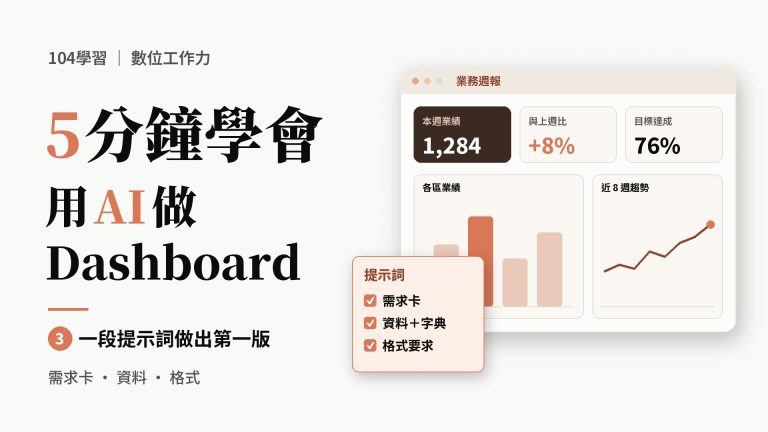
只丟Excel說「做成Dashboard」,出來八張圖卻少了主管要的數字?一段好提示詞包含需求卡、資料與格式三部分,最後請Claude先說規劃;第一版做出來後一次只改一件事,並請它說明每個數字怎麼算。附完整提示詞範例與拆解。
本文目錄
- 先認識:Claude會做出什麼?
- 方法:一段提示詞,三個部分
- 完整範例:把三個部分接起來
- 做出來之後:一次只改一件事
- 小技巧:請它說明每個數字怎麼算
- 比一比:同一份資料,兩種問法
- 三個職場情境(假設情境)
- 小提醒:分享前,先確認誰看得到
- 三個常見錯誤
- 練習:這段提示詞,少了哪三個部分?
- 課後五分鐘實作
- 一句話回顧
把Excel丟給AI,只說「做成Dashboard」,結果出來八張圖,主管要的那一個數字卻不在上面。
如果只丟檔案,AI只能自己猜:猜誰要看、猜放哪些數字、猜用什麼圖。 猜錯一個,整頁就要重來。
好消息是,前兩堂寫好的需求卡和資料字典,就是讓它不用猜的材料。這堂課教你把這些準備接成一段提示詞,請Claude做出第一版看板。
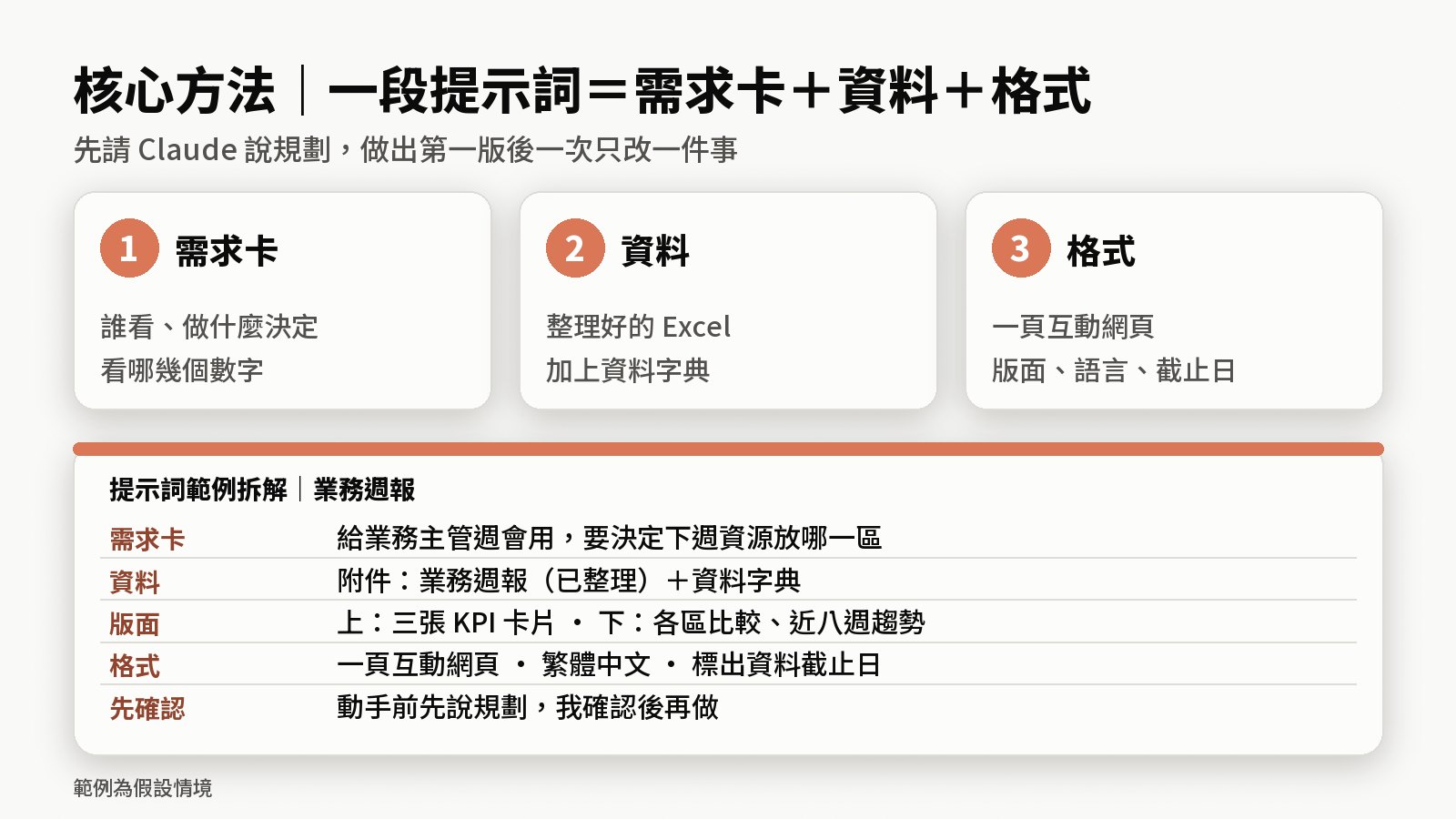
今天的公式只有一行:一段好提示詞=需求卡+資料+格式。
搭配本課程5分鐘影片,先看重點,再用下面的整理與練習確認理解。
先認識:Claude會做出什麼?
在Claude的對話裡,直接請它把資料做成Dashboard,它會做出一頁可以點選、可以看數字的網頁。這種做出來的頁面,Claude叫它「Artifact」。
和上一堂一樣,要先在設定開啟「程式碼執行與檔案建立」,免費方案也能使用。功能和方案常會調整,以2026年11月Claude官方說明為準。
方法:一段提示詞,三個部分
| 部分 | 要寫什麼 |
|---|---|
| 需求卡 | 誰看、做什麼決定、看哪幾個數字 |
| 資料 | 整理好的Excel,加上資料字典 |
| 格式 | 一頁互動網頁,版面、語言、資料截止日 |
第一部分:需求卡——先說給誰看、做什麼決定
用一句話講清楚給誰看、要做什麼決定,例如:
給業務主管週會用,要決定下週資源放哪一區。
關鍵數字照第一堂的需求卡寫,不超過五個。
第二部分:資料——附上整理好的資料和字典
上傳上一堂整理好的Excel,並把資料字典一起附上。再加一句:
指標請照資料字典的算法計算。
這樣它算出來的數字,才會和你的報表一樣。
第三部分:格式——講清楚做成什麼樣子
說清楚要做成一頁互動網頁,最上面放三張KPI卡片,下面放各區比較和趨勢;再指定全部用繁體中文,並標出資料截止日。
KPI就是「關鍵績效指標」,也就是最重要的那幾個數字。
完整範例:把三個部分接起來
以業務週報為例(假設情境):
請用附件的業務週報和資料字典,做一頁互動式Dashboard。給業務主管週會用,要決定下週資源放哪一區。最上面放本週業績、週成長率、目標達成率三張卡片,下面放各區比較和近八週趨勢。全部用繁體中文,右上角標出資料截止日。動手前先告訴我你的規劃。
拆開來看,每一句都有它的任務:
| 項目 | 範例內容 |
|---|---|
| 需求卡 | 給業務主管週會用,要決定下週資源放哪一區 |
| 資料 | 附件:業務週報(已整理)+資料字典 |
| 版面 | 上:三張KPI卡片;下:各區比較、近八週趨勢 |
| 格式 | 一頁互動網頁、繁體中文、標出資料截止日 |
| 先確認 | 動手前先說規劃,我確認後再做 |
最後一句很重要:動手前先告訴我你的規劃。 先看它打算怎麼做,方向不對就在這一步改,比做完整頁再重來省事得多。
做出來之後:一次只改一件事
第一版做出來後,不要一次提十個修改。一次只改一件事,例如:
目標達成率改成百分比,並把低於八成的標成橘色。
一次改一件,比較容易檢查有沒有改對;改壞了,也可以請它回到上一版。
小技巧:請它說明每個數字怎麼算
還有一個好習慣,請它列出算法:
請列出每張卡片的計算方式和用到的欄位。
拿來和資料字典對照,就能先抓出算錯的地方。完整的驗收方法,第五堂會再細講。
比一比:同一份資料,兩種問法
只丟檔案:
幫我把這份Excel做成Dashboard。
版面、指標全靠AI猜。
需求卡+資料+格式:
給業務主管週會用,要決定下週資源放哪一區。用附件的週報和資料字典,上面三張KPI卡片,下面各區比較和近八週趨勢,繁體中文、標出資料截止日,先告訴我規劃。
第一版就會接近主管要的樣子,後面要改的地方也少很多。
三個職場情境(假設情境)
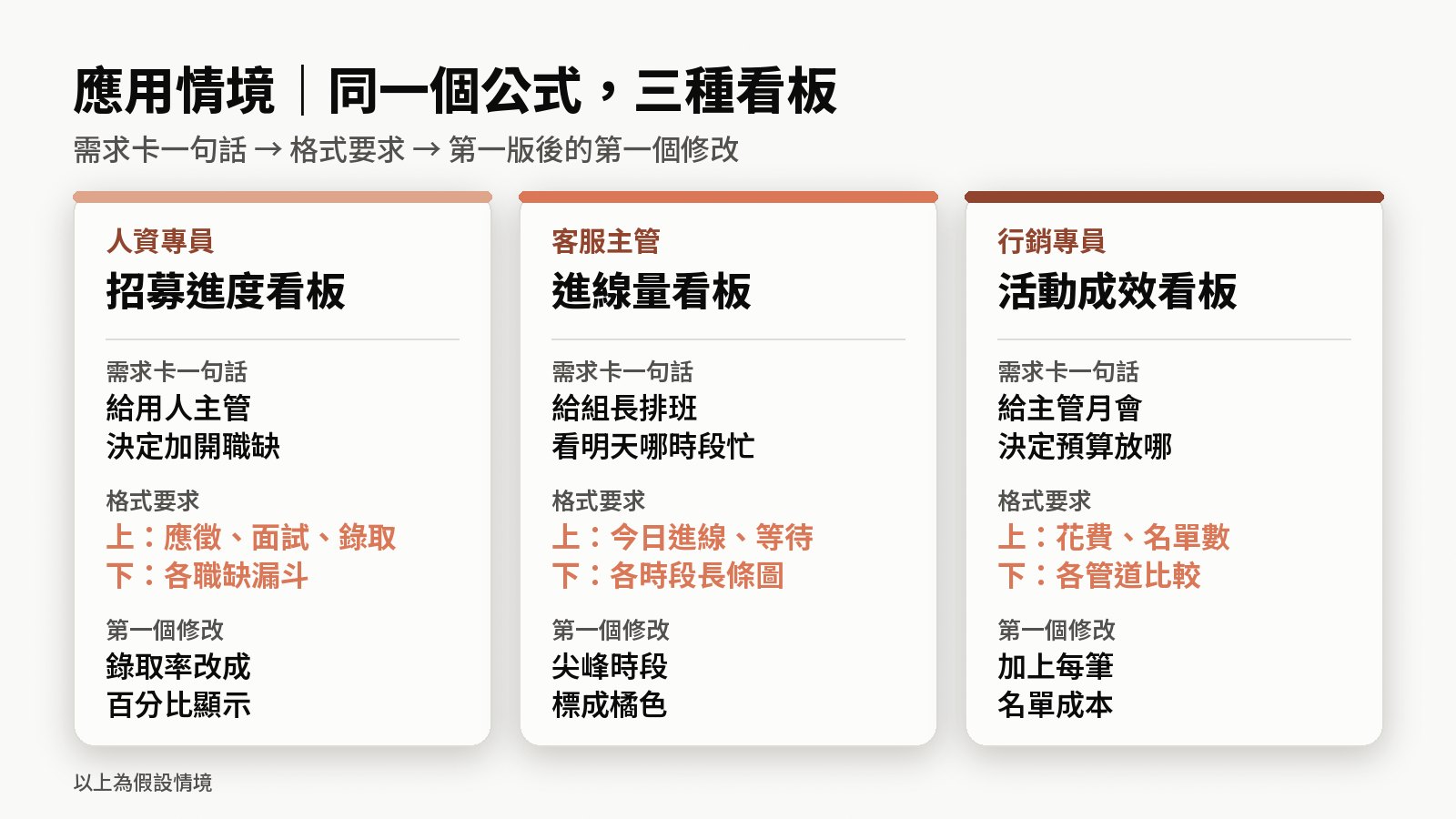
同一個公式,可以套到不同看板上。
情境一:人資專員做招募進度看板
- 需求卡:給用人主管看,決定要不要加開職缺
- 格式:上面放應徵、面試、錄取三張卡片,下面放各職缺的漏斗圖
- 第一個修改:錄取率改成百分比顯示
情境二:客服主管做進線量看板
- 需求卡:給組長排班用,看明天哪個時段忙
- 格式:上面放今日進線數、平均等待時間,下面放各時段長條圖
- 第一個修改:尖峰時段標成橘色,一眼看到哪裡要加人
情境三:行銷專員做活動成效看板
- 需求卡:給主管月會,決定下個月預算放哪個管道
- 格式:上面放花費和名單數,下面放各管道比較
- 第一個修改:加上每筆名單成本,主管就能直接比較哪個管道划算
小提醒:分享前,先確認誰看得到
做好之後要分享,先確認誰看得到(以2026年11月Claude官方說明為準):
- 個人方案:可以產生連結,拿到連結的人就能開啟。
- 團隊與企業方案:預設只在公司內部,由管理員決定能不能對外分享。
所以上傳前,個人資料一樣要先換成代號。
三個常見錯誤
- 只丟檔案,沒說給誰看、要做什麼決定。 版面和指標只能靠AI猜。
- 一次提十個修改。 改壞了,找不到是哪一個造成的。
- 沒請它說明算法,就直接拿去報告。 算錯了也不知道。
練習:這段提示詞,少了哪三個部分?
幫我把這份Excel做成Dashboard。
請幫它補上需求卡、資料和格式,各要寫什麼?
參考答案
- 補需求卡:給業務主管週會用,要決定下週資源放哪一區。
- 補資料:附上整理好的週報和資料字典。
- 補格式:一頁互動網頁、三張KPI卡片、繁體中文、標出資料截止日。
最後再加一句:請它先說規劃。
課後五分鐘實作
拿出你在前兩堂準備的需求卡和資料:
- 用一句話寫下給誰看、要做什麼決定,關鍵數字不超過五個。
- 確認個人資料已換成代號,上傳整理好的Excel和資料字典,並寫上「指標請照資料字典的算法計算」。
- 寫清楚格式:一頁互動網頁、最上面的KPI卡片、下面放什麼、繁體中文、標出資料截止日。
- 最後加上「動手前先告訴我你的規劃」,確認方向後再請它做。
- 第一版出來後,請它列出每張卡片的計算方式和用到的欄位,和資料字典對照;要修改時,一次只改一件事。
歡迎把你的提示詞分享到「AI趨勢報」教室,和其他會員交流。
一句話回顧
一段好提示詞,包含需求卡、資料和格式,最後請Claude先說規劃;第一版出來後一次只改一件事,並請它說明每個數字怎麼算。
資料來源與教學說明
本文搭配104學習「5分鐘學會用AI做Dashboard」系列免費課程。文中的業務週報資料、職場情境、練習與提示詞範例皆為原創假設情境,用來示範方法,不代表任何公司的真實數據。把公司資料交給AI之前,請先確認公司的AI使用規定,並把個人資料刪除或換成代號。
資料來源與查證日期:2026年11月(Claude功能與方案資訊以2026年11月官方說明為準,實際以官方最新公告為準)。
用AI做Dashboard系列|七堂一起讀
- 第1堂|用AI做Dashboard前先問什麼?誰要看、做什麼決定、看哪些數字,三問寫出需求卡
- 第2堂|Excel交給Claude整理資料怎麼做?空值、重複、格式三種檢查與資料字典範本
- 第4堂|Dashboard版面與圖表怎麼選?KPI到明細五層排法、選圖對照表與配色原則
- 第5堂|AI做的Dashboard數字對嗎?對總數、抽三筆、查邊界,十分鐘驗收再分享
- 第6堂|Dashboard篩選器怎麼加?三種互動、篩選最多三個與預設值設定
- 第7堂|Dashboard怎麼每週持續更新?固定格式、固定流程、過期提醒,何時交給IT
- 和「AI趨勢報」教室一起交流:分享你的看板與提示詞

沒看到有興趣的職缺嗎?
