

Dashboard篩選器怎麼加?三種互動、篩選最多三個與預設值設定
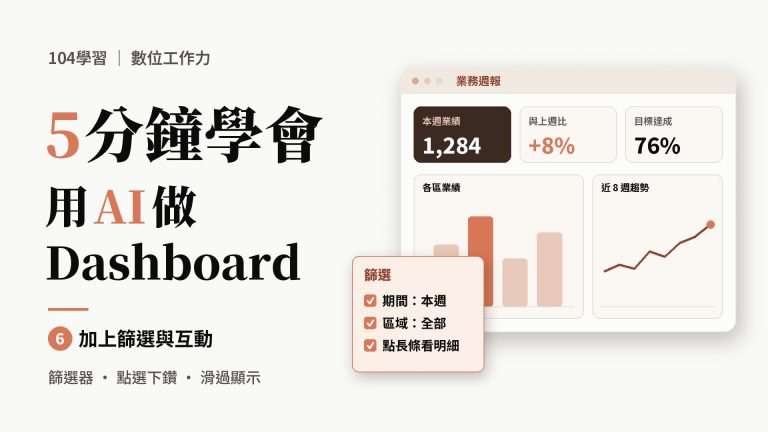
北區主管要北區的、南區主管要南區的,看板做了好幾份?學會篩選器、點選下鑽、滑過顯示三種互動,用「常切換嗎?切換後決定會不同嗎?」挑出最多三個篩選,設好預設值,再請Claude加上去並逐一驗收。附提示詞範例與練習。
本文目錄
- 先認識:看板最常用的三種互動
- 方法:篩選最多三個,每個都要能幫忙做決定
- 預設值:設成最常看的那一種
- 一段提示詞,請Claude加上篩選與下鑽
- 加完之後:每個篩選都要驗收
- 三個職場情境(假設情境)
- 三個常見錯誤
- 練習:這三個篩選,該不該加?
- 課後五分鐘實作
- 一句話回顧
北區主管要北區的看板,南區主管要南區的,結果你做了好幾份一模一樣的看板,只差在放進去的區域不同。
其實一份就夠了。加上篩選,一份看板就能讓每個人看自己要的那一塊,不用為每個人各做一份。主管可以自己切換期間和區域,週會上有人問,當場就能回答。
但篩選不是越多越好,太多反而沒人會用。這堂課的目標是:挑對篩選、加對互動,讓看板從「看的」,變成「能操作的」。
搭配本課程5分鐘影片,先看重點,再用下面的整理與練習確認理解。
先認識:看板最常用的三種互動
| 互動 | 做什麼 | 例子 |
|---|---|---|
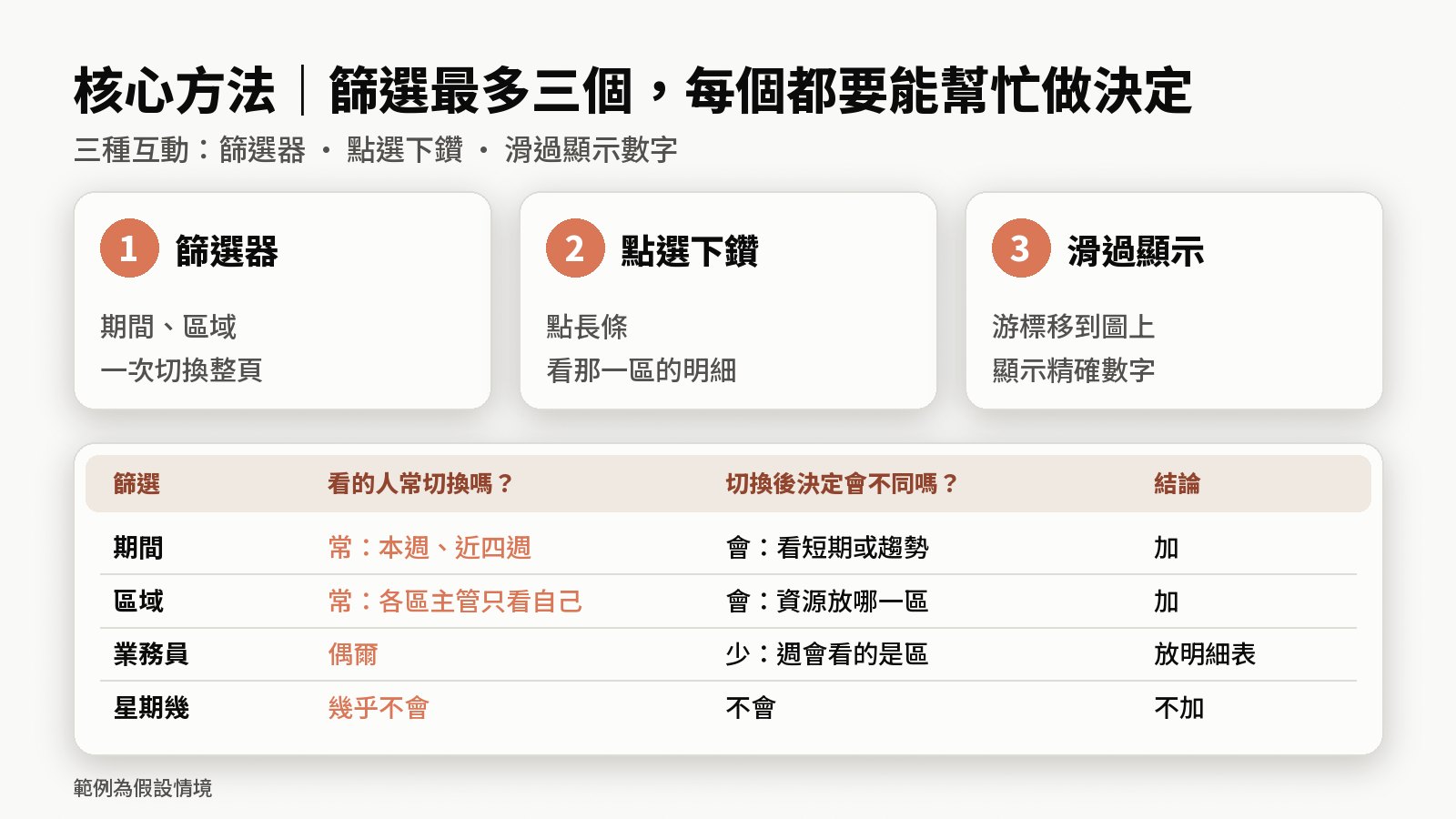
| 篩選器 | 一次切換整頁 | 期間、區域 |
| 點選下鑽 | 點一下,看細節 | 點長條,看那一區的明細 |
| 滑過顯示 | 圖上不用塞數字 | 游標移到圖上,顯示精確數字 |
互動一:篩選器,一次切換整頁
篩選器通常放在看板最上面,例如期間和區域。用的時候注意三件事:
- 整頁都要跟著變。 切換之後,所有卡片和圖表都要跟著改變,不能有的變、有的不變。
- 標題旁顯示目前的篩選條件。 例如「本週・北區」,截圖傳出去才不會被誤會。
- 選項不要太多。 期間用本週、近四週、近八週三種,通常就夠用了。
互動二:點選下鑽,點一下看細節
例如點長條圖的北區,下面的明細表就只顯示北區。主管看到北區下滑,點一下就能追到是哪位業務、哪個產品,從結論一路追到原因。
- 記得加上「回到全部」的按鈕,不然點進去就回不來了。
- 下鑽最好不超過兩層:從區域到業務,再到單筆明細就停。
互動三:滑過顯示,圖上不用塞數字
游標移到長條或折線上,才顯示精確數字,圖上只標最重要的數字就好。滑過顯示的內容,除了數字,也可以加上和上週相比的變化。
要注意的是:手機沒有游標,要確認在手機上點一下,也能看到數字。
方法:篩選最多三個,每個都要能幫忙做決定
判斷一個篩選值不值得加,只要問兩個問題:
- 看的人常切換嗎?
- 切換之後,決定會不同嗎?
以貫穿整個系列的「業務週報」為例(假設情境):
| 篩選 | 看的人常切換嗎? | 切換後決定會不同嗎? | 結論 |
|---|---|---|---|
| 期間 | 常:本週、近四週 | 會:看短期或趨勢 | 加 |
| 區域 | 常:各區主管只看自己 | 會:資源放哪一區 | 加 |
| 業務員 | 偶爾 | 少:週會看的是區 | 放明細表 |
| 星期幾 | 幾乎不會 | 不會 | 不加 |
期間和區域兩題都是「會」,值得加;業務員偶爾才看,放在明細表就好;星期幾幾乎不會切換,不用加。
整頁的篩選最多三個。 再多,主管就不知道從哪裡開始。
預設值:設成最常看的那一種
篩選的預設值也很重要。業務週報就預設「本週」和「全部區域」,主管一打開,就看到最常用的畫面。
不要預設成空白,或是「請選擇」。 如果很多人共用一份看板,預設值就照最多人看的那一種來設。
一段提示詞,請Claude加上篩選與下鑽
把上面決定好的內容寫進提示詞:有哪些篩選、選項和預設值,所有圖表都要跟著改變,標題旁顯示篩選條件,再加上點長條看明細。例如:
在最上面加兩個篩選:期間(本週、近四週、近八週)和區域(全部、北、中、南),預設本週、全部。所有卡片和圖表都跟著篩選改變,並在標題旁顯示目前的篩選條件。點長條圖的某一區,下面明細表只顯示那一區。
做好之後,自己先把每個選項都點一遍,確認沒有出現空白或錯誤的畫面。
加完之後:每個篩選都要驗收
這一步和第五堂的驗收方法一樣,只是每個篩選選項都要各做一次:
- 選北區:業績要等於Excel篩選北區的加總。
- 選到沒有資料的組合:要顯示「沒有資料」,而不是0。
- 切回全部:數字要回到原本。
三個職場情境(假設情境)
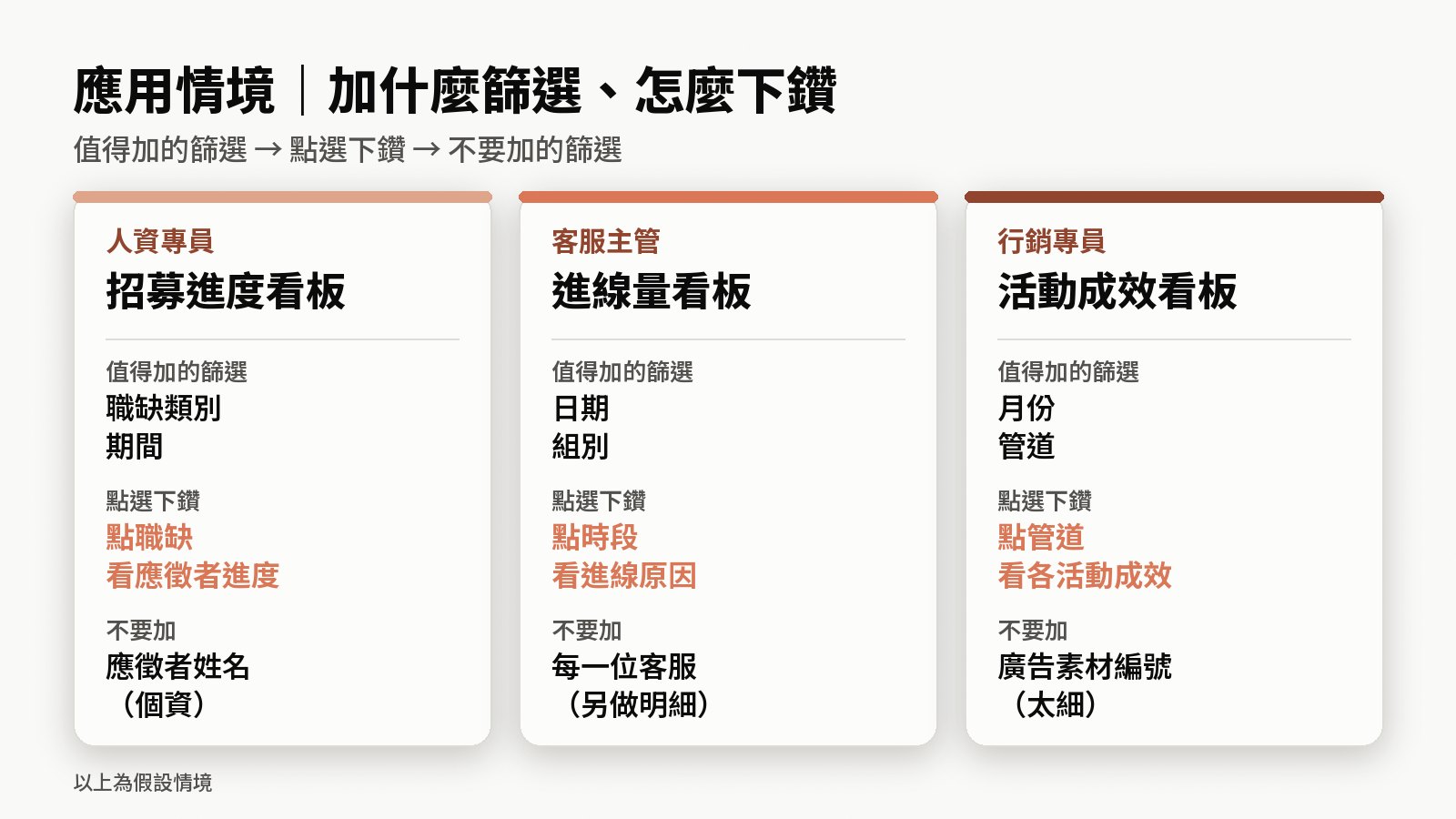
情境一:人資專員的招募進度看板
- 值得加的篩選:職缺類別、期間
- 點選下鑽:點某個職缺,看各階段的進度
- 不要加:應徵者姓名,那是個人資料
而且篩選和下鑽,都要遵守公司的資料權限規定。
情境二:客服主管的進線量看板
- 值得加的篩選:日期、組別,兩個就夠了
- 點選下鑽:點尖峰時段,看那段時間的進線原因
- 不放篩選:每一位客服的數字,另外放在明細就好
情境三:行銷專員的活動成效看板
- 值得加的篩選:月份、管道
- 點選下鑽:點某個管道,看底下各活動的成效
- 不要加:廣告素材編號,太細了
這樣主管在月會上,就能直接比較每個管道的表現。
三個常見錯誤
- 篩選放了八個。 沒人會用。
- 切換後只有部分圖表跟著變。 同一頁的數字對不起來。
- 預設成空白。 主管打開,什麼都看不到。
改法很簡單:刪掉沒人用的篩選、確認每張圖都跟著變,再設好預設值。
練習:這三個篩選,該不該加?
業務週報看板,有人提議加三個篩選:區域、業務員、星期幾。哪些值得加,哪些不用?先用上面的兩個問題想一想,再看答案。
參考答案
- 區域 → 加。 主管常切換,而且會影響資源放哪一區。
- 業務員 → 不放篩選,放在明細表。 週會看的是區,業務員偶爾才看。
- 星期幾 → 不加。 週會不會用星期幾做決定。
判斷的方法就是今天的兩個問題:常切換嗎?切換後決定會不同嗎?
課後五分鐘實作
拿出你在前幾堂做好的看板,或任何一份手上的報表:
- 列出你想到的所有篩選,例如期間、部門、產品。
- 每一個都問兩個問題:看的人常切換嗎?切換後決定會不同嗎?
- 留下最值得加的兩個,寫好選項,預設值設成最常看的那一種。
- 參考文中的提示詞範例,請Claude加上去。
- 把每個選項都點一遍,挑一個選項,用Excel篩選後的加總核對數字。
歡迎把你挑的篩選分享到「AI趨勢報」教室,和其他會員交流。
一句話回顧
篩選是為了做決定:三種互動是篩選器、點選下鑽和滑過顯示;篩選最多三個,預設最常看的,加完之後每個篩選都要驗收。
資料來源與教學說明
本文搭配104學習「5分鐘學會用AI做Dashboard」系列免費課程。文中的業務週報資料、職場情境、練習與提示詞範例皆為原創假設情境,用來示範方法,不代表任何公司的真實數據。把公司資料交給AI之前,請先確認公司的AI使用規定,並把個人資料刪除或換成代號。
資訊查核日期:2026-11-10。本課以方法為主,不涉及會變動的版本與方案資訊。
用AI做Dashboard系列|七堂一起讀
- 第1堂|用AI做Dashboard前先問什麼?誰要看、做什麼決定、看哪些數字,三問寫出需求卡
- 第2堂|Excel交給Claude整理資料怎麼做?空值、重複、格式三種檢查與資料字典範本
- 第3堂|用Claude做Dashboard提示詞怎麼寫?需求卡+資料+格式,一段做出第一版
- 第4堂|Dashboard版面與圖表怎麼選?KPI到明細五層排法、選圖對照表與配色原則
- 第5堂|AI做的Dashboard數字對嗎?對總數、抽三筆、查邊界,十分鐘驗收再分享
- 第7堂|Dashboard怎麼每週持續更新?固定格式、固定流程、過期提醒,何時交給IT
- 和「AI趨勢報」教室一起交流:分享你的看板與提示詞

沒看到有興趣的職缺嗎?
