

Excel可以上傳給ChatGPT分析嗎?先去識別化,再抽數字回Excel核對
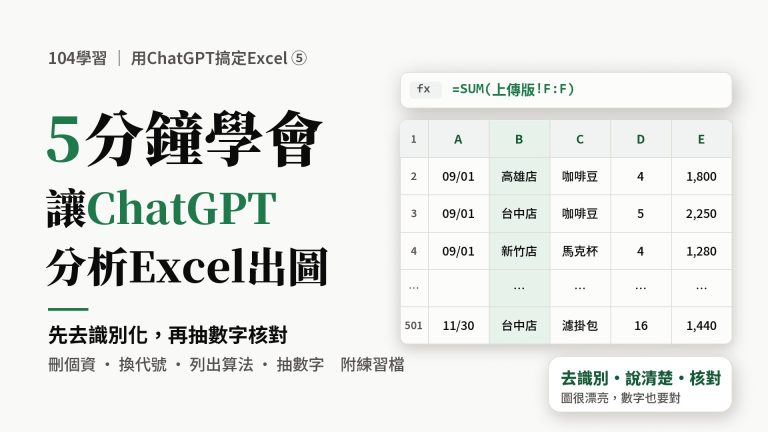
把整份Excel丟給ChatGPT,圖一下就畫好了,可是數字對嗎?客戶的名字和電話,也一起傳上去了?本文教你上傳Excel請ChatGPT分析的三個步驟:先去識別化、再說清楚要什麼(連計算方式一起要)、最後抽數字回Excel核對,並看懂會騙人的圖。
本文目錄
依2026年11月OpenAI官方說明,免費版每天只能上傳3個檔案,試算表單檔大約50 MB以內。所以先把檔案整理好、問題一次寫清楚,不要傳了再改、改了再傳。
範例是一份系統匯出的銷售明細,除了訂單、門市和金額,還有業務員、客戶姓名和手機。
搭配本課程5分鐘影片,先看重點,再用下面的整理與練習確認理解。
步驟一:上傳前先去識別化
| 欄位 | 處理方式 | 原因 |
|---|---|---|
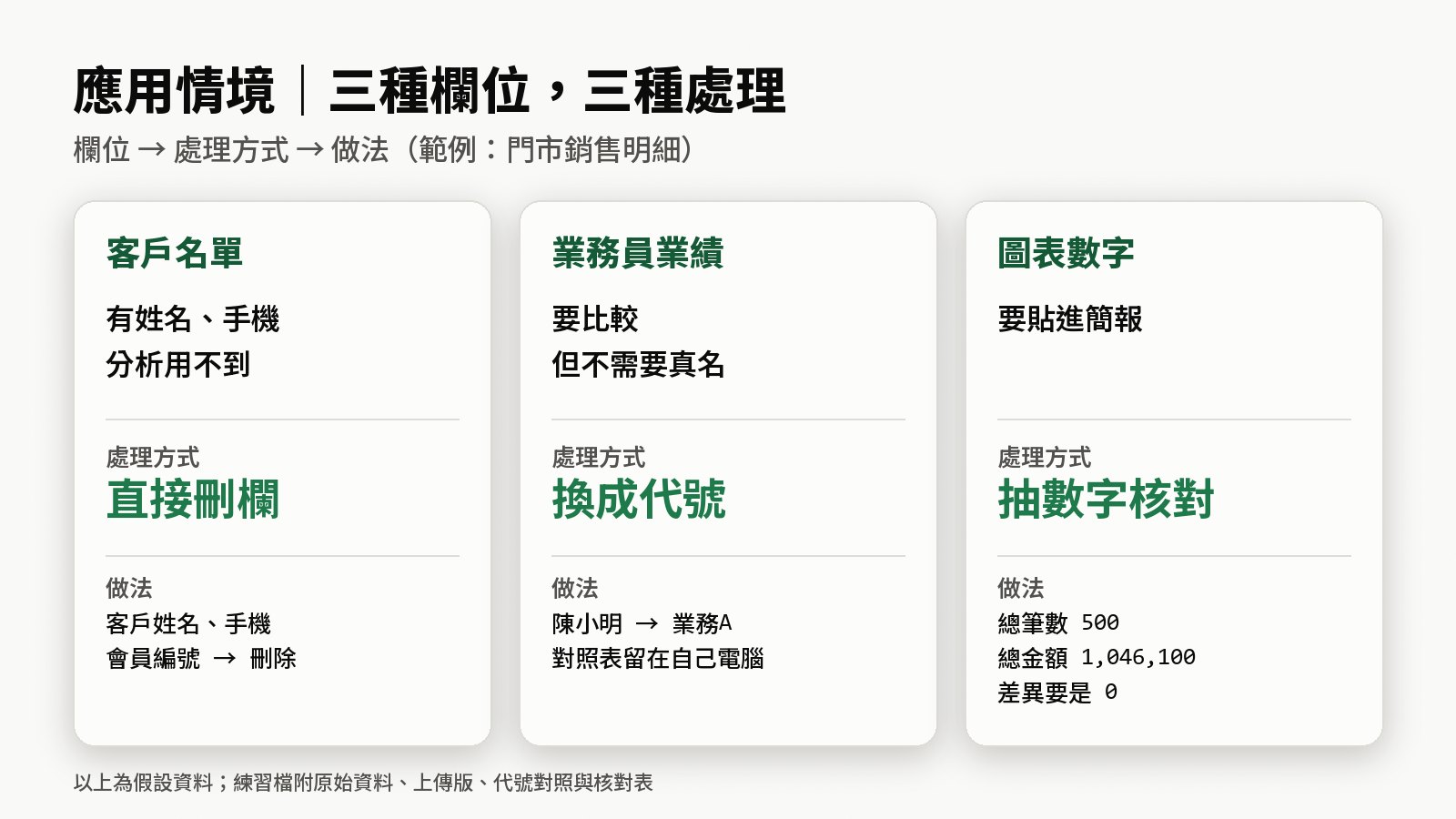
| 客戶姓名、手機 | 刪除 | 個資,分析用不到 |
| 會員編號 | 刪除(要算回購率就換成流水代號) | 可以對回特定客戶 |
| 業務員 | 換成代號(業務A~E) | 要比較業績,但不需要真名 |
| 訂單編號、日期、門市、品項、金額 | 保留 | 分析要用,也對不回特定的人 |
處理好之後另存一份上傳版再上傳;代號對照表只留在自己電腦,不要一起上傳,也別貼進對話裡。
個人帳號可以到「設定 → 資料控制」關閉「為所有人改善模型」,或改用臨時聊天;公司資料能不能上傳,還是要先確認公司的規定。
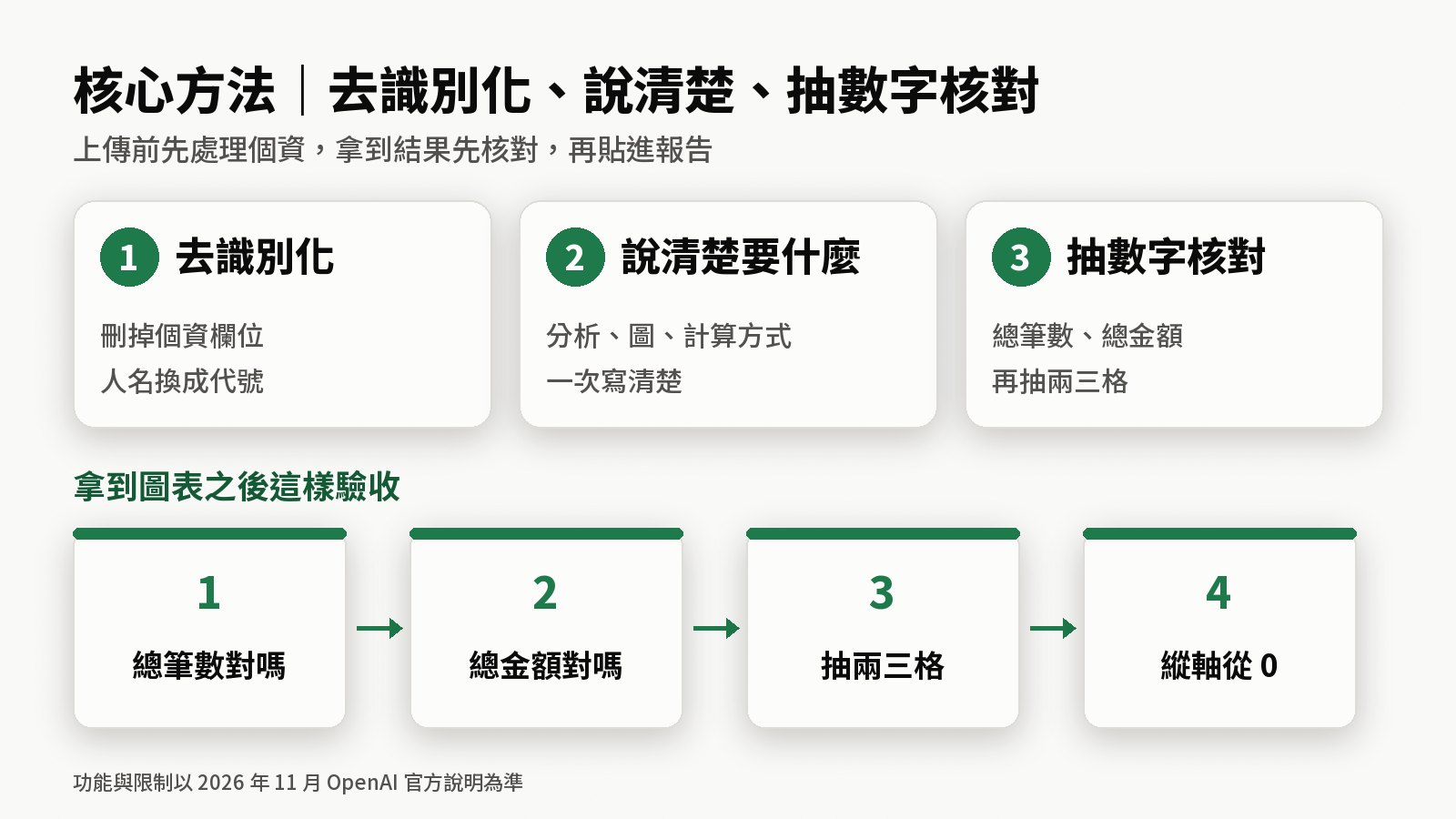
步驟二:說清楚要什麼,連計算方式一起要
這是去識別化的門市銷售明細(500筆,2026/9/1–11/30)。請:① 依月份加總金額,畫長條圖,縱軸從0開始,標上數值 ② 列出計算方式:用了哪些欄位、怎麼篩選、總筆數和總金額 ③ 圖給我PNG,表格給我Excel。
步驟三:抽數字回Excel核對
- 先對總筆數:它有沒有讀到全部500筆。
- 再對總金額。
- 最後抽兩三格,例如某個月和某家店,用SUMIFS算一次,差異要是0。
如果對不上,例如它說10月是343,510,你在Excel算的是339,690,就把兩邊的數字貼給它,請它列出日期範圍和篩選條件,找出原因再更正。
圖會騙人:縱軸要從0開始
四家店的營收其實只差一成左右,但縱軸從24萬開始,看起來就差好幾倍。請它把縱軸改成從0開始,再拿去簡報。
- 圖上的數字和核對表一致。
- 縱軸從0開始。
- 標題寫清楚期間和單位,例如「2026年9–11月,單位:元」。
| 時機 | 要做的事 | 檢查 |
|---|---|---|
| 上傳前 | 刪個資欄位、人名換代號 | 另存一份上傳版 |
| 上傳時 | 分析、圖、計算方式一次問 | 免費版每天3個檔 |
| 拿到圖 | 縱軸從0開始、標上數值 | 差異有沒有被放大 |
| 用之前 | 抽數字回Excel核對 | 差異要是0 |
三個常見錯誤:把含客戶姓名、電話的檔案直接上傳;圖表數字沒核對就貼進簡報;沒請它列出計算方式,對不上也不知道錯在哪。
動手做一個練習
- 練習:客戶姓名與手機、業務員、門市與金額,這三種欄位上傳前各怎麼處理?
- 解析:客戶姓名與手機直接刪除;業務員換成代號;門市與金額是分析要用的、也對不回特定的人,可以保留。
資料來源與教學說明
本文範例表、練習檔與職場情境皆為原創假設資料,人名、門市與金額均為虛構;文中ChatGPT對話為示意,實際回答會因版本與提問方式而不同。
課程附Excel練習檔(假設資料),可在104學習的課程頁下載,免費版ChatGPT就能跟著做。
資訊查核日期:2026-11-13。函數與功能說明以2026年11月微軟、OpenAI官方說明為準,各版本Excel與ChatGPT方案的功能可能調整,請以官方最新說明為準。
- OpenAI Help Center:Uploading files and audio to ChatGPT
- OpenAI Help Center:Data controls in ChatGPT
- OpenAI Help Center:ChatGPT Free Tier FAQ
用ChatGPT搞定Excel系列|接著讀下一堂
- 第1堂:ChatGPT怎麼寫Excel公式?把需求講成欄位、條件、結果,SUMIFS、XLOOKUP一次寫對
- 第2堂:Excel公式出現#N/A、#VALUE!怎麼辦?請ChatGPT拆解公式,找出原因再修正
- 第3堂:Excel資料亂掉怎麼整理?請ChatGPT當教練:先檢查、定規則、再動手
- 第4堂:樞紐分析表怎麼排?先把問題拆成三件事,再請ChatGPT排篩選、列、欄、值
- 第6堂:不會寫程式也能用VBA巨集?請ChatGPT寫Excel巨集,先寫步驟清單、在副本測試
- 看完整五分鐘課程(免費):第5堂5分鐘學會上傳Excel讓ChatGPT分析出圖:先去識別化,再抽數字核對
- 和AI趨勢報教室一起交流

沒看到有興趣的職缺嗎?