

不會寫程式也能用VBA巨集?請ChatGPT寫Excel巨集,先寫步驟清單、在副本測試
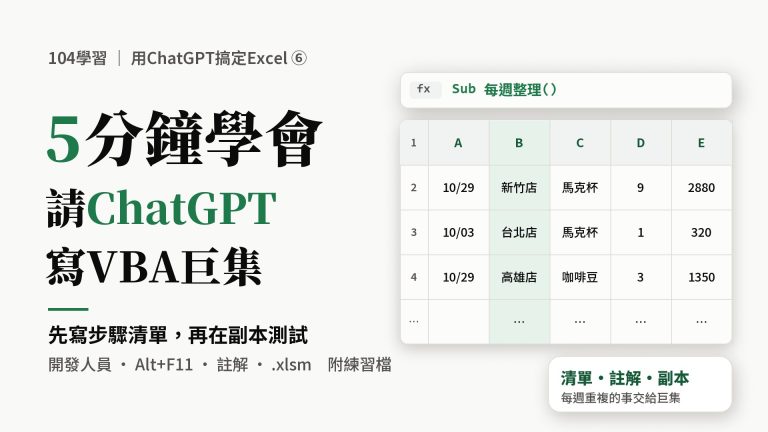
每週一早上,同一張報表要刪欄、排序、改格式、做彙總,一做就是半小時?這些步驟固定的工作,可以請ChatGPT寫成VBA巨集。本文教你三步:先寫步驟清單、請它寫VBA並加註解、一定在副本測試,成功了再存成 .xlsm。
本文目錄
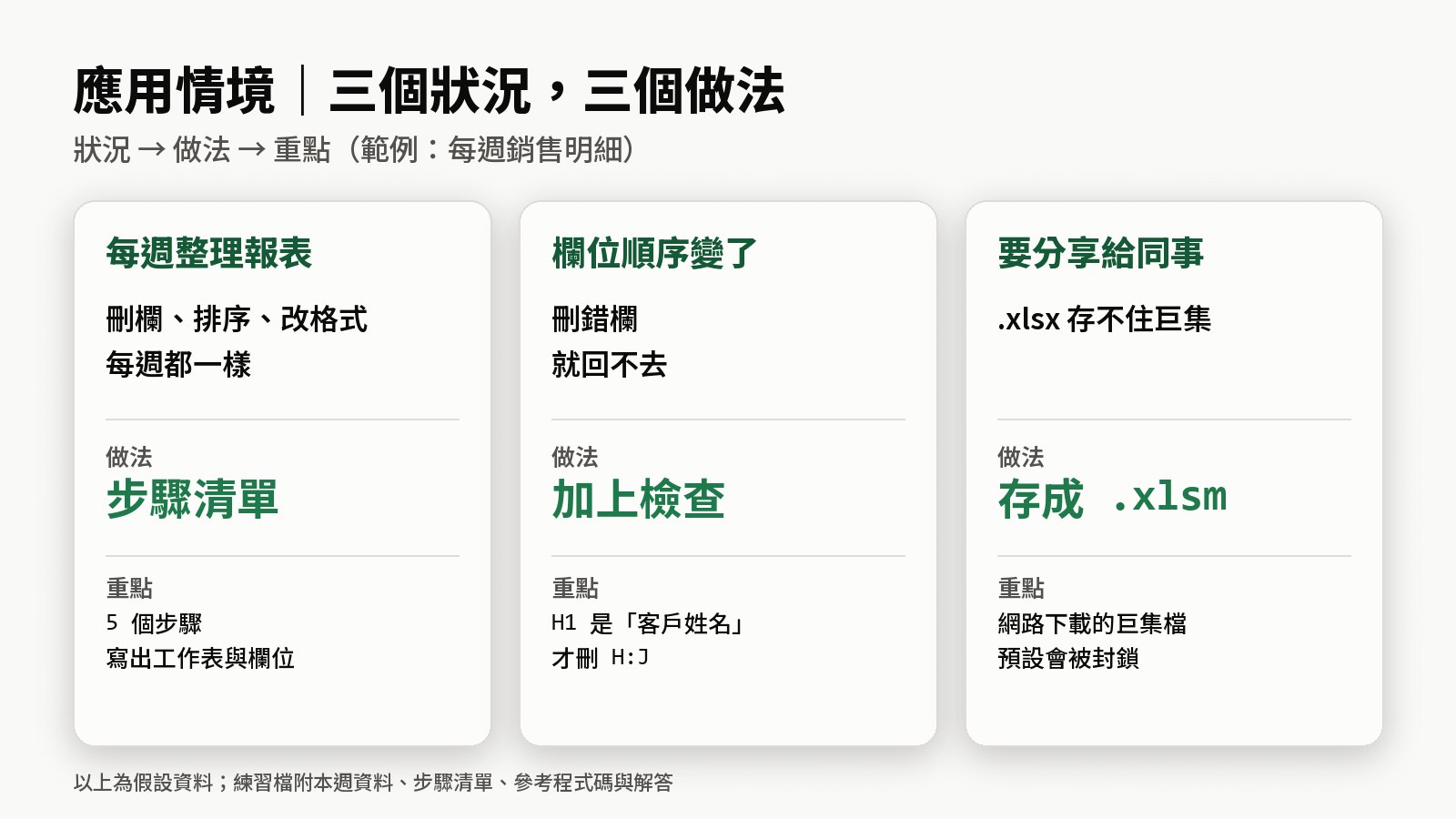
適合交給巨集的,是每次步驟一樣、規則固定、常常要做的工作;每次都要看情況判斷的,還是自己來,或只把固定的部分交給巨集。
範例是每週從系統匯出的銷售明細:順序是亂的、有客戶姓名和手機、金額沒有千分位。
搭配本課程5分鐘影片,先看重點,再用下面的整理與練習確認理解。
步驟一:寫步驟清單
一步一行,寫出工作表名稱、欄位和規則。不要寫「把沒用的欄刪掉」,它不知道哪些欄沒用。
| 步驟 | 要做的事 |
|---|---|
| 1 | 在「本週資料」刪除H到J欄(客戶姓名、手機、會員編號) |
| 2 | 依B欄日期由舊到新排序,第1列是欄名 |
| 3 | F欄金額套用千分位格式 |
| 4 | 在「門市彙總」B欄寫入各門市的金額合計 |
| 5 | 完成後跳出訊息,顯示共整理了幾筆 |
步驟二:請ChatGPT寫VBA,每段加註解
請幫我寫一個Excel VBA巨集,我用Excel 2019(Windows)。步驟如下:(貼上步驟清單)。要求:每一段加中文註解;刪欄前先檢查H1是不是「客戶姓名」;最後告訴我怎麼貼進VBA編輯器、怎麼執行,要存成什麼檔案格式。
- 看不到「開發人員」索引標籤:檔案 → 選項 → 自訂功能區 → 勾選「開發人員」。
- 按Alt+F11開VBA編輯器 → 插入 → 模組 → 貼上程式碼。
步驟三:一定在副本測試
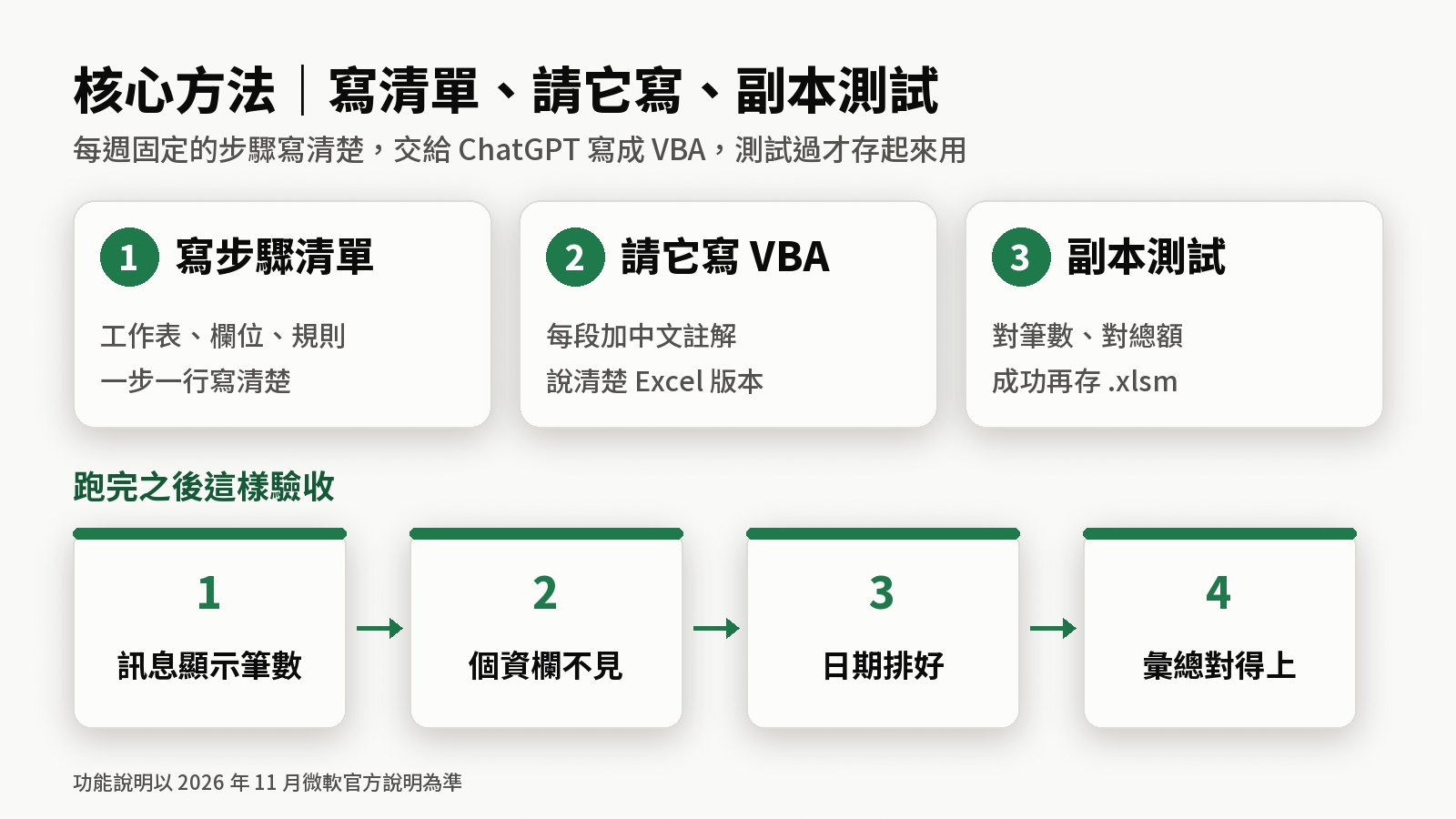
巨集做的修改,通常不能用Ctrl+Z復原,跑錯了就回不去。先另存一份副本,在編輯器按F5執行,再驗收:訊息顯示的筆數對不對、個資欄有沒有刪掉、日期有沒有排好、門市彙總加起來和總金額一不一樣。
再多問它一句:如果系統匯出的欄位順序變了,會不會刪錯欄?請它加上檢查,欄名對了才刪:
If ws.Range("H1").Value = "客戶姓名" Then
    ws.Columns("H:J").Delete
End If
看不懂某一行,就請它逐行解釋;執行出錯時,把錯誤訊息和停住的那一行貼給它,改完一樣在副本重跑。
存成.xlsm,巨集才留得住
測試成功後,另存成「Excel啟用巨集的活頁簿(.xlsm)」;存成 .xlsx,巨集會被刪掉。想一鍵執行,可以在開發人員分頁插入按鈕指派給巨集,或按Alt+F8從清單選巨集執行。
| 階段 | 要做的事 | 注意 |
|---|---|---|
| 寫清單 | 工作表、欄位、規則寫清楚 | 一步一行 |
| 請它寫 | 每段中文註解、說清楚版本 | 看不懂就請它逐行解釋 |
| 測試 | 在副本執行、對筆數和總額 | 巨集改的通常不能Ctrl+Z |
| 存檔 | 另存 .xlsm | .xlsx會把巨集刪掉 |
兩個提醒:網頁版Excel不能建立VBA巨集,要用電腦版;從網路下載的巨集檔預設會被封鎖,來源不明的不要解除封鎖,也不要啟用。
三個常見錯誤:在正式檔直接跑、看不懂就照貼不問、存成 .xlsx巨集就不見了。
動手做一個練習
- 練習:「把沒用的欄刪掉」「依B欄日期由舊到新排序」「把數字弄好看一點」,這三句步驟哪幾句要改寫,才能交給ChatGPT?
- 解析:第一句和第三句要改寫。「沒用的欄」要寫出H到J欄,「弄好看」要寫成F欄套用千分位;第二句寫出了欄位和規則,可以直接用。
資料來源與教學說明
本文範例表、練習檔與職場情境皆為原創假設資料,人名、門市與金額均為虛構;文中ChatGPT對話為示意,實際回答會因版本與提問方式而不同。
課程附Excel練習檔(假設資料),可在104學習的課程頁下載,免費版ChatGPT就能跟著做。
資訊查核日期:2026-11-13。函數與功能說明以2026年11月微軟、OpenAI官方說明為準,各版本Excel與ChatGPT方案的功能可能調整,請以官方最新說明為準。
- Microsoft Support:Quick start: Create a macro
- Microsoft Support:Saving xls to xlsx xlsm
- Microsoft Support:Assign a macro to a Form or a Control button
- Microsoft Learn:Macros from the internet are blocked by default in Office
- Microsoft Learn:Differences between Office Scripts and VBA macros
用ChatGPT搞定Excel系列|接著讀下一堂
- 第1堂:ChatGPT怎麼寫Excel公式?把需求講成欄位、條件、結果,SUMIFS、XLOOKUP一次寫對
- 第2堂:Excel公式出現#N/A、#VALUE!怎麼辦?請ChatGPT拆解公式,找出原因再修正
- 第3堂:Excel資料亂掉怎麼整理?請ChatGPT當教練:先檢查、定規則、再動手
- 第4堂:樞紐分析表怎麼排?先把問題拆成三件事,再請ChatGPT排篩選、列、欄、值
- 第5堂:Excel可以上傳給ChatGPT分析嗎?先去識別化,再抽數字回Excel核對
- 看完整五分鐘課程(免費):第6堂5分鐘學會請ChatGPT寫VBA巨集:先寫步驟清單,再在副本測試
- 和AI趨勢報教室一起交流

沒看到有興趣的職缺嗎?