

Claude白板怎麼用?三句話把開會的散亂想法,變成有人負責、有日期的計畫
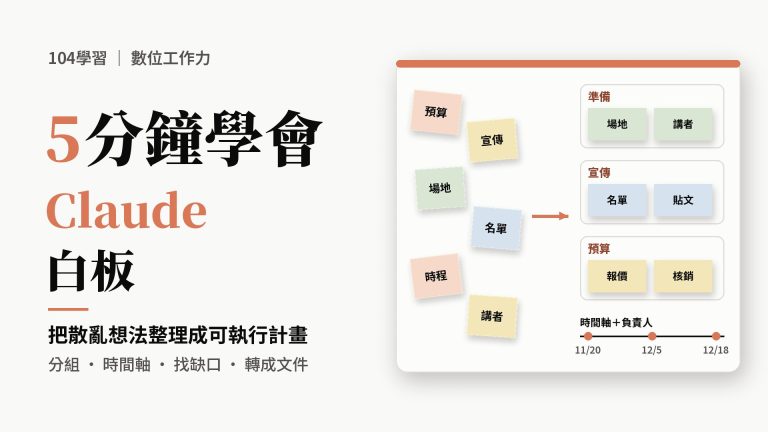
開會時想法滿天飛,散會後卻沒人知道下一步?Claude白板(Claude Whiteboards)讓你用說的、打字或手繪把想法丟上去,再用「依主題分組、排成時間軸、還漏了什麼」三句話請Claude整理,把會議討論變成有人負責、有日期的計畫。這篇帶你看懂誰能用、怎麼開白板、怎麼和同事共編,還有三個職場情境與常見錯誤。
本文目錄
- 為什麼開完會常常沒有下一步?
- Claude白板是什麼?哪些方案能用?
- 怎麼開一塊白板、把想法放上去?
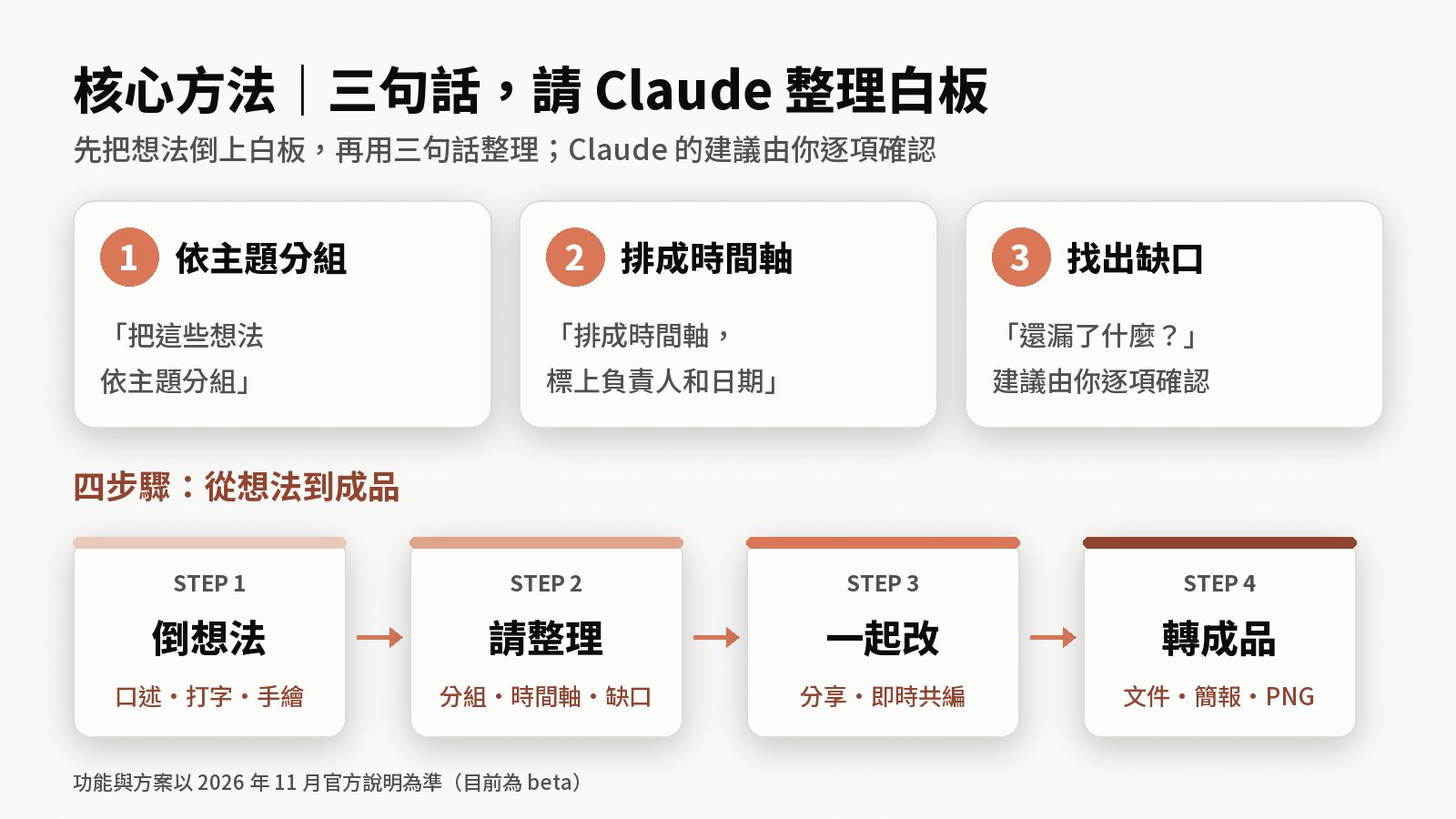
- 整理白板,只要三句話
- 和同事一起用、把成果帶走
- 三個職場情境:檢討會、新品上市、到職流程
- 三個常見錯誤與使用前提醒
- 動手做一個練習
開會時大家想法滿天飛,白板貼滿便利貼;散會後,卻沒有人說得出下一步是什麼、誰負責、什麼時候要完成。Claude在2026年11月推出的白板功能,就是為這個問題設計的。
搭配本課程5分鐘影片,先看重點,再用下面的整理與練習確認理解。
為什麼開完會常常沒有下一步?
問題通常不在大家沒想法,而是想法太散:便利貼沒有分類、沒有優先順序,也沒有人負責和日期。會後還要有人花時間整理紀錄,常常就拖到了。
Claude白板的分工很簡單:你負責把想法丟上去,Claude負責整理。它可以把散亂的想法分組、排成有負責人和日期的時間軸,還能幫你找出計畫裡的缺口。
Claude白板是什麼?哪些方案能用?
| 項目 | 說明(2026年11月官方資料) |
|---|---|
| 推出時間 | 2026年11月10日,目前是beta測試版 |
| 可用方案 | Pro、Max、Ultra、Team、Enterprise;免費版目前尚未開放 |
| 可用平台 | 網頁版、Claude桌面版、Claude手機App |
| Team方案 | 預設開啟 |
| Enterprise方案 | 預設關閉,需由組織管理員到組織設定開啟 |
| 用量 | 使用白板會計入方案的使用額度 |
怎麼開一塊白板、把想法放上去?
開白板有兩個入口:
- 在對話裡直接說:例如「開一個白板,幫我規劃產品上市」「把這個決策的選項放到白板上,列出各自的利弊」。
- 從「成品」分頁:在左側選單點「成品」(英文介面叫Artifacts),在「建立新作品」裡點選「白板」,再描述你想做什麼。
想法可以打字、手繪,也能放圖片和影片當素材。最省事的是點送出鍵旁的麥克風,把腦中的想法一口氣講完,不用講得很有條理。Claude會用圖形、箭頭和區塊,把相關的想法放成一組、步驟排出順序、互相影響的項目連起來。
整理白板,只要三句話
想法放上去之後,用白板下方工具列的「Chat」對Claude下指令。記住三句話就夠:
| 指令 | 什麼時候用 | 你會得到 |
|---|---|---|
| 「把這些想法依主題分組」 | 腦力激盪完、便利貼散一整面 | 一眼看出大家的重點集中在哪 |
| 「排成時間軸,標上負責人和日期」 | 要把討論變成行動 | 散會後每個人都知道自己要做什麼 |
| 「還漏了什麼?」 | 計畫成形、怕有遺漏 | Claude把建議加到白板上,由你逐項確認 |
第二句最關鍵,討論才會變成可以執行的計畫。日期還不確定也沒關係,先標「待確認」,會後再補。分組後,名稱不對可以直接改,也可以把便利貼拖到別組。
第三句要記得:Claude補上的只是建議,例如提醒你上市前要確認法規標示、上市後要追蹤銷量,要由你逐項確認再決定留不留。
進階:框一塊區域,只問那一塊
白板內容一多,可以在畫面上拖曳框選一塊區域,只針對那一塊提問。例如框住「上市日」那一欄,問它:「這裡的項目有沒有重複?」
和同事一起用、把成果帶走
- 即時共編:打開白板按「分享」,所有人可以同時移動、修改,還能跟隨某位同事的視角。開會時把白板投影出來,大家看著同一塊板子討論最有效率。
- 邀請公司外的人:需要管理員先開放「邀請組織外成員」的設定。
- 轉成文件或簡報:直接說「把這個白板整理成專案計畫」。
- 匯出圖檔:分享 › 匯出 › PNG。
- 傳送到其他白板工具:用「傳送到」送到Lucid、Miro或Zoho的Vani。
整理成文件後,記得把結論和負責人再核對一次,再寄給大家。
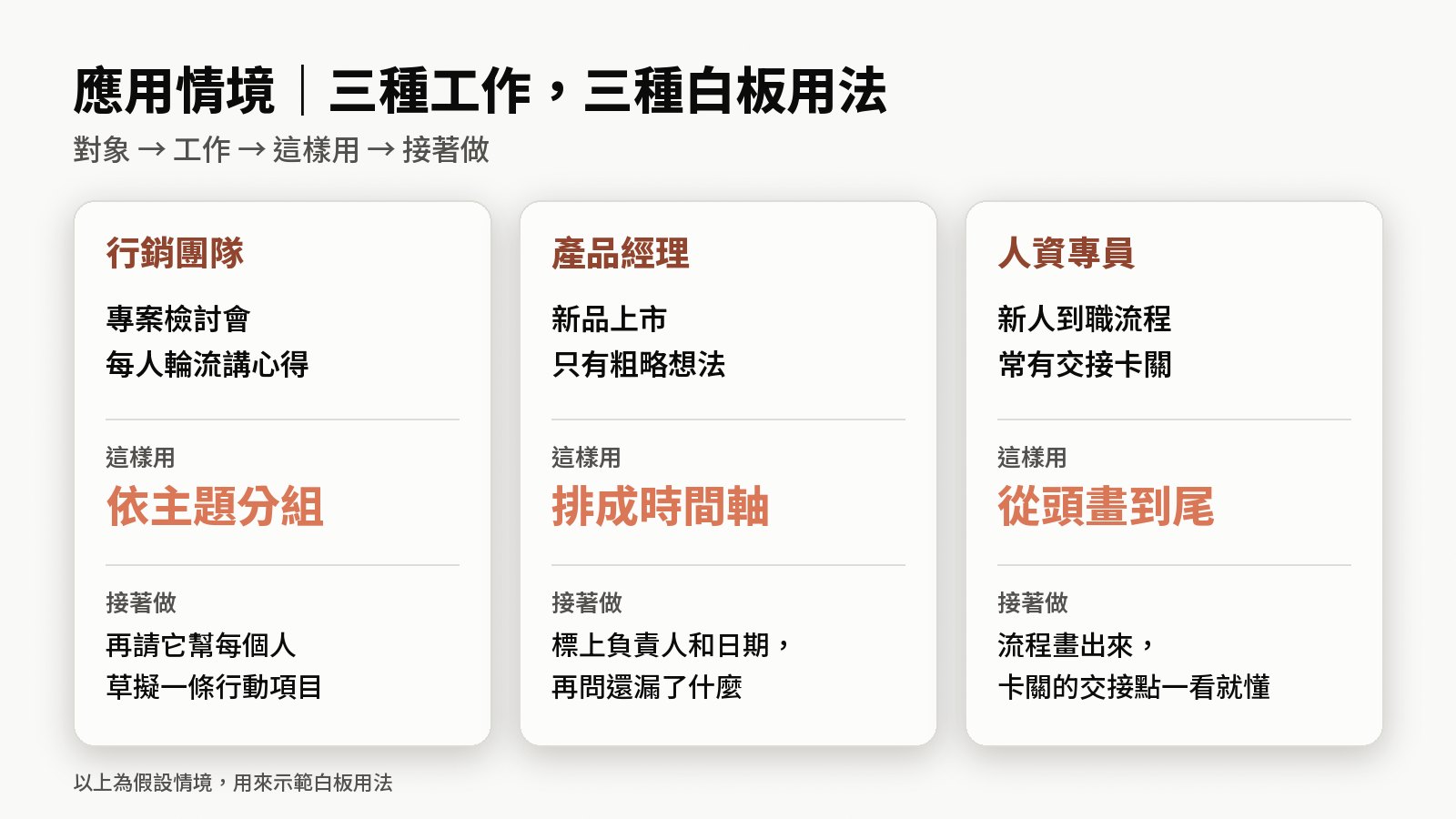
三個職場情境:檢討會、新品上市、到職流程
以下為假設情境,用來示範白板用法。
情境一:行銷團隊的專案檢討會
每個人輪流口述心得,請Claude「依主題分組」,再幫每個人草擬一條行動項目。幾分鐘就能整理出會議重點,不必會後再花時間打紀錄。
情境二:產品經理規劃新品上市
先口述粗略計畫,請Claude「排成時間軸,標上負責人和日期」,再問「還漏了什麼?」。有了日期,哪一項落後馬上就知道;Claude補上的「法規標示」「銷量追蹤」,他確認後才留在白板上。
情境三:人資專員改善新人到職流程
請Claude「把這個流程從頭到尾畫在白板上」,哪個交接點容易卡關一看就清楚;畫好之後,再請它整理成到職檢查清單。
三個常見錯誤與使用前提醒
- 只倒想法,沒要求時程和負責人:白板看起來很滿,結果還是一團亂。
- Claude的建議照單全收:它找出的缺口只是建議,要逐項確認。
- 以為它會讀你連結的其他工具:依官方說明,白板上的Claude只根據白板上的內容整理,不會使用你連結的雲端硬碟或其他應用程式內容。
使用前也要知道:白板目前是beta,功能可能調整;不能從檔案匯入白板;使用量會計入方案額度;放上客戶名稱、個資等敏感資訊前,先確認公司的資料使用規範。
動手做一個練習
- 練習:下面三件事,各用哪一句?① 二十張腦力激盪便利貼 ② 部門尾牙籌備計畫 ③ 擔心年度計畫有遺漏
- 解析:① 「把這些想法依主題分組」;② 「排成時間軸,標上負責人和日期」;③ 「還漏了什麼?」,再逐項確認Claude的建議。
課後五分鐘練習:挑一個這週要開的會,會前開一塊白板口述議題,會中讓大家把想法丟上去,會後請它排成時間軸並問還漏了什麼,最後整理成專案計畫傳給與會者。
資料來源與教學說明
本文的職場情境、示範白板中的人名與練習皆為假設情境,用來示範白板用法。Claude白板目前為beta,功能、介面文字與可用方案可能調整,使用前請以官方最新說明為準。
資訊查核日期:2026-11-14。
- Anthropic:Introducing Claude Whiteboards, Claude Sheets, and Claude Data
- Anthropic:More ways to work with Claude: Sheets, Whiteboards, and interactive connectors
- Claude說明中心:Get started with Claude Whiteboards
- Claude說明中心:Artifacts admin guide for Team and Enterprise plans
看完整五分鐘課程|和AI趨勢報教室一起交流

沒看到有興趣的職缺嗎?