

如何把PDF檔轉成104履歷表?AI履歷掃描一鍵匯入|附各平台履歷匯出PDF教學

可以把現成履歷PDF匯入到104嗎?完成履歷後,發現要到不同平台新增履歷,又要重新新建、編輯輸入好麻煩…現在可以交給AI幫忙!新增履歷表時,選擇「AI履歷掃描」並點擊「上傳PDF」選取任一履歷檔案,AI會幫你判斷內容並填上104履歷表,稍加調整&確認辨識內容無誤,就可以輕鬆開始應徵找工作。本文特別針對APP&網頁版整理步驟教學,還沒用過的求職者們快來試試看吧!
※更新日期:2025/12/29
本文目錄(點選連結可快速跳至該章節閱讀)
- 一鍵上傳PDF!AI履歷掃描使用說明
- 各平台履歷匯出PDF教學
- LinkedIn履歷PDF匯出教學
- Canva履歷PDF匯出教學
- CakeResume履歷PDF匯出教學
【AI履歷掃描】104網頁版 - 步驟說明
- 登入104會員 > 點選「履歷表」 > 點擊「新增履歷」> 選擇「AI履歷掃描」
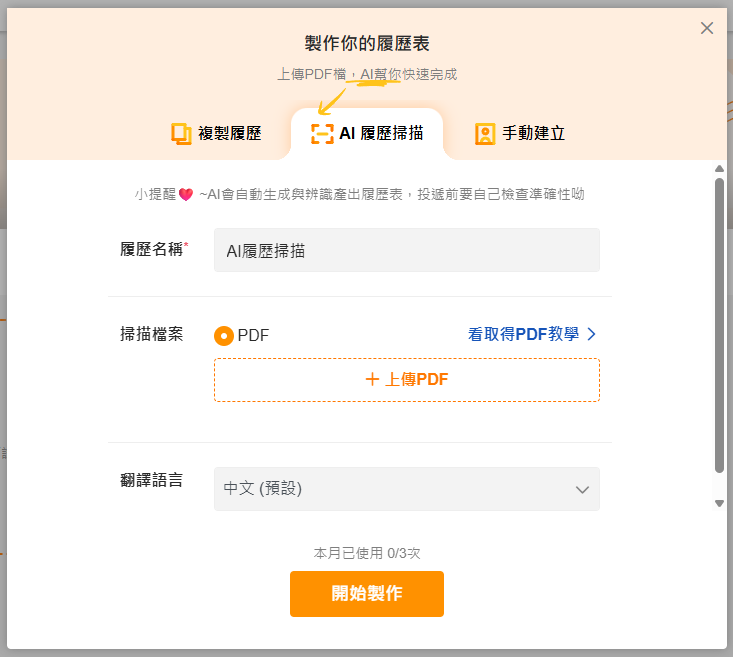
- 點擊「上傳PDF」,開啟檔案選取工具(僅可選取PDF格式檔案)
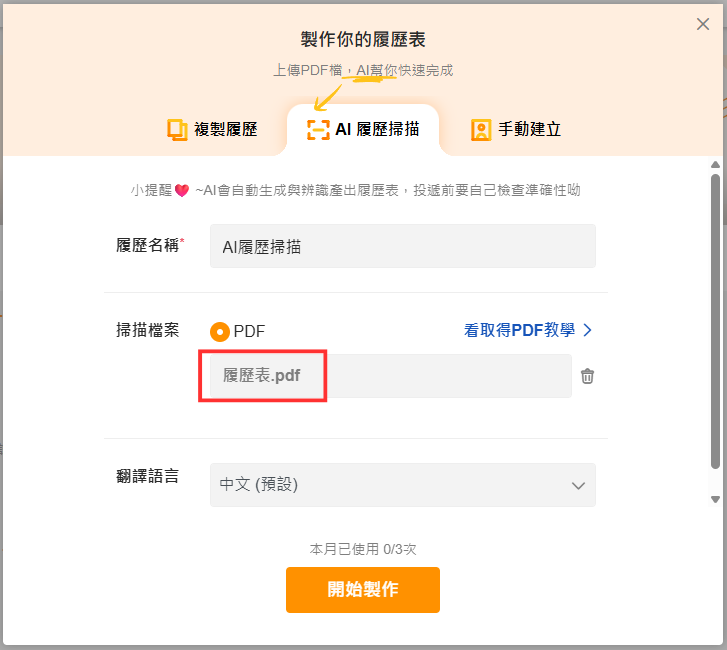
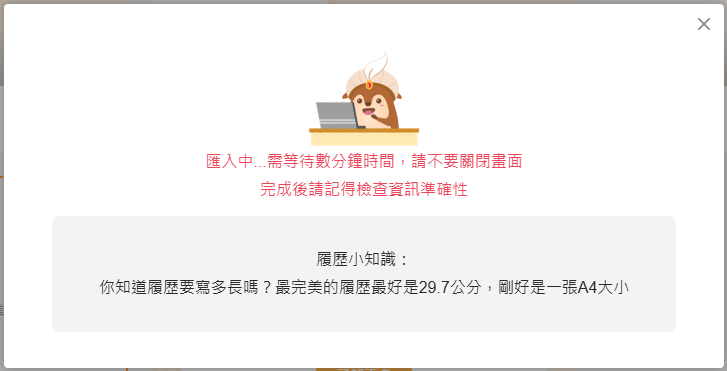
- 點擊「開始製作」,畫面將顯示「匯入中...需等待數分鐘時間」,請耐心等待掃描完成
- 完成後跳轉至履歷表編輯畫面,並於上方顯示「AI履歷掃描完成囉!請確認辨識生成的內容」
提醒:請務必再次確認履歷必填欄位是否都有資料,以及內容是否正確!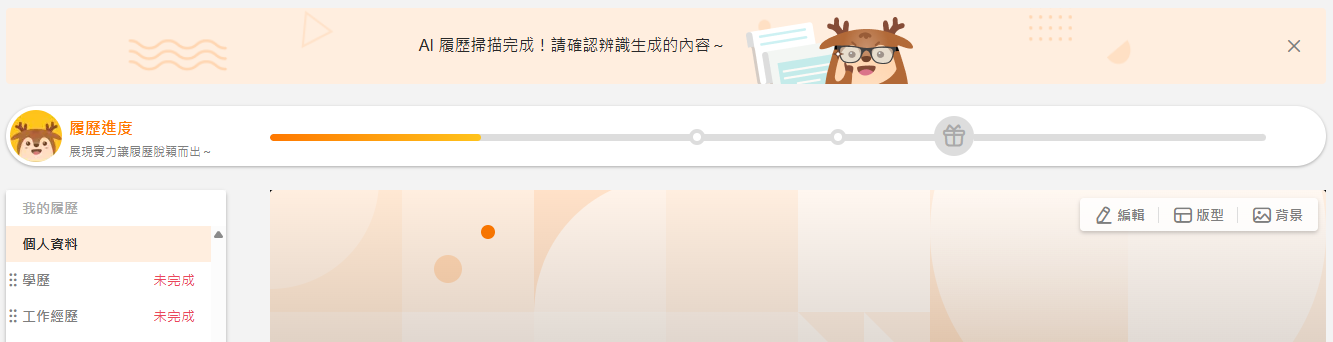
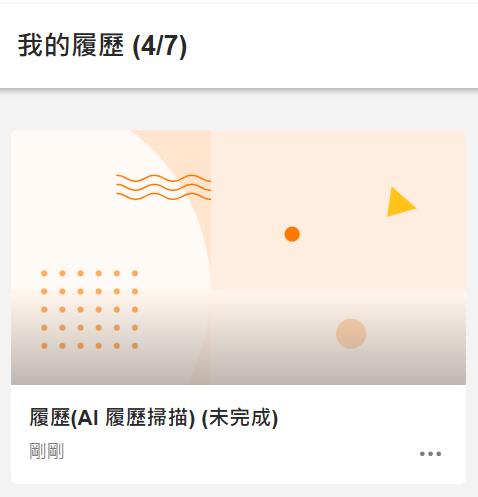
- 點擊完成履歷後回到我的履歷表,就可以找到這份後綴標示「AI履歷掃描」的履歷表囉!
🚀前往試試AI履歷掃描功能、完成履歷立即開始應徵吧! 前往我的履歷
【AI履歷掃描】104 工作快找APP - 步驟說明
💡還沒下載104工作快找嗎?點我下載:Google Play、App Store
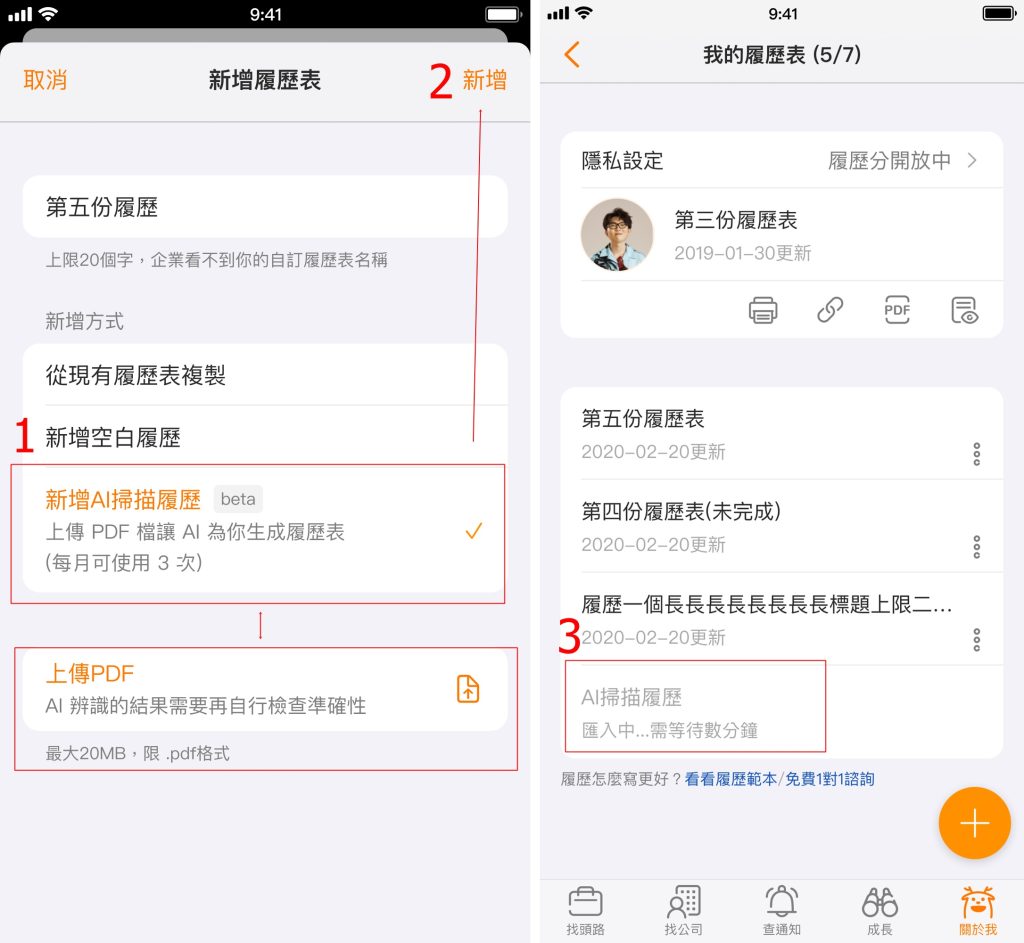
- 開啟App > 關於我 > 我的履歷表
- 點擊 右下角[+]新增履歷表
- 選擇[AI掃描履歷]
- 點擊[上傳PDF],開啟檔案選取工具,僅可選取PDF格式檔案
- 點擊[開始製作]
- 畫面回到 我的履歷表>履歷列表,顯示「AI掃描履歷 匯入中 需等待數分鐘」(灰色,無法點擊)
- 請稍等數分鐘,可先使用App其他功能
- 數分鐘後,重新開啟 我的履歷表>履歷列表
- 若AI掃描完成,會顯示這份履歷表名稱+括號標示(AI掃描)
- 點擊開啟 AI掃描的履歷,檢查履歷內容資訊
- 填寫標示[未完成]的項目欄位,將整份履歷完成至60%,即可應徵工作

小叮嚀:
- AI履歷掃描,每月僅提供3次體驗,歡迎下個月再次使用
- AI履歷掃描為Beta嘗鮮版,上傳掃描完成,請務必先確認履歷表內容,再前往應徵
💡延伸觀看:用AI寫履歷,HR怎麼看?「2大地雷」絕不能犯|AI履歷生成3步驟
各平台履歷匯出PDF教學
- Linkedin:右上方的「我」> 查看檔案 > 資源 > 存為PDF

- Canva:點擊右上角「分享」> 「下載」> 檔案類型選擇「PDF標準 」> 再次點擊紫色「下載」按鈕

- CakeResume:我的履歷>履歷列表中(找到預計匯出的版本)>下載PDF

🔎 已經完成匯出PDF檔了嗎?前往試試AI掃描功能、完成履歷立即開始應徵吧! 前往我的履歷
更多104 AI+ 創新服務,提供包括AI履歷健檢、自我推薦信,以及AI推薦工作、AI訊息分類等工具,幫助你更快找到理想工作 >> 看104 AI+完整介紹