

ChatGPT怎麼整理Excel資料?清理欄位、統一格式,樞紐分析不出錯|8組提示詞範本
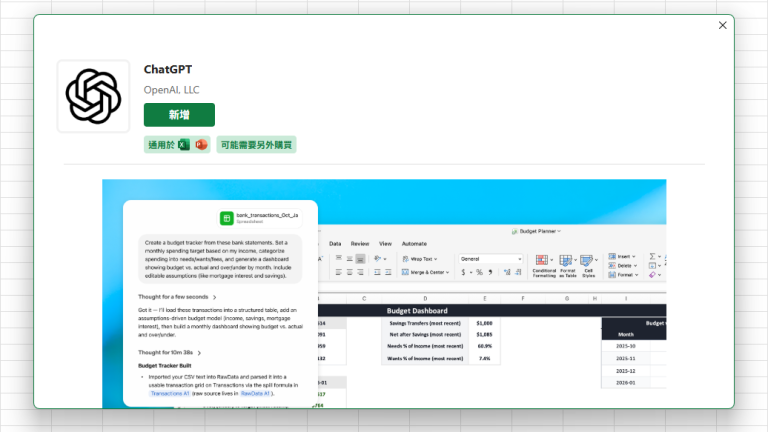
Excel或Google Sheets的欄位內容沒統一,樞紐分析被拆成好幾類、加總還算不出來?本文分享使用ChatGPT檢查欄位問題、建立清理規則、產生公式,並將混亂資料轉換成一致格式,附8組可直接複製的提示詞範本,同樣適用。本文節錄自《ChatGPT上工了! 最強AI活用術》。
文/施威銘研究室
本文目錄(點擊可快速前往)
- 【在Excel或Google Sheets使用ChatGPT外掛】
- 工具:Excel或Google Sheets
- 外掛:ChatGPT for Excel/ChatGPT for Google Sheets
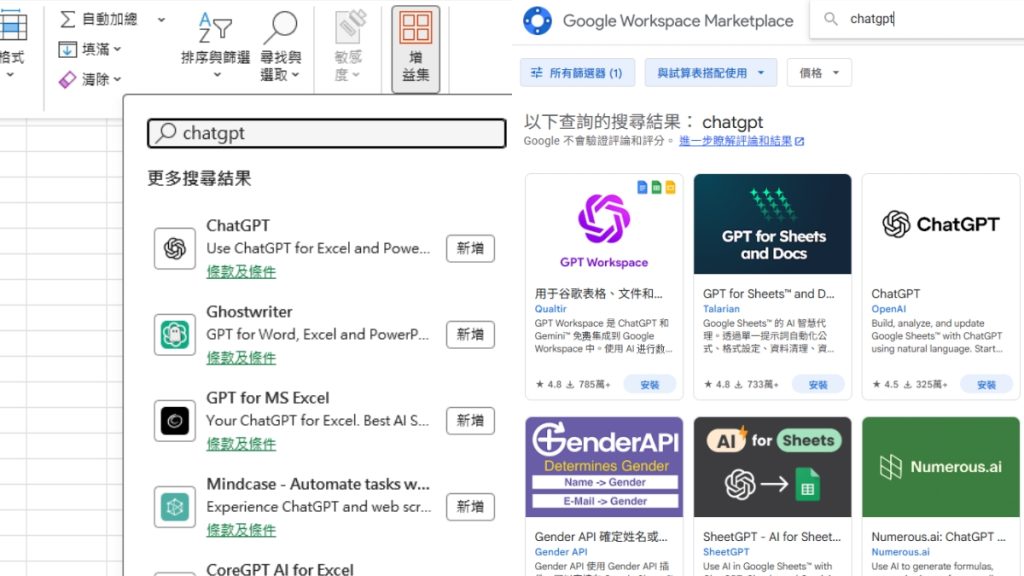
- Excel安裝:常用→增益集→ 搜尋ChatGPT→ 新增
- Google Sheets安裝:擴充功能→外掛程式→取得外掛程式→ 搜尋ChatGPT→安裝
- 登入:用OpenAI帳號登入。免費版及各訂閱方案皆可使用
請ChatGPT幫你清理Excel資料、統一欄位格式
資料表在進行排序、篩選、加總、查找或樞紐分析前,通常需要先確認欄位與格式是否一致。即使資料看起來可以閱讀,只要欄位內容不統一,後續分析就可能出現錯誤。例如,同一欄地區中同時出現「台北」、「臺北市」、「Taipei」;同一欄日期中混用「2026/1/5」、「1月5日」、「2026-0105」;同一欄金額中同時出現「1200」、「1,200」、「$1,200」、「1200元」。這些內容對人來說容易理解,但在試算表中可能被判斷為不同分類、不同格式,甚至不同資料型態。
ChatGPT可以協助使用者檢查欄位問題、建立清理規則、產生公式,並將混亂資料轉換成一致格式。用在資料整理的前置階段,幫助使用者判斷哪些欄位需要統一、哪些內容可能會影響計算,以及應該採用哪些功能來處理。
輸入指令請ChatGPT做檢查
使用這項功能時,可以先選取需要檢查的資料範圍,例如A1:F20,再於ChatGPT外掛中輸入清理指令。比較穩定的做法是先請外掛檢查問題,再請它建立規則,最後才請它產生公式或建議處理方式。可以在外掛中輸入:
【提示詞】
請檢查目前選取的表格有哪些欄位與格式問題。請用表格列出欄位名稱、問題類型、可能影響與建議清理方式。請特別檢查日期、金額、分類名稱、空格與付款狀態是否一致。
如果已經知道要清理的欄位,也可以更精準地輸入:
【提示詞】
金額欄位在(自行選取或填寫)欄,內容可能包含 $、,、元 等符號。請提供一個可以放在新欄位的公式,將這些內容轉成可加總的純數字。
先檢查問題以避免ChatGPT誤改資料;再建立清理規則可以讓我們確認標準;最後產生公式,則能把清理結果放在新欄位中檢查,而不是直接覆蓋原始資料。
範例:清理訂單資料中的欄位與格式
檢查資料、給予清理規則
假設工作表中有一份簡單的訂單資料:
| 訂單編號 | 地區 | 訂單日期 | 金額 | 付款狀態 | 商品類別 |
| A001 | 台北 | 2026/01/05 | 1200 | 已付款 | 辦公用品 |
| A002 | 臺北市 | 1月6日 | 850元 | 已付 | 辦公用品 |
| A003 | Taipei | 2026-01-07 | $2,300 | Paid | 電腦週邊 |
| A004 | 新北 | 2026.01.08 | 1,500 | 未付款 | 電腦週邊 |
這張表看起來仍然可以閱讀,但若要做統計,會出現幾個問題。地區欄位中「台北」、「臺北市」、「Taipei」可能代表同一地區,但在樞紐分析中會被拆成不同分類。訂單日期欄位混用斜線、中文日期、短橫線與句點格式,可能影響排序與月份統計。金額欄位混入「元」、「$」與逗號,可能造成加總失敗。付款狀態中的「已付款」、「已付」、「Paid」也需要統一。商品類別中的「電腦週邊」與「電腦周邊」雖然意思接近,但試算表會將它們視為不同類別。我們可以先選取這份資料,然後在ChatGPT外掛中輸入:
【提示詞】
請檢查目前選取的訂單表有哪些資料清理問題。請用表格列出欄位、問題類型、可能影響與建議處理方式。請不要直接修改資料,先提出清理建議。
外掛可能回傳類似以下內容:
| 欄位 | 問題類型 | 可能影響 | 建議處理方式 |
| 地區 | 同一地區有多種寫法 | 樞紐分析或篩選時會被拆成不同分類 | 建立對照表,將台北、臺北市、Taipei統一為臺北市 |
| 訂單日期 | 日期格式不一致 | 可能無法正確排序、依月份統計或製作趨勢圖 | 統一為 yyyy-mm-dd 格式 |
| 金額 | 數字混入符號與文字 | 加總、平均或比較時可能出錯 | 移除 $、,、元 後轉為純數字 |
| 付款狀態 | 分類命名不一致 | 篩選與統計時結果分散 | 將已付款、已付、Paid 統一為已付款 |
| 商品類別 | 同義分類用字不同 | 分類統計會被拆成兩組 | 將電腦週邊與電腦周邊統一為同一標準名稱 |
接著,可以在外掛中請ChatGPT建立清理規則:
【提示詞】
請根據剛才檢查出的問題,建立一張清理規則表。欄位請包含:原始欄位、標準格式、建議方法、是否需要人工確認。
ChatGPT可能會回傳:
| 原始欄位 | 標準格式 | 建議方法 | 是否需要人工確認 |
| 地區 | 台北市、新北市等標準縣市名稱 | 建立對照表,再用XLOOKUP或VLOOKUP轉換 | 是 |
| 訂單日期 | yyyy-mm-dd | 使用日期轉換公式或先統一分隔符號 | 部分需要 |
| 金額 | 純數字 | 使用SUBSTITUTE、VALUE或REGEXREPLACE清除符號 | 否 |
| 付款狀態 | 已付款、未付款 | 建立對照表或使用SWITCH / IF統一 | 否 |
| 商品類別 | 固定分類名稱 | 建立對照表或使用取代功能 | 是 |
這張規則表可以放在工作表旁邊,作為後續清理依據。需要人工確認的項目,通常是分類標準或語意判斷。例如「Taipei」是否一定要轉成「台北市」,要看資料來源是否可能包含「台北地區」或其他更寬的區域定義;「電腦週邊」與「電腦周邊」是否統一,也要看團隊採用哪一種標準用字。
產生清理公式
確認清理規則後,可以請ChatGPT 外掛針對特定欄位產生公式。比較推薦的做法,是在原始欄位旁新增「清理後」欄位,而不是直接覆蓋原始資料。例如可以新增「清理後金額」、「標準付款狀態」、「標準地區」等欄位,方便檢查公式結果是否正確。我們在這邊以「統一金額格式」、「統一付款狀態」為例子做示範。
1. 統一金額格式:若金額在D欄,可以在外掛中輸入:
【提示詞】
金額欄位在D欄,可能出現1200、850元、$2,300、1,500這幾種格式。請提供一個可放在新欄位的公式,將它轉成可以加總的純數字。
Excel可能會出現以下公式:
=VALUE(SUBSTITUTE(SUBSTITUTE(SUBSTITUTE(D2,"$",""),"元",""),",",""))
這個公式用多層SUBSTITUTE逐一移除$、元與逗號,再用VALUE轉成數字。它的優點是容易理解,缺點是每新增一種要移除的符號,就需要增加一層替換。如果資料來源長期會出現不同格式,使用對照表、PowerQuery或更進階的清理工具可能更適合。
2. 統一付款狀態:原始資料中可能有「已付」「Paid」「未繳」「Unpaid」,我們希望統一成「已付款」或「未付款」。這時就可以先請ChatGPT建立一張對照表,再讓ChatGPT提供函數,把原始值轉成標準值。
【提示詞】
請在原始資料旁建立一份「付款狀態對照表」,包含「原始值」與「標準值」兩個欄位,並依照下列規則填入:
●「已付款」、「已付」、「Paid」統一對應為「已付款」。
●「未付款」、「未付」、「Unpaid」統一對應為「未付款」。
請保留原始資料,不要直接修改或覆蓋原欄位。
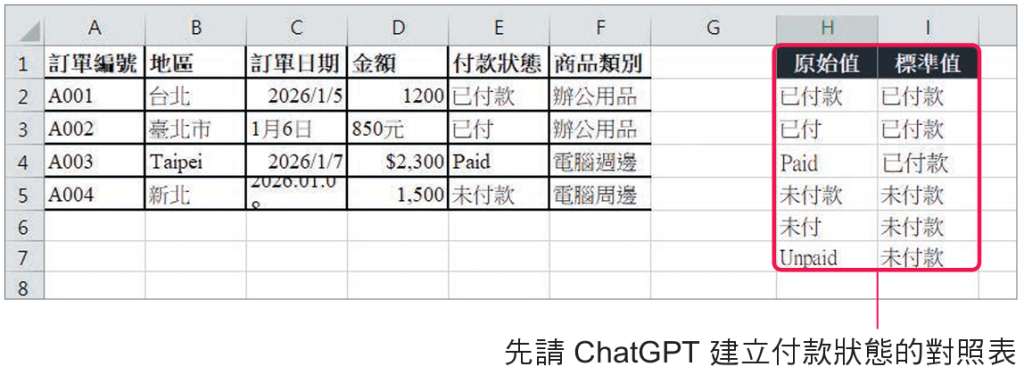
接著,請ChatGPT依照對照表寫的轉換規則,在原始資料旁新增「整理後的付款狀態」欄位,將E欄中格式不一致的付款狀態統一為標準值。對照表位於H2:I7,其中H欄為原始值,I欄為對應的標準值。
【提示詞】
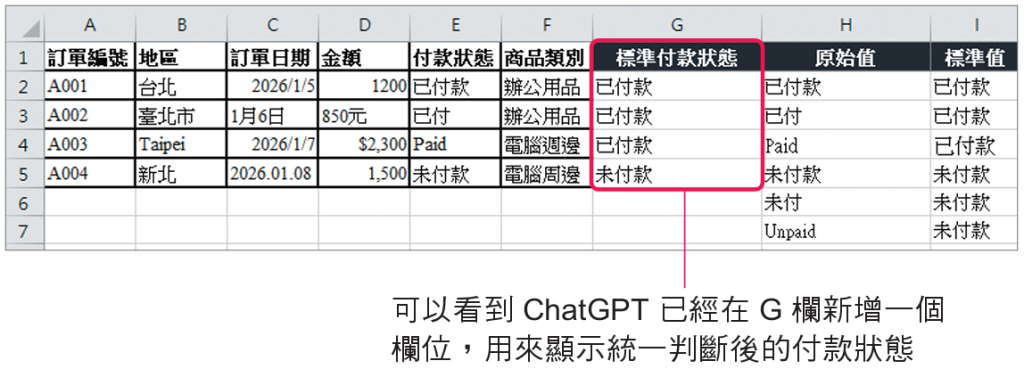
E欄為「付款狀態」,其中包含多種不同寫法。請參考H2:I7的對照表,提供一個可填入新欄位的公式,將 E 欄的付款狀態轉換為對應的標準值。若找不到相符的原始值,請顯示 "需確認"。
本次實際測試中,ChatGPT提供的公式如下:
=IFERROR(VLOOKUP(E2,$H$2:$I$7,2,FALSE),"需確認")
這個公式會先讀取E2儲存格中的付款狀態,並到H2:I7的對照表中尋找完全相同的原始值。找到後,會回傳對照表第二欄的標準值,例如將「已付」或「Paid」轉換成「已付款」。公式中的$用來固定對照表範圍,因此向下複製公式時,查找範圍不會跟著移動。如果找不到相符的付款狀態,IFERROR就會讓儲存格顯示「需確認」。
若使用的是Microsoft365或新版Excel,也可以使用XLOOKUP:
=XLOOKUP(E2,$H$2:$H$7,$I$2:$I$7,"需確認",0)
這個公式會取得E2的付款狀態,並在H2的「原始值」中尋找完全相同的內容;找到後,回傳同一列I2中的「標準值」。若找不到相符內容,就顯示「需確認」。最後的0代表必須完全符合,而$則用來固定對照表範圍,讓公式向下複製時不會移動。但是部分舊版Excel還有Google Sheets都不支援XLOOKUP,假如出現 #NAME?,就得改用VLOOKUP版本。
常見清理任務的指令範本:檢查欄位、金額、統一日期格式
在Excel或GoogleSheets中使用ChatGPT外掛清理資料時,可以依照問題類型輸入不同指令。若資料問題不明確,先要求外掛檢查;若問題已經明確,再要求它產生公式或清理規則。
| 使用需求 | 可輸入到外掛的指令 |
| 檢查欄位問題 | 請檢查目前選取的表格有哪些欄位與格式問題,並指出哪些問題會影響排序、篩選、加總或樞紐分析 |
| 建立清理規則 | 請根據目前表格建立一份欄位清理規則表,包含欄位名稱、問題類型、標準格式與建議處理方法 |
| 統一分類名稱 | 請檢查目前選取欄位中哪些值可能代表同一意思,並建立標準化對照表。若不確定,請標註需要人工確認 |
| 清理金額欄位 | 請提供Excel與Google Sheets公式,將目前金額欄位中含有貨幣符號、逗號與文字單位的內容轉成純數字 |
| 清理日期欄位 | 請檢查目前日期欄位有哪些格式不一致,並建議如何統一為yyyy-mm-dd。若部分資料缺少年份,請標註需要補充規則 |
| 清除多餘空格 | 請提供公式,清除目前文字欄位中的前後空格、連續空格與不可見字元 |
| 拆分混合欄位 | 請根據目前欄位內容,判斷是否需要拆分成多個欄位,並提供Excel與Google Sheets可用方法 |
| 檢查重複資料 | 請根據目前表格欄位,建議應該用哪些欄位判斷重複紀錄,並說明理由 |
這些指令可以依表格內容調整。若外掛輸出的解法說明不明確,可以要求它「引用具體欄位名稱與範例值」;假如公式出錯又不知道怎麼調整,可以用「先用輔助欄位分步處理,再提供合併公式」提示詞處理。
使用ChatGPT外掛時的注意事項
使用ChatGPT 外掛清理欄位與格式時,應先保留原始資料。比較安全的做法,是新增「清理後」欄位,或另存一份工作表,再將公式結果放入新欄位中檢查。若直接覆蓋原始欄位,一旦清理規則有誤,就不容易回頭確認資料原貌。這一點在金額、日期、客戶資料、庫存資料與交易紀錄中特別重要。
清理後也建議進行抽樣比對。可以挑選幾筆正常資料、空白資料、格式特殊資料與找不到對應值的資料,檢查清理前後是否符合預期。例如付款狀態使用對照表轉換時,若某個原始值沒有出現在對照表中,公式最好顯示「需確認」,而不是直接保留原值或顯示空白。這樣可以讓尚未被清理規則涵蓋的資料浮現出來,方便後續補充對照表。
清理公式也需要測試,尤其是日期與金額欄位,只要資料中有少數特殊格式,公式就可能失效。例如金額欄位如果出現負數、括號表示負值、百分比、小數點或不同幣別,原本只移除符號的公式可能不夠用。日期欄位若出現缺少年份、民國年、西元年混用,或文字日期與數字日期混雜,也需要先確認轉換規則,不能只依賴單一公式。
如果試算表裡的資料會定期更新,建議把清理規則整理在工作表中,例如建立一張「對照表」或「清理規則」工作表,記錄原始值、標準值、處理方法與是否需要人工確認。ChatGPT外掛可以協助產生規則與公式,但清理規則最好留在試算表內,方便日後重複使用、檢查與交接。

節錄自:旗標科技《ChatGPT上工了! 最強AI活用術: ChatGPT Work×GPT 5.6》/施威銘研究室 著