
AI生成簡報工具怎麼選?Gamma、Felo、Gemini Notebook等6大AI簡報工具推薦

用AI簡報工具製作PPT、Google Slides,哪個工具適合我?本文一次比較包括Gamma、Manus、Canva AI、Gemini Canvas、Felo、Gemini Notebook(原NotebookLM)等6大AI簡報工具,包括特色、優缺點與適用情境,幫你快速選對工作效率神器!本文節錄自《超有料!職場第一實用的AI簡報術》。
文/廖韋評
本文目錄(點擊可快速前往)
(編按:NotebookLM於2026年7月更名為Gemini Notebook。以下為原始文章:)
以往我們要製作一份投影片,需要先挑選範本、打上文字、放入圖片,然後新增一張投影片、重複以上動作十幾次。而且資料放完之後,還需要注意資訊會不會太多、版面好不好看,然後大量的調整……,現在有了AI簡報工具之後,這些都不再是問題!
編按:為了確保AI能夠做出精準符合需求的簡報內容,作者建議先定義簡報需求,做資料蒐集及資料彙整之後,透過投影片大綱規劃模組,生成完整投影片大綱,接下來就可以正式進入以AI簡報工具生成投影片的環節。
延伸閱讀:用AI做簡報,建議先「生成大綱」!簡報大綱規劃模組Prompt分享
目前市面上有哪些常見的AI簡報工具?
本書挑選了Gamma、Manus、Canva AI、Gemini Canvas、Felo、NotebookLM這六種AI簡報工具作為代表,可能有些讀者會很困惑該怎麼選擇,這邊簡單提供一個簡單的比較表格:
| 工具比較 | Gamma | Manus | Felo | Canva AI | Gemini Canvas | NotebookLM |
| 指定文字內容 | V | V | X | X | V | V |
| 生成頁數上限 | 10/20/75 | 12/24 | 20-30 | 30-40 | 30-40 | 15-20 |
| 版面平衡 | 最佳 | 尚可 | 最佳 | 普通 | 尚可 | 最佳 |
| 素材設計感 | 尚可 | 普通 | 普通 | 最佳 | 普通 | 最佳 |
| 使用上傳背景 | V | V | X | V | X | X |
| AI圖片生成 | V | V | V | V | X | V |
| 自訂視覺風格 | V | V | V | V | X | X |
| 批次調整 | V | V | X | X | V | X |
| 手動編輯 | 板塊式介面 | 僅能微調 | 僅能微調 | 自由調整 | X | X |
| 進階投影 | V | V | X | V | X | X |
| 匯出格式 | PDF/PPTX/PNG/Google slide | PDF/PPTX/Google slide | PDF/PPTX | PDF/PPTX/MP4/JPG/PNG/GIF | Google Slide |
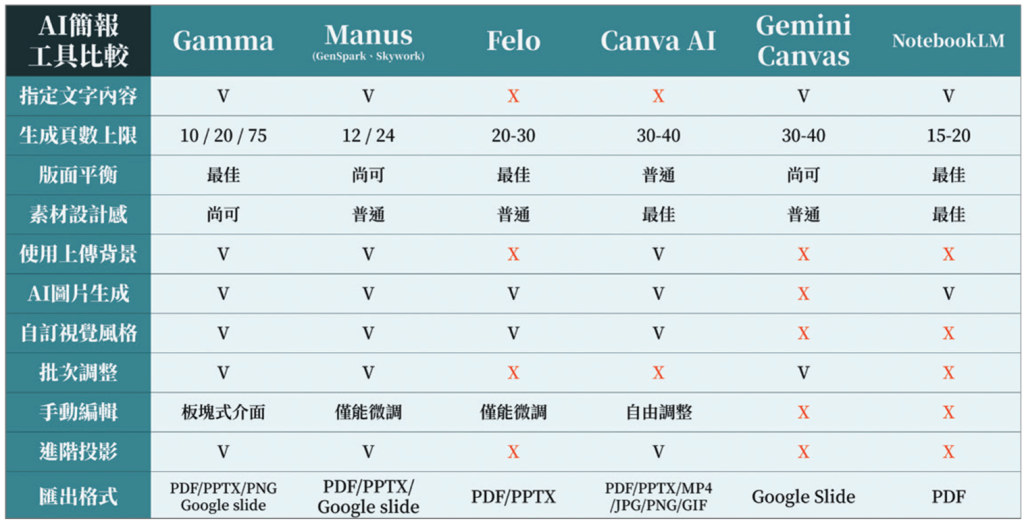
電腦版大圖:請開啟瀏覽器輸入網址:deck.tw/decktool
接下來我們將一一評比分析每個投影片工具的優點、缺點,讓大家可以根據需求挑選出最適合自己的工具!
Gamma:AI簡報的先驅者
Gamma擁有穩定的簡報生成品質、多樣化的視覺範本與豐富的設計功能,生成速度極快、但在文字量較多、邏輯複雜的情況下容易表現不佳。
| 優點 | 缺點 |
|---|---|
| ● 模組式設計介面對新手友善 ● 多種視覺邏輯模組可套用 ● 支援輕鬆更換主題配色 ● 可透過Agent以自然語言修改投影片 ● 投影片生成速度極快 | ● 免費額度不補充(付費版則不受限制) ● 免費版單次生成頁數僅10張 ● 無法整合搜尋,大綱規劃能力較差 ● 除了上傳模式外,無法整合圖片素材 ● 太多人使用,容易看得很膩 |
- 網址:https://gamma.app
- 使用方法:
- 「生成模式」讓AI根據提示詞生成主題大綱
- 「匯入模式」用現有檔案內容產生簡報
- 「貼上文字模式」貼上指定簡報大綱,100%指定生成內容
Manus:自動化程度最高的簡報工具
Manus具備極高程度的自動化整合能力,可以完美遵守本書提供的指令模組來產出內容,但在細節版面、字體比例與邊界控制上仍顯得不夠穩定,編輯功能也相對陽春,適合製作專案導向的投影片。
| 優點 | 缺點 |
|---|---|
| ● 規劃、搜尋、整合文字一氣呵成 ● 可整合使用者上傳圖片素材 ● 投影片可整合訊息較多 | ● 點數制度無法吃到飽使用 ● 字體常常出現過小情況 ● 設計容易超出16:9邊界導致文字被吃掉 ● 編輯功能較為薄弱,無法自由新增內容 |
- 網址:https://manus.im/
- 使用方法:點擊輸入框下方的「投影片模式」(製作簡報),再輸入想製作的簡報主題。可提供標題、上傳舊PPT,或直接提供完整簡報大綱與參考資料
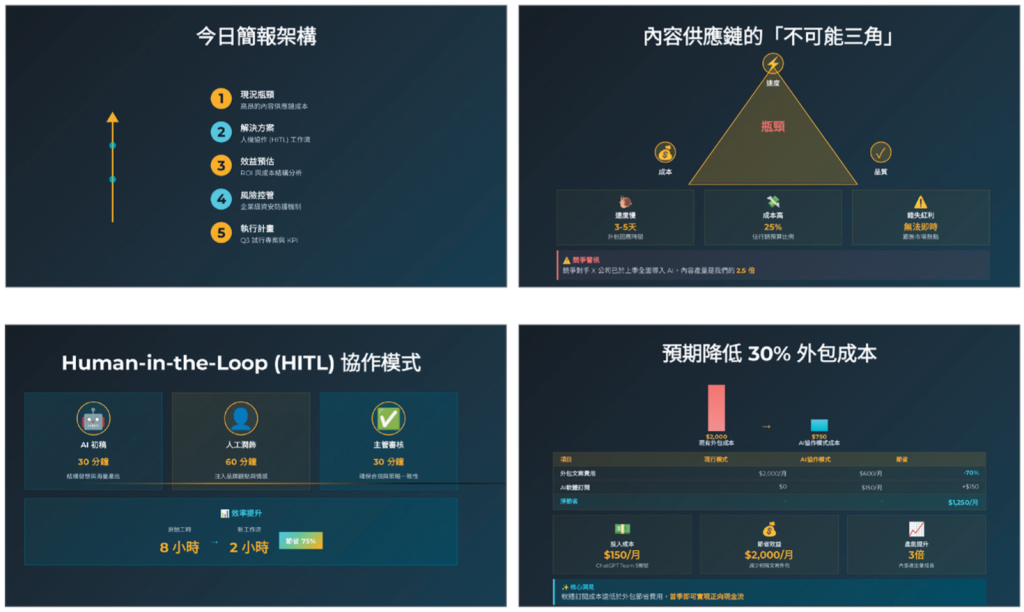
Canva AI:追求設計感的高手專用
Canva AI擁有龐大的設計素材庫與完整編修工具,能在「素材美感」與「調整彈性」上提供最強大的支援,但在自動文字編排與資訊密度控制上有許多不足,常需依賴使用者自行調整平衡。
| 優點 | 缺點 |
|---|---|
| ● 模板素材的整體設計感較好 ● 強大Canva設計工具可做精細編修 ● 投影片張數不受限制 | ● 無法100%自訂投影片內容 ● 僅協助套版、文字容易過小 ● 偶爾會出現英文內容,須付費功能才能批次翻譯 |
- 網址:https://www.canva.com/ai/
- 使用方法:點擊輸入框下方的「設計>簡報」,可輸入想製作的簡報主題,並選擇「分享對象」、「風格」、「長度」
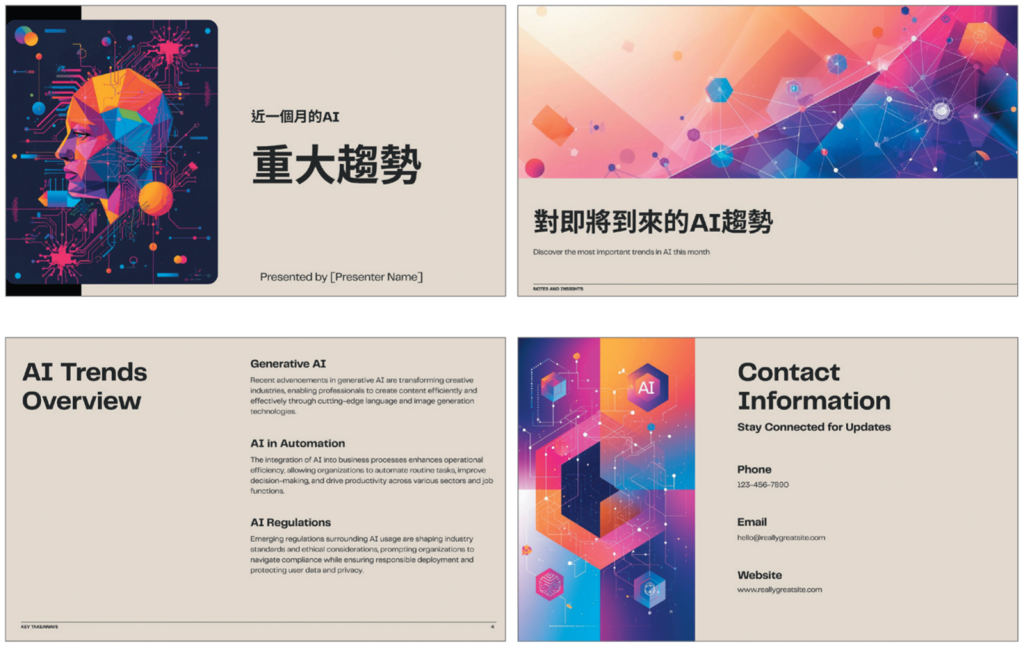
Gemini Canvas簡報模式:一鍵連動Google Slides
Gemini Canvas設計的簡報版面一如Google的簡潔俐落,強大的資訊處理功能使其可以處理較多頁數的投影片設計,適合較龐大的商務任務。缺點是生成時間較久、以及需要發佈到Google Slides才能做細節編輯。
| 優點 | 缺點 |
|---|---|
| ● 設計風格簡約 ● 可發布至Google Slides以利後續編輯 ● 投影片張數不受限制 | ● 指令複雜時無法穩定觸發簡報模式 ● 輸出到Google Slides時會些微跑版 ● 投影功能較薄弱 ● 多次編輯時容易有Bug ● 預設從網路抓取圖片 |
- 網址:https://gemini.google.com/canvas
- 使用方法:選擇「Canvas」模式,在指令輸入「請幫我製作一份關於OO的簡報」,就會進入簡報製作模式。如果想匯出簡報,點擊Canvas區塊上方的「匯出成簡報」,即可至Google Slides更自由的做細節編輯。
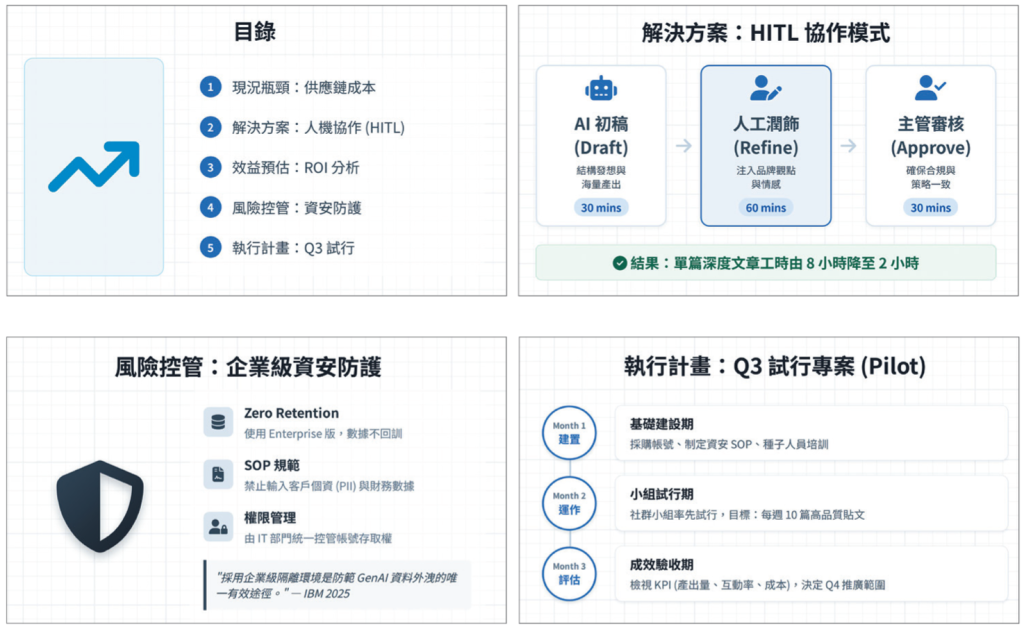
Felo簡報模式:搜尋到簡報一氣呵成
Felo的投影片設計質感令人驚豔,可以把搜尋的內容轉變為大綱。但是不支援指定內容的大綱,同時投影片生成之後就不支援批次調整,匯出時跑版情況嚴重,比較偏向小型或輕量化的研究主題。
| 優點 | 缺點 |
|---|---|
| ● 自訂Agent模式可容納一萬字左右的Prompt ● 可直接將搜尋結果轉為投影片 ● 產出前會產生三種TA的StoryLine供你選擇 ● 設計質感良好,整體風格穩定 | ● 點數制度無法吃到飽使用 ● 產出之後無法批次調整或再製 ● 編輯功能較為薄弱,僅能微調介面元素項目 |
- 網址:https://felo.ai/
- 使用方法:在首頁點擊「AI簡報」,或在回答頁選擇「生成AI幻燈片」、「轉換至AI簡報」。
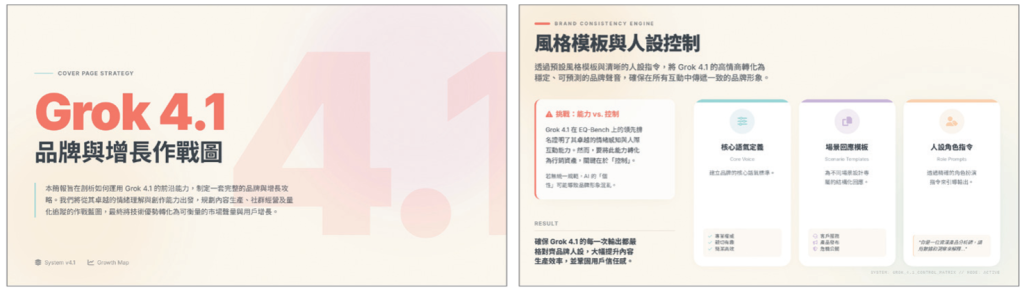
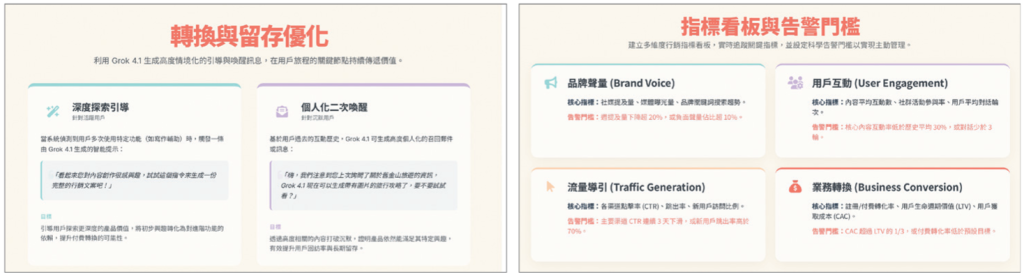
NotebookLM簡報生成:把大量資訊轉為精緻簡報
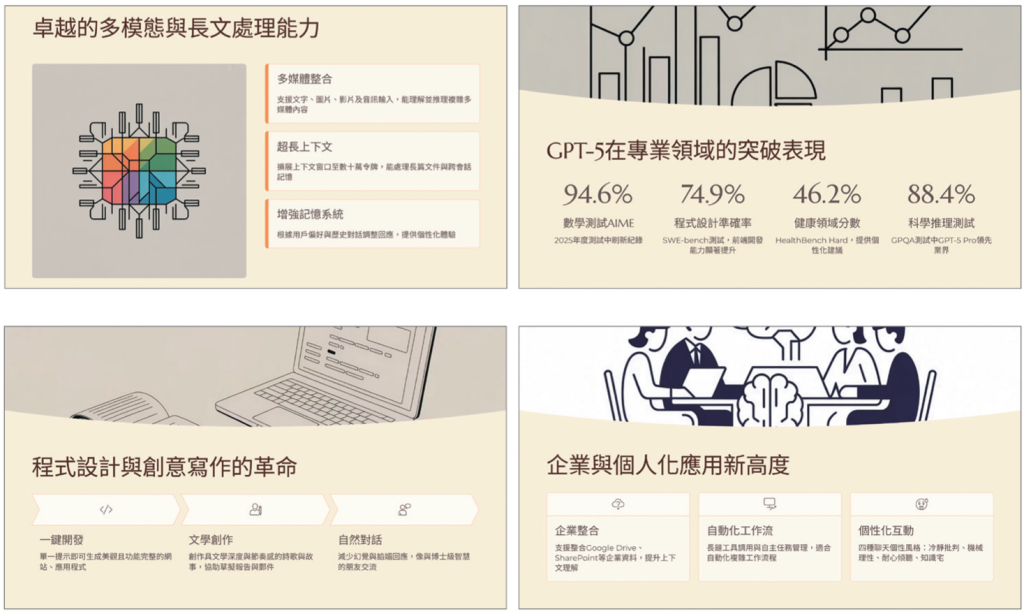
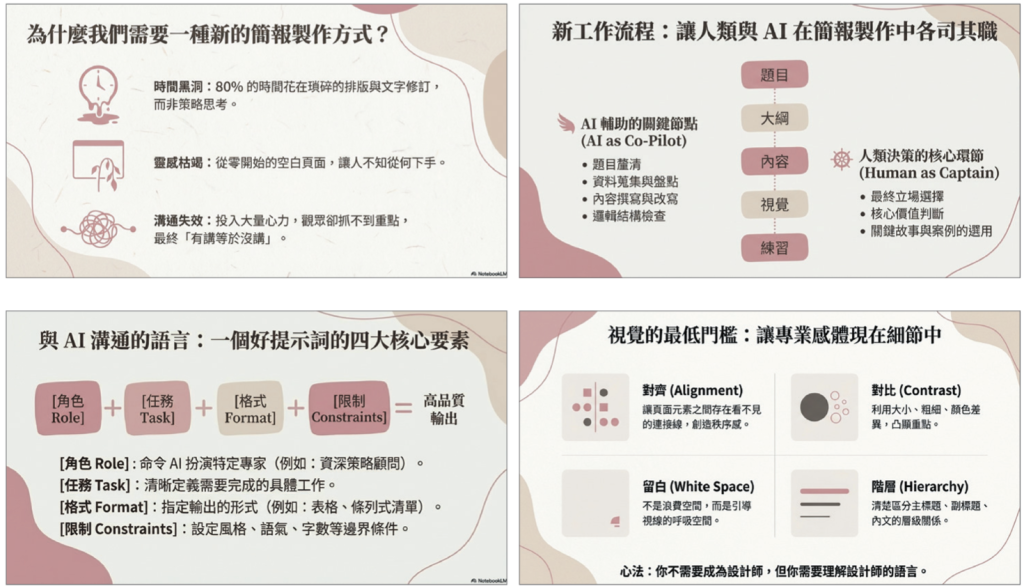
NotebookLM的簡報模式是目前整體簡報設計評價最高的工具,透過圖片生成的方式,能夠根據主題內容產生豐富的輔助設計。
| 優點 | 缺點 |
|---|---|
| ● 整體設計感最佳‧ 可在投影片中呈現大量訊息 ● 能根據簡報內容呈現視覺化邏輯 ● 可直接在NotebookLM中完成簡報 | ● 使用圖片方式生成,後續調整不方便 ● 文字過小時,仍然會出現亂碼 ● 無法將來源圖片直接整合到簡報中 |
- 網址:https://notebooklm.google.com/
- 使用方法:於工作室區塊選擇「簡報」,或點編輯圖示選擇「自訂投影片」調整格式、語言、長度,以及輸入大綱、目標對象、樣式和重點。NotebookLM會自動整合來源內容產生投影片大綱,並根據大綱產生高度視覺化的投影片。
延伸閱讀:NotebookLM簡報怎麼編輯?5招修改法實測,轉PPTX、線上改都行
你可以看完這些工具的比較之後,選擇自己相對有興趣的工具開始體驗!

節錄自:旗標《超有料!職場第一實用的 AI 簡報術:用對工具讓生產力全面進化!》/廖韋評 著
★ 104學習推薦:建立「職場簡報力」標準,讓你的能力被看見 ★
重量級講師王永福、謝文憲、葉丙成共同發起認證+考前影片:
▶ 台灣簡報認證 - 初級|通過認證回傳104履歷
104學習推薦: