

ChatGPT幫你跑寄信流程!實測串Gmail、Google Drive,寫信、附檔、批次寄送都能做

ChatGPT外掛串接Gmail、Google Drive可以做到什麼?本文示範如何把繁瑣寄信流程交給AI處理,實測用ChatGPT整理跨國會議資訊、搜尋指定附件、建立會前提醒信草稿,再依收件人批次建立並寄送Email。本文節錄自《ChatGPT上工了! 最強AI活用術》。
文/施威銘研究室
本文目錄(點擊可快速前往)
使用ChatGPT外掛程式幫你批次發會議通知
我們以一個跨國會議的準備情境,教大家善用ChatGPT的外掛程式幫你完成繁瑣的工作流程。
- 使用工具:ChatGPT
- 網址:https://chatgpt.com/
- 外掛:本文以ChatGPT連接外掛程式「Gmail、Google Drive」為例
- 實測:使用ChatGPT外掛程式幫你批次發會議通知
- 讓ChatGPT透過外掛程式讀取郵件與附件後,整理出重點資訊
- 請ChatGPT前往Google Drive,找到指定附件
- 請ChatGPT將該附件加入信件中,建立會前提醒信草稿
- 確認內容無誤後,再個別寄送給參與會議的同仁
實測情境:準備與荷蘭總公司的產品上市會議
故事是這樣的,曜盛生活科技台灣分公司即將與荷蘭總公司召開線上會議,討論新款空氣清淨機AeroPure Mini 2在台灣的上市計畫。
會議前一天,總公司已透過電子郵件寄來通知,並附上3份全英文資料,包括議程、台灣市場上市進度表與全球行銷規範。相關行事曆活動也已建立,當中記錄台北與阿姆斯特丹的會議時間、參與者名單及線上會議資訊。由於資料分散在電子郵件、行事曆與不同格式的附件中,行政人員若逐一查找、翻譯和整理,往往需要在多個工具之間反覆切換,這次我們就決定要請ChatGPT來幫忙。
這次的任務有4個步驟,第一,讓ChatGPT透過已連接的外掛程式讀取總公司寄來的郵件與附件後,整理出重點資訊。第二,請ChatGPT前往Google Drive,找到指定的附件。第三,請ChatGPT將該附件加入信件中,建立一封要寄給台灣團隊的會前提醒信草稿。第四,確認內容無誤後,再個別寄送給參與會議的台灣同仁。
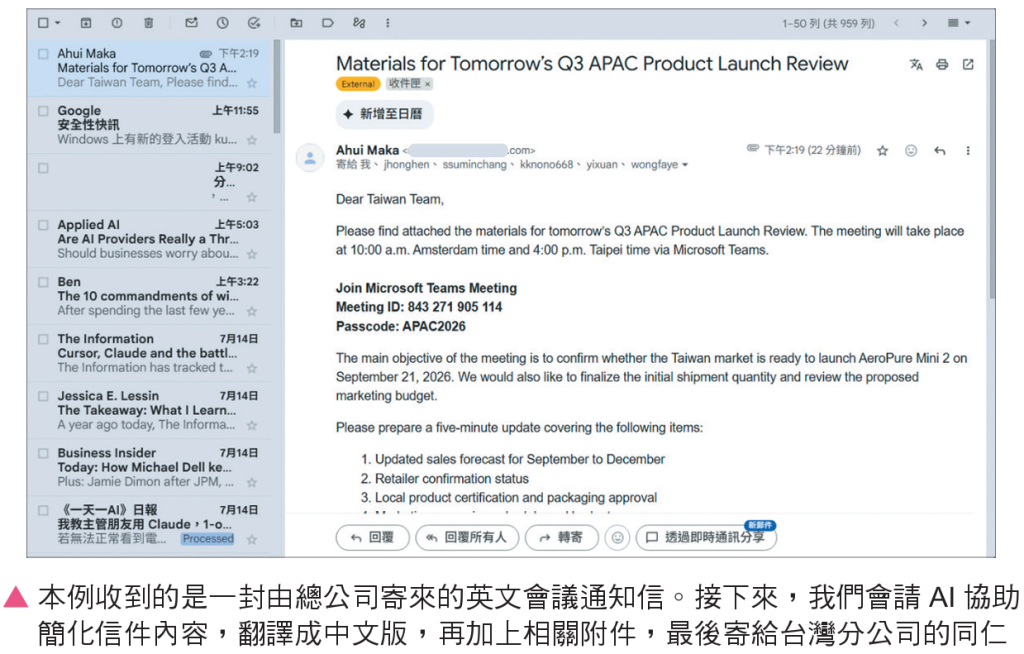
簡單來說,今天示範的任務同時包含「讀取資料」與「執行動作」。首先來將落落長的大工程拆分成多個小任務,我們可以把任務拆成4個階段:查找並讀取Gmail信件 → 找到Google Drive中的附件 → 連同附件一起建立Gmail信件草稿 → 個別寄送提醒信。這樣才比較好掌控整體品質,即使中途出現錯誤,也比較容易回到特定步驟修改。
【步驟1】請ChatGPT查找並讀取Gmail信件
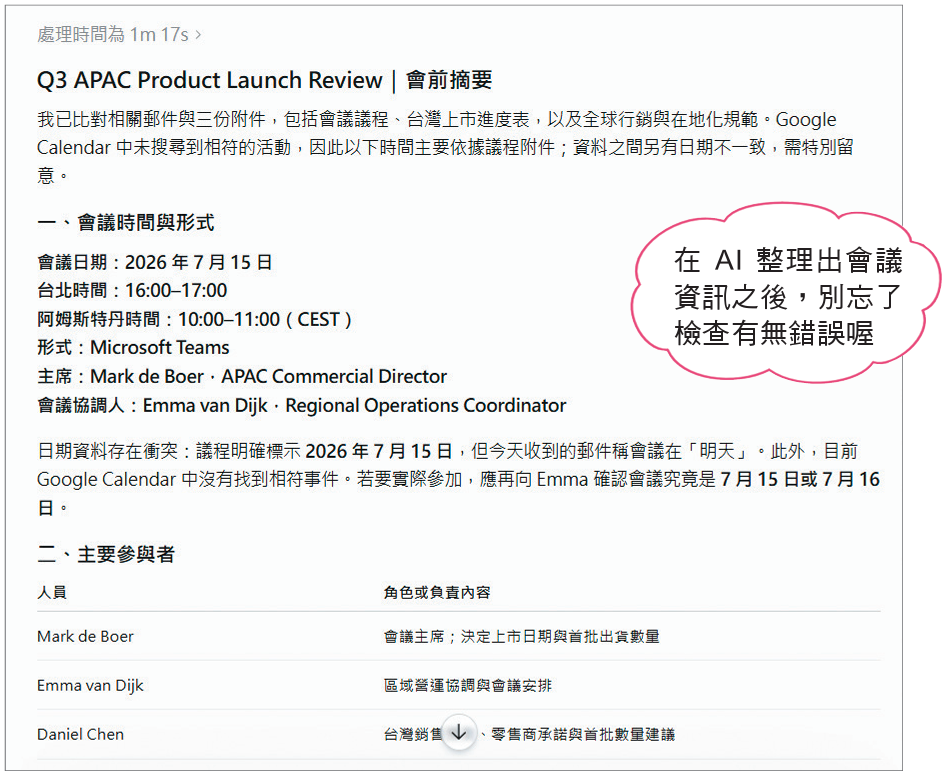
首先,請ChatGPT讀取那封總公司寄來的會議通知信件,再檢查看看ChatGPT有沒有理解錯誤。
【提示詞】
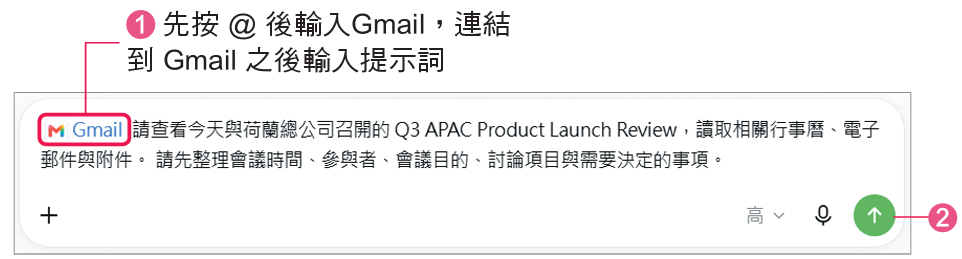
@Gmail 請查看今天與荷蘭總公司召開的Q3 APAC Product Launch Review,讀取相關行事曆、電子郵件與附件。請先整理會議時間、參與者、會議目的、討論項目與需要決定的事項。
實際測試發現,有時不一定需要輸入「@」指定特定工具。只要提示詞中提到相關關鍵字,ChatGPT就可能自動連接對應的外掛,並開始執行相關任務。
【步驟2】請ChatGPT前往Google Drive找到指定附件
接下來的情境是,除了要參加線上會議之外,台灣分公司當天還有其他事情要忙,因此也準備了一份「當日行程表」,方便台灣同仁掌握整天的工作安排。
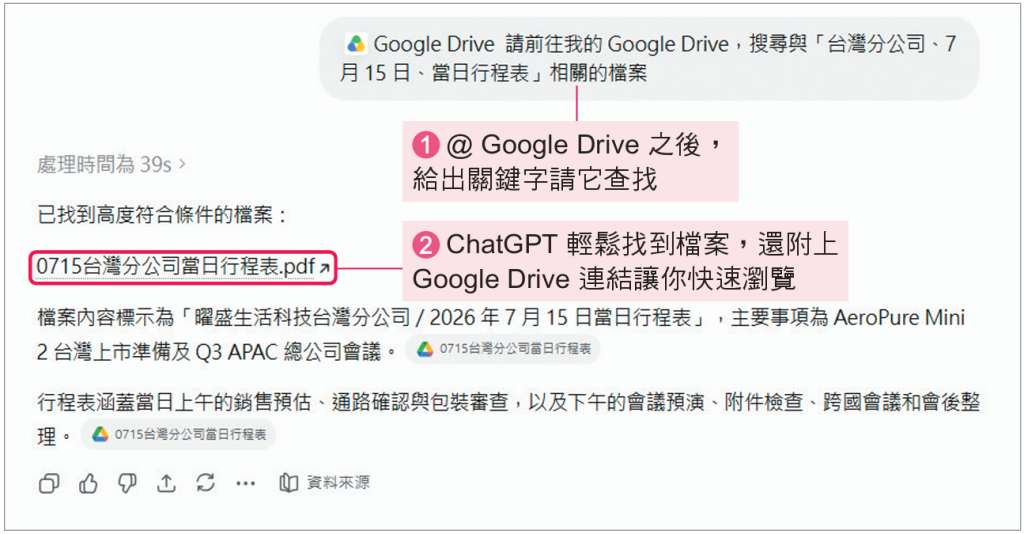
問題是,這份行程表正躺在某位員工很深很深的Google Drive資料夾裡。與其花時間一層一層翻找,不如直接請ChatGPT前往Google Drive,幫忙把指定附件找出來!
如果不幸忘記確切的檔名?沒關係!我們給關鍵字,ChatGPT還是找得到。
【提示詞】
@Google Drive 請前往我的Google Drive,搜尋與「台灣分公司、7月15日、當日行程表」相關的檔案
【步驟3】請ChatGPT連同附件建立Gmail信件草稿
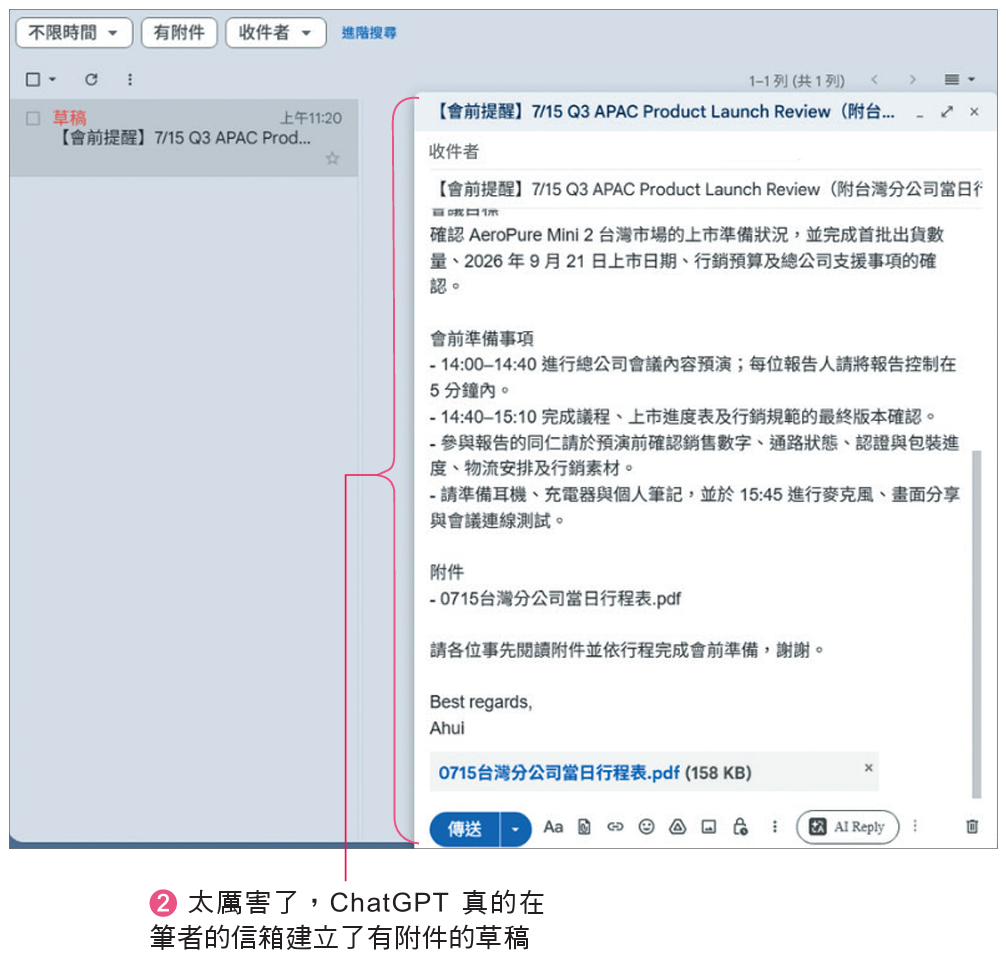
下一步,請ChatGPT建立一封寄給台灣團隊的會前提醒信草稿。提醒信除了列出會議時間、討論重點與會前準備事項,也要附上前一步找到的台灣分公司工作行程表。
順帶一提,雖然我們的最終目標是分別寄送給5位同仁,但如果一開始就直接建立5封草稿,後來才發現內容有誤,就得請AI同時修改5封信,處理起來反而麻煩。因此,這裡會先請AI建立一封總草稿。等我們確認內容沒有問題後,下一步再請AI將總草稿複製成5份,準備個別寄出。
【提示詞】
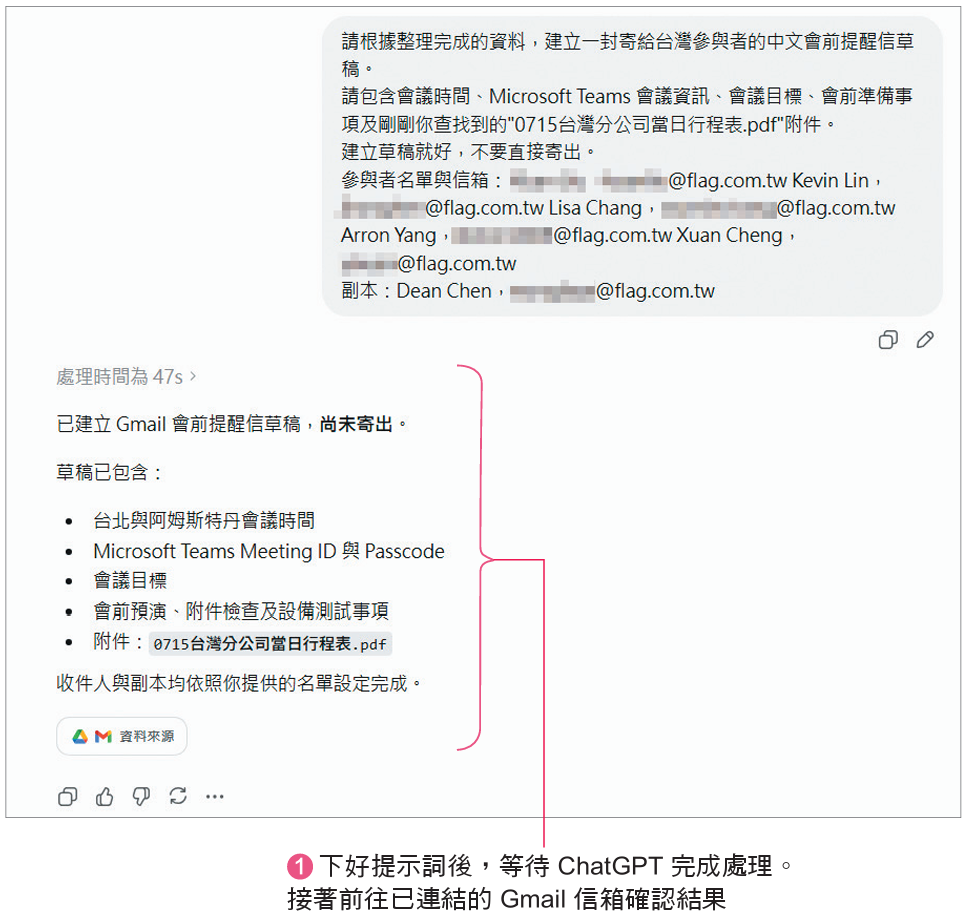
請根據整理完成的資料,建立一封寄給台灣參與者的中文會前提醒信草稿。包含會議時間、Microsoft Teams會議資訊、會議目標、會前準備事項,以及剛剛你查找到的「0715台灣分公司當日行程表.pdf」附件。建立草稿就好,不要直接寄出。
有沒有注意到?從這裡開始,筆者已經不特別在提示詞中使用「@」指定工具了。因為實際測試發現,只要任務描述夠清楚,ChatGPT通常就能自行啟動對應的外掛來處理。
【小插曲】這時候還能更改內容嗎?
假如這時總公司熊熊更改會議方式,原本規劃使用Teams開會,後來改成Google Meet,但信件草稿都準備好了,該怎麼辦?別擔心,這時仍然可以請ChatGPT協助修改草稿。只要提供新的會議資訊或連結,並明確說明要替換的內容,ChatGPT就能將更新後的資訊一併修改到草稿中。
【步驟4】確認草稿後,交由ChatGPT分別寄出Gmail
完成上述步驟,確認總草稿內容沒有問題後,就萬事俱備、只欠最後寄出了。接下來,我們可以把要寄送的名單提供給ChatGPT,請它依照這份總草稿,分別建立要寄給各位台灣同仁的信件草稿,並附上指定附件。
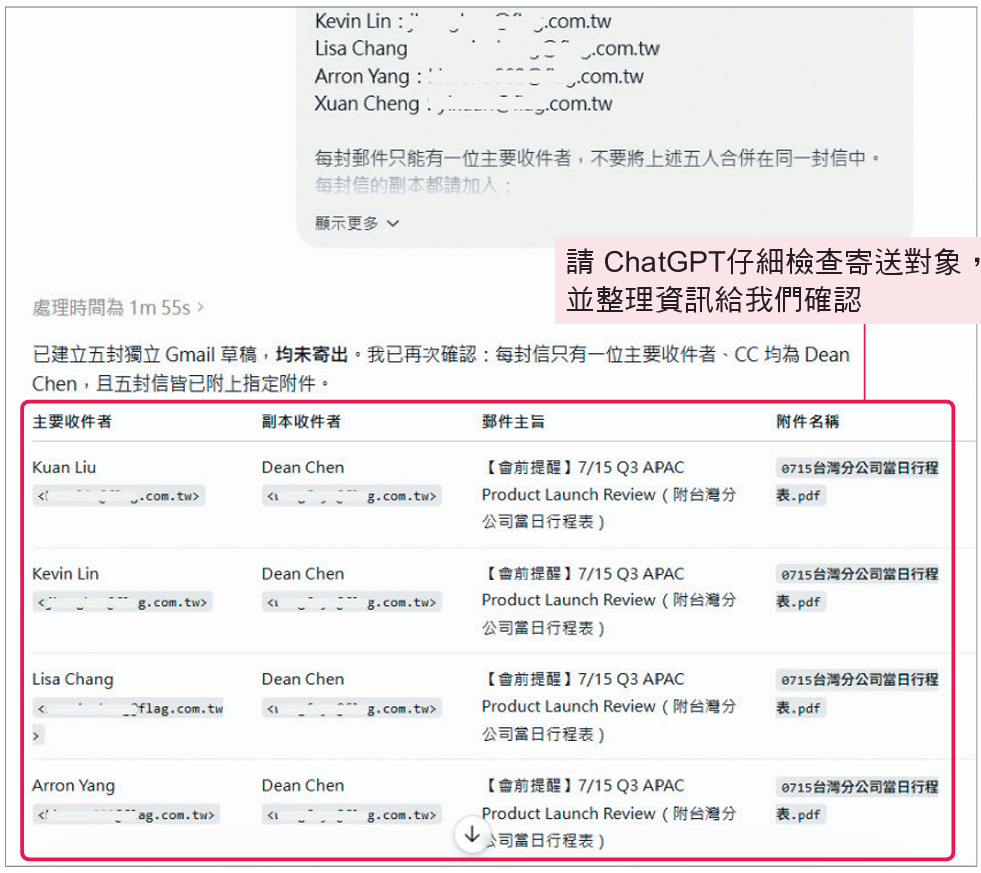
由於這個環節牽涉到實際寄信,我們提示詞可以寫得稍微仔細一些,特別要求ChatGPT先列出預計寄送的名單,讓我們檢查收件人是否正確。
【提示詞】
根據前面整理完成的會前提醒信,分別為以下5位台灣同仁建立一封獨立的Email草稿:
(放上收信人的稱謂、Email)
每封郵件只能有一位主要收件者,不要將上述5人合併在同一封信中。每封信的副本都請加入:
(放上要副本對象的稱謂、Email)
請依照主要收件者的姓名調整信件開頭稱呼,其餘內容可以維持一致。記得每封信依然都要附上Google Drive中的「0715台灣分公司當日行程表.pdf」。
請先建立5封草稿,不要寄出。完成後,逐封列出以下資訊供我確認:
主要收件者
副本收件者
郵件主旨
附件名稱
請再次確認每封信只有一位主要收件者,而且5封信都已附上指定附件。
其實ChatGPT的Gmail外掛程式可以直接幫你寄信,只是如前面所述,我們建議最好先看過內容再寄出比較妥當,因此這裡只會請ChatGPT擬草稿。
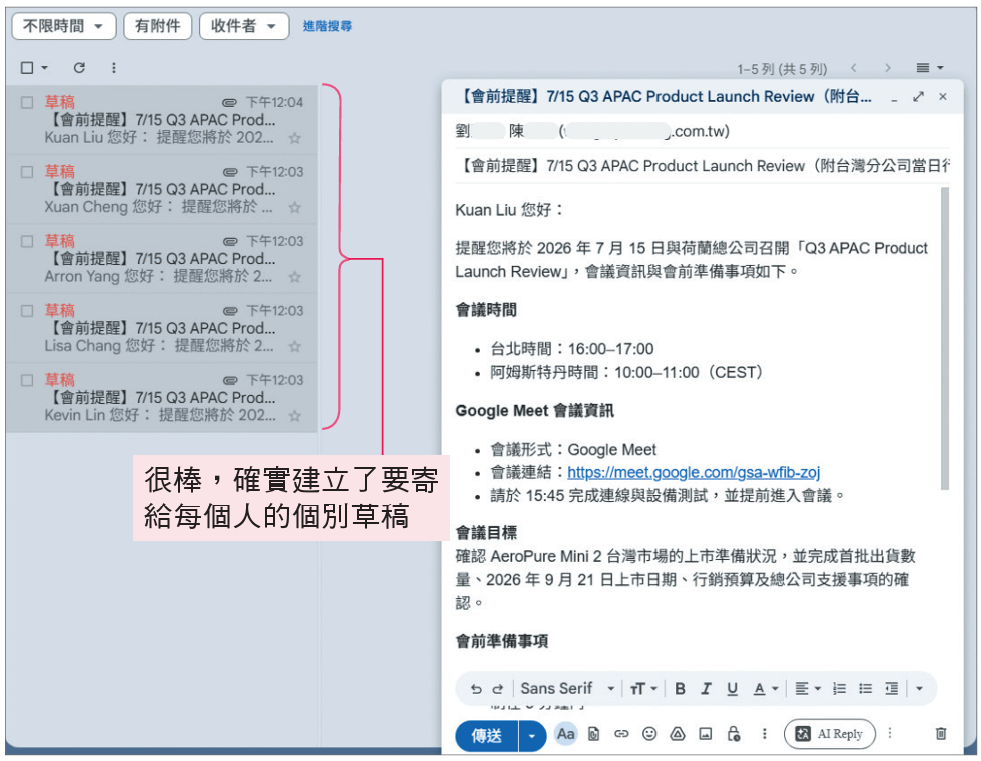
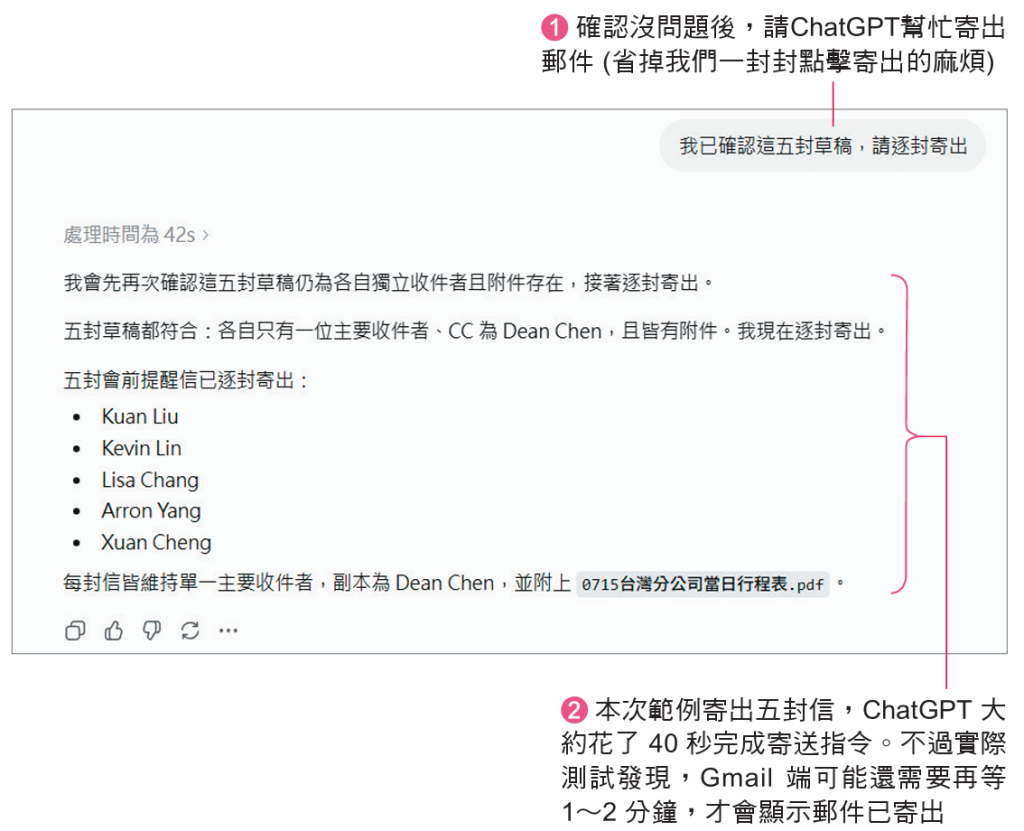
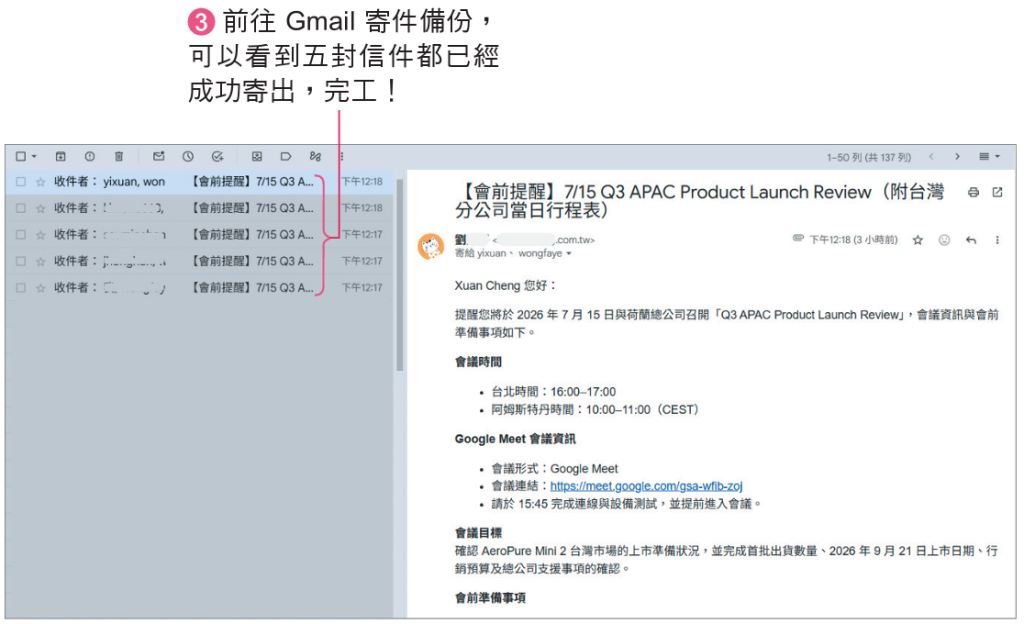
等ChatGPT建立好多封草稿後,由我們親自確認沒有問題後,再請ChatGPT一次寄出這些郵件,就大功告成了。
節錄自:旗標科技《ChatGPT上工了! 最強AI活用術: ChatGPT Work×GPT 5.6》/施威銘研究室 著