

「LINE編輯訊息」新功能上線!開啟方式、使用期限、常見問題QA懶人包!
以前LINE訊息如果不小心打錯字只能「收回」再重傳,現在官方正式推出「編輯訊息」新功能,讓用戶能在不跳出新通知的前提下直接修改訊息文字!詳盡的「LINE編輯訊息」介紹、規則與操作方式,本文都替大家整理好囉!
文/《104職場力》
本文導覽
「LINE編輯訊息」功能規則與限制
Q1:什麼是LINE編輯訊息功能?
「LINE 編輯訊息」是官方新推出的訊息修改功能,用戶可以直接修改發送至「1對1聊天室、群組聊天室或Keep筆記」的文字訊息內容。
Q2:訊息傳送多久內可以編輯訊息?
「LINE編輯訊息」有時間限制,且依聊天室類型有所不同:
- 一般聊天室(1對1/群組):訊息傳送時間起算15分鐘以內。
- Keep筆記:訊息傳送時間起算6天以內。
Q3:編輯訊息後,對方會收到通知嗎?
不會。編輯功能沒有任何推播提醒,就算是原本「@標記對方」的訊息也不會再跳通知;至於編輯前的舊內容,系統會自動將其從對方的訊息提醒中心內移除。
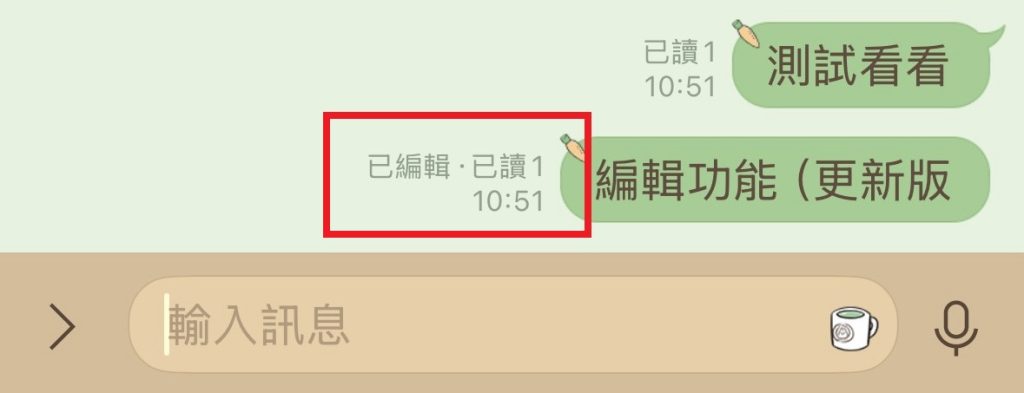
Q4:編輯過的LINE訊息會被看出來嗎?
會被看出來!只要訊息經過修改,文字旁會顯示「已編輯」的提醒。
Q5:LINE編輯訊息功能是免費的嗎?未來會收費嗎?
目前是免費,且僅提供行動裝置試用,官方已明確公告,「LINE編輯訊息」功能預定於日後變更為LINE Premium會員專屬功能。
「LINE編輯訊息」功能彙整表
| 聊天室(1對1/群組) | Keep筆記 | |
| 對象訊息 | 自己所傳送的文字訊息 | |
| 對象裝置 | 自己及對方的所有裝置(包含電腦及平板電腦) | 自己的所有裝置(包含電腦及平板電腦) |
| 操作結果 | 自己及對方的聊天室內會反映編輯後的訊息並顯示已編輯 | |
| 操作時間限制 | 訊息傳送時間起算15分鐘以內 | 訊息傳送時間起算6天以內 |
| 會否通知對方 | 「編輯前的訊息內容」會從訊息提醒中心消失。 「編輯後的訊息內容」不會有提醒通知(包含已標記對方的狀況) | 不會有提醒通知 |
「LINE編輯訊息」版本支援與開啟、操作方法
Q6:哪些版本才能用編輯功能?
發送與編輯方都必須使用以下版本(或更新版本),且需於LINE Labs開啟設定:
- 智慧手機版/平板電腦版:LINE應用程式26.12.0以上版本。
- 電腦版:LINE應用程式26.4.0以上版本。
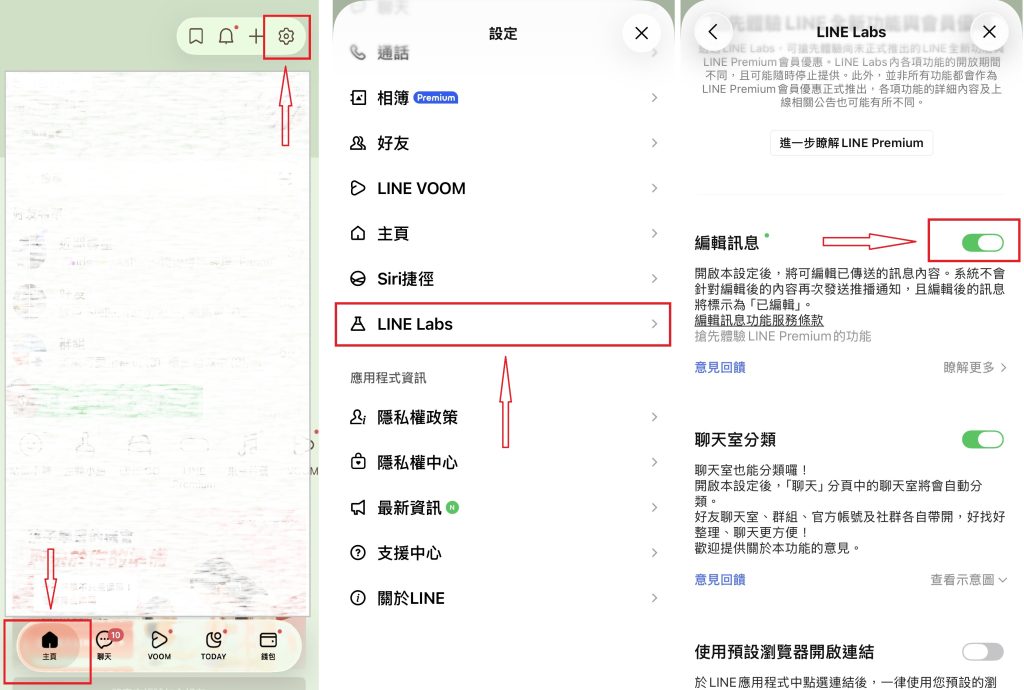
Q7:LINE編輯訊息功能該如何開啟?
手機開啟LINE編輯訊息功能步驟如下:
- 點左下角LINE「主頁」
- 點選右上角 「設定(齒輪圖示)」
- 點選 「LINE Labs」
- 找到 「編輯訊息」 並切換為開啟
(備註:若日後官方關閉該功能,將無法再編輯新訊息,但過去已完成編輯的內容不受影響。)
Q8:電腦版可以直接設定嗎?
不行,無法直接在電腦版上進行初始設定,必須依照Q7步驟,先在手機或平板裝置上啟用,同帳號登入的電腦版才可同步使用。
Q9:如何編輯手機、電腦版LINE訊息?
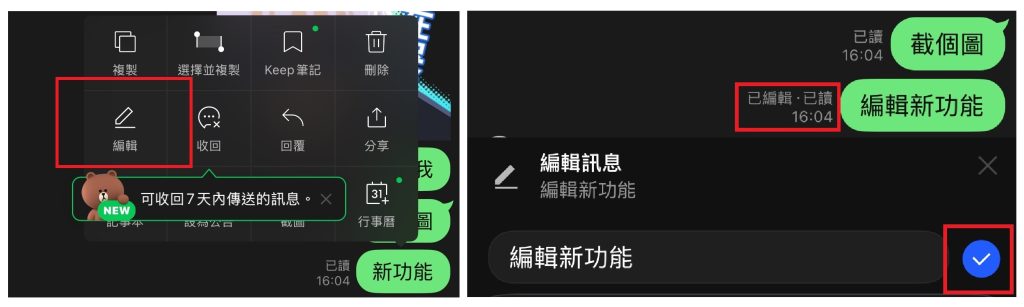
手機編輯方式:
- 在聊天室中長按想要修改的文字訊息,於選單點選 「編輯」(首次使用或尚未同意授權時,需先同意使用資訊條款)。
- 於編輯框內修改文字,完成後點選「完成圖示」。
- 系統彈出確認視窗後,點選「編輯」即可發出。
電腦編輯方式:
- 在要修改的文字訊息上面點右鍵,選擇 「編輯」。
- 於輸入框修改內容後,按下鍵盤Enter鍵。
- 確認修改後的內容,點擊「編輯」完成送出。
Q10:為什麼我編輯了訊息,對方的畫面卻沒有改變?
若出現以下兩種情況,系統在長按點選「編輯」後會主動跳出「對方有可能無法看見編輯內容」的警示視窗:
- 對方的LINE版本過舊:對方需將LINE更新至最新版本,才會同步出現修改過後的內容與「已編輯」的標籤。
- 群組內包含「官方帳號(Official Account)」。
最後小編還是要提醒大家,玩玩LINE這個新功能無妨,但若工作訊息涉及重要數據、會議時程或關鍵決策,且群組內有官方帳號或不確定其他成員版本時,為了避免爭議或出包,建議大家直接重新發送訊息,避免產生資訊落差,造成不必要的麻煩唷!
延伸閱讀: