

Claude Design怎麼用?AI工具生成原型、簡報怎麼做和修改?Anthropic設計師建議使用技巧
Claude Design是什麼?Anthropic新推出的「Claude Design」,只需用自然語言描述需求,就能生成互動原型、簡報、行銷素材、甚至可點擊的網頁雛型。《104職場力》小編整理Claude Design使用方式、費用、操作步驟實測,包括Claude Design生成的原型和簡報修改方式,以及Anthropic設計師分享的使用心得,看看設計工具如何翻轉工作流程!
※更新時間:2026/06/29
文/《104職場力》小編
本文目錄(點擊可快速前往)
- Claude Design
- 網址:claude.ai/design
- 費用:使用Claude Design功能,需先確認已升級到Claude Pro以上方案(需付費訂閱)。
「Claude Design」是什麼?免費版能用嗎?
2026年6月更新:Claude Design於6月中更新,包括支援畫布直接編輯、匯出目的地擴充,以及Claude Design與Claude Code的雙向同步。使用「/design-sync」指令,可將設計系統引入Claude Design,也能將設計交到Claude Code接續開發,取代原本的單向交接流程。
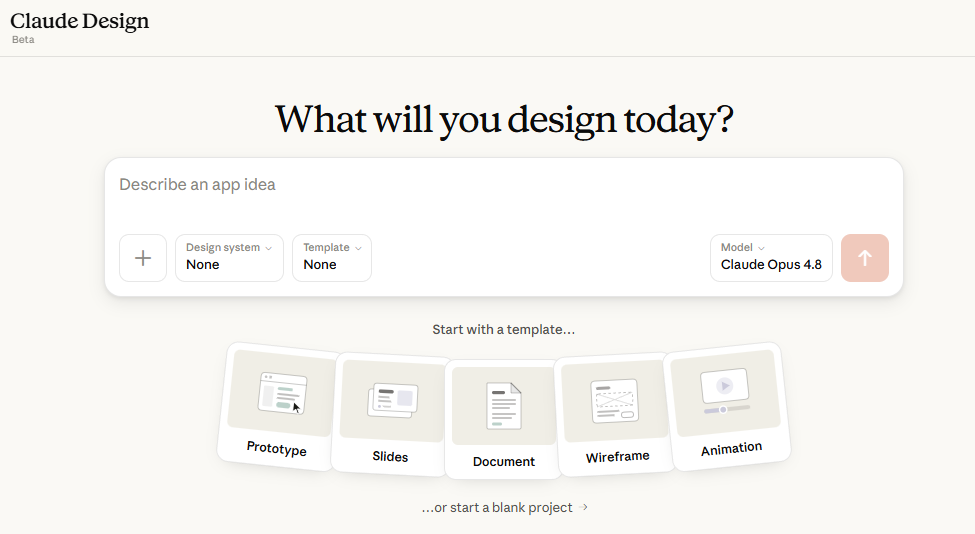
Claude Design是Anthropic推出的全新產品,由Claude Opus 4.7所驅動,這是Anthropic目前最強的視覺模型。Claude Design讓使用者可以創建原型、投影片、單頁說明文件等各種視覺素材,只需要用自然語言描述需求,Claude就會建立初版視覺稿,接著你可以透過對話、內嵌評論、直接編輯或自訂調整滑桿(由Claude即時生成)來反覆修改。
不論你是專業設計師,或是「腦中有想法、但不知道怎麼做出視覺成品」的工作者,都可以運用Claude Design快速生成視覺設計,大大顛覆傳統工作流程。
Claude Design能做什麼?主要應用場景整理
根據Anthropic官方公告,Claude Design目前主要應用場景包括:互動原型(設計師可將靜態稿轉為可分享的可點擊原型,無需走程式碼審查流程)、產品線框圖與視覺稿(PM可快速畫出功能流程,再交給Claude Code實作或給設計師精修)、設計探索、簡報與提案deck(創業者或業務人員可將粗略大綱在幾分鐘內生成完整的品牌風格投影片,並匯出為PPTX或傳送至Canva),以及行銷素材與前沿原型設計(包含語音、影片、3D效果與內建AI功能的互動原型)。
Claude Design誰能使用?免費版能用嗎?
Claude Design目前以研究預覽版本(Research Preview)形式,提供給Claude Pro、Max、Team及Enterprise方案的訂閱用戶,免費版目前無法使用。另外,企業版(Enterprise)預設關閉,需由管理員在組織設定中手動開啟。
額度方面,Claude Design原先有獨立的每週使用限額,不過自2026年5月底起,Claude Design的用量已改為與Claude.ai及Claude Code共用每週額度,不再單獨計算。仍建議精準下達指令以節省用量。
Claude Design怎麼操作和修改?5步驟快速上手
根據Anthropic官方說明文件,完整的操作流程如下:
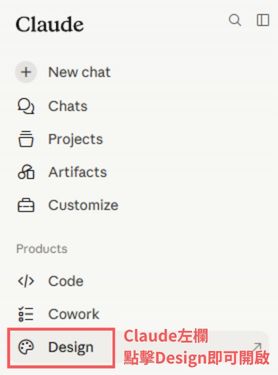
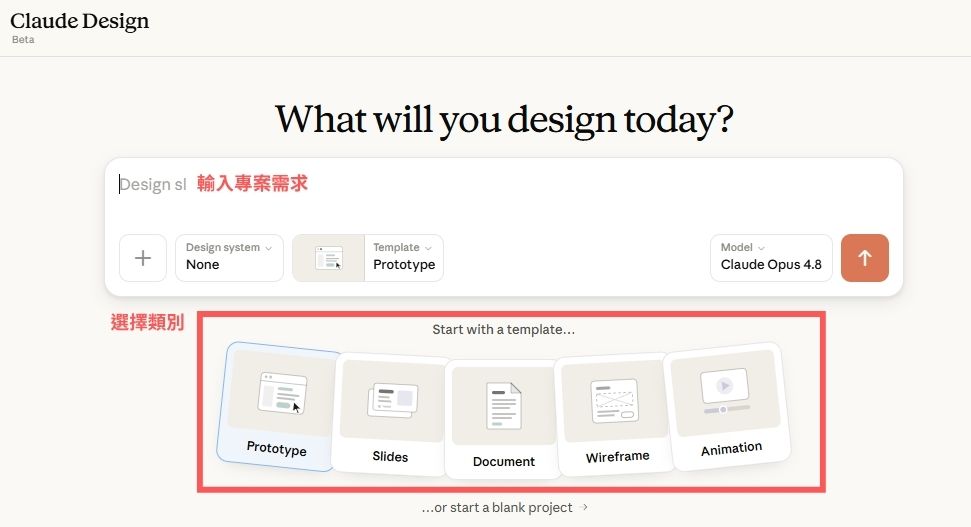
Step 1:進入claude.ai/design,建立專案
前往claude.ai/design,點選建立新專案,新建專案時可選擇Prototype、Slide deck、From template、Other。如果你的組織已由設計師事先設定好品牌設計系統,專案會自動套用團隊的色彩、字型與元件,不需要額外設定。
Step 2:上傳品牌素材(首次使用建議做)
可上傳的素材包括:程式碼庫(如React元件庫)、現有的簡報或PDF、品牌Logo與色票,甚至一份設計精良的PowerPoint就夠。提供愈多素材,Claude對你品牌風格的掌握就愈準確,生成結果就愈好。
Step 3:用自然語言描述你要的設計
一個好的提示詞包含4個要素:目標(你要做什麼)、版面(如何排列)、內容(呈現什麼資訊)、受眾(誰會使用)。例如:「設計一個行動App的4頁引導流程,帶使用者了解我們的核心功能。」
以下為《104職場力》小編實測內容,選擇「Prototype」從生成wireframe到建立High fidelity網頁,實測時也提供品牌系統風格及吉祥物圖片,讓生成網站與品牌風格統一:
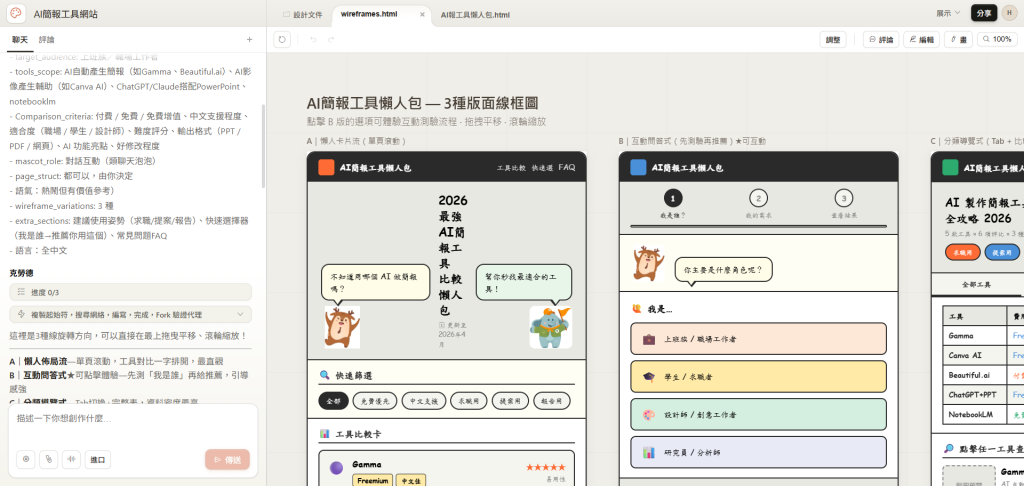
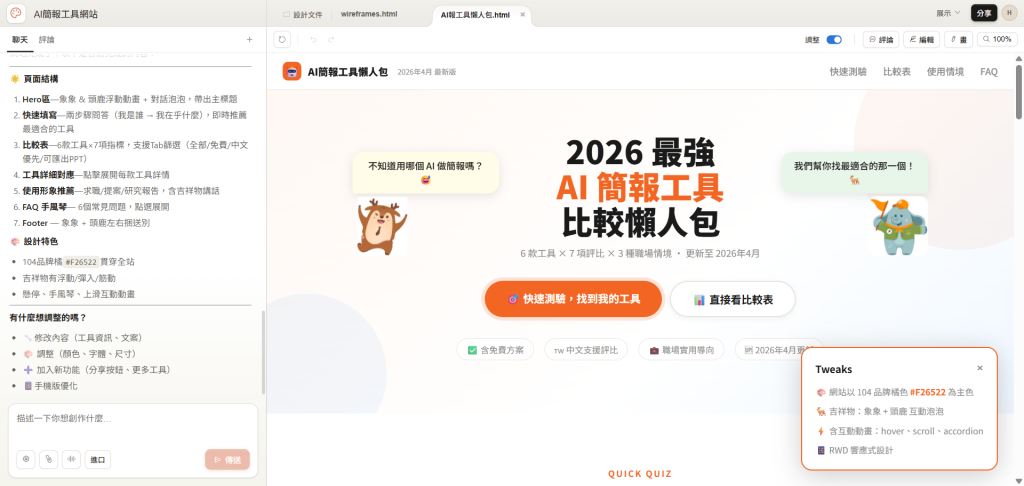
接著實測選擇「Slides」生成簡報,Claude Design生成的簡報投影片可以包括演講者備註,同時簡報元素均能直接編輯,或利用「對話」或「內嵌註解」修改:
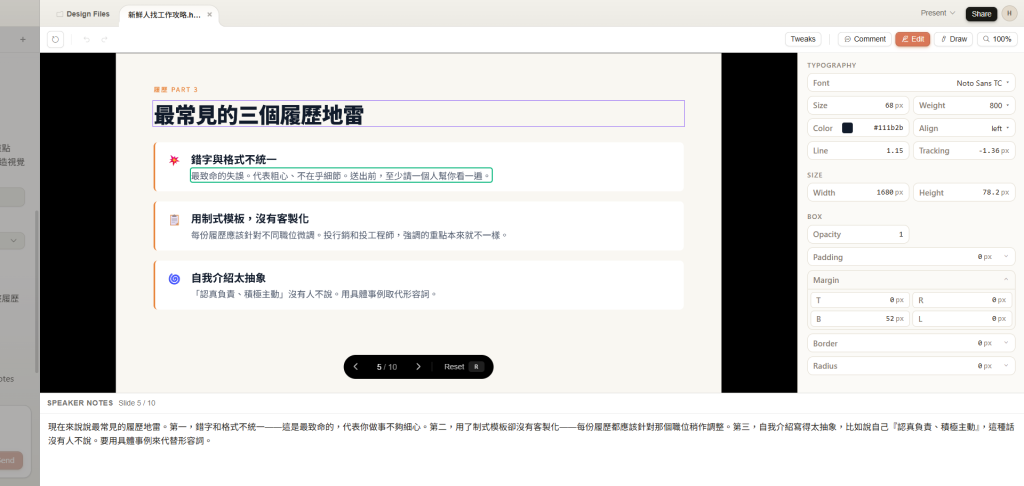
Step 4:用對話、評論工具或直接編輯來迭代修改
初稿完成後若想調整設計,有3種方式可以搭配使用:大範圍的結構調整用「對話」(例如「把配色改得更深沉、更簡約」);針對特定元件的細節微調則直接在畫布上點擊留言「內嵌註解」(例如「把這個按鈕的padding加大」),或者直接在畫布上選擇「編輯」調整,例如直接拖曳、調整大小、對齊元素。

Step 5:匯出專案或交接給Claude Code
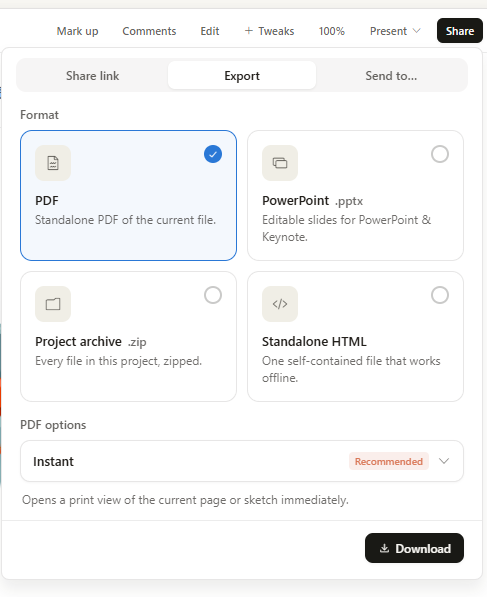
設計確認完成後,點選右上角「Share」,選擇輸出格式:ZIP、PDF、PPTX、獨立HTML,或直接給Claude Code進行程式碼實作。目前更新後也支援匯出至包括Adobe、Base44、Canva、Gamma、Lovable、Miro、Replit、Vercel和Wix等平台。另外,6月更新後,Claude Design與Claude Code的整合也更進一步雙向同步,新增/design-sync指令,不再只是單向打包交接。
Claude Design怎麼用更好?Anthropic設計師分享7個心得
如何讓Claude Design生成結果更專業?Anthropic設計師Ryan Mather,在公司內負責7個產品線,他在Claude Design推出後於社群平台分享了他的使用心得,截至本文發布為止,已累積143萬次查看、1.8萬書籤紀錄:
1. 先花一小時設定你的設計系統與核心畫面
這是最值得的前期投資。把程式碼庫、設計稿與品牌素材一次餵給AI,之後的每一次生成都會自動套用規範,省去反覆調整風格的麻煩。
2. 與你的工程師即時迭代
Ryan的建議是,設計師與工程師可以在會議中一起運用Claude Design設計新功能。因為Claude Design製作原型速度極快,邊討論邊產出原型,當場驗證概念的技術可行性,讓設計決策與工程限制的碰撞即時發生。
3. 善用「評論工具」進行精準編輯
Claude Design完成初稿後,可能有很多細節需要調整,避免在對話框用一大段文字描述修改位置,這樣既困難又容易出錯。建議直接在畫面上點擊你想改的元素並留下評論,讓Claude識別修改。
4. 讓Claude為你的想法製作影片簡報
Claude Design幾乎能做到你能想到的任何事。老實說,它更像是Claude Code,而不是一個基於畫布的設計工具。
5. 善用連接器,特別是Docs與Slack
設定完成後,您可以發送類似「請閱讀產品研討會的會議記錄,並針對所有提出的問題建立一個演示文稿,探討不同的設計方案」這樣的提示。然後出去走走、感受新鮮事物,回來後會覺得耳目一新!
6. 讓Claude隨時為你打造專屬輔助工具
別再用操作傳統「畫布型」設計工具的思維來限制Claude Design。它是完全不同的事物,具備不同的超能力。去實驗並大膽玩點新花樣吧!你會發現自己的設計效率與表現,將遠遠超越你過去的做事方式。
7. 學會在對的地方放慢腳步、親手打磨細節
AI設計速度極快,但在某些高影響力的細節方面,例如全新的Icon圖示、情境插圖或產品命名,這些看似微小的細節,往往能對整體體驗產生超乎預期的巨大影響力。仍然值得放慢速度,親自手工打磨。因此,知道何時該放慢腳步,本身就是一種藝術形式。
🧵 My tips for getting the best results out of Claude Design! I’m on the verticals team at Anthropic which means I serve 7 different products. Claude Design makes it possible!
— Ryan Mather (@Flomerboy) April 17, 2026
1. Set up your design system and your core screens. An hour of setup and refinement here is worth it https://t.co/uDA5tOjJmf
官方Claude Design指南:獲得最佳結果的提示
Anthropic官方也釋出使用Claude Design獲得最佳結果的6個提示,提供用戶參考:
- 從簡單開始,然後逐層增加複雜性:從核心版面配置和內容開始,然後新增互動、邊界情況和潤飾。Claude 對增量請求反應良好。
- 給Claude的回饋要具體:「這看起來不對」很難採取行動。「將表單欄位之間的間距緊縮至8px」給Claude提供了它所需的確切內容。
- 參考您的設計系統:如果您知道您品牌系統中存在某個元件,請按名稱提及它:「使用主要按鈕元件」或「套用卡片版面配置模式。」
- 盡早考慮回應式設計:提及您的設計是否需要在行動、平板電腦和桌面上運作,或僅在其中之一上運作。
- 要求變化:如果您不確定某個方向,請要求Claude向您展示2~3個選項。比較替代方案比猜測快得多。
- 要求Claude提供回饋:Claude可以檢視您的設計是否具有無障礙性、對比率、資訊層級和一般可用性。將其視為設計協作者,而不僅僅是產生器。
以上就是本次Claude Design使用方式及技巧分享,Claude Design的出現,與其說是「取代」設計師,不如說是解放了產品團隊的生產力。Anthropic本次瞄準的是Figma與Canva的核心工作流,原型在對話中生成,確認後打包交給Claude Code實作程式碼(更新後Claude Design與Claude Code可雙向同步),若要繼續打磨也可以匯出到Canva等多個平台。
對PM來說,不需要等設計排期就能端出功能流程草稿;對工程師來說,拿到的是已迭代確認的元件而非模糊規格;對設計師來說,靜態產出的門檻降低了,專業判斷力與設計系統的品質反而成了更難被取代的核心。Claude Design目前開放給Pro、Max、Team與Enterprise付費訂閱用戶,如果你本來就重度依賴Claude,不妨現在就試試看!