

Gemini Gems將停用!個人帳號11/17起轉唯讀,Skills轉換與備份教學
Google Gemini的「Gems」服務即將停用,自2026年11月17日起在年滿18歲的個人Google帳號上轉為唯讀,12月17日移除。原本設定好的提示詞和參考資料怎麼辦?本文整理各類帳號的Skills轉換時程、參考檔與分享權限的轉移方式,以及Google Takeout備份步驟。
※更新日期:2026/11/18
文/104職場力
本文目錄(點擊可快速前往)
Gemini Gems停用時程:個人帳號11/17唯讀、12/17移除
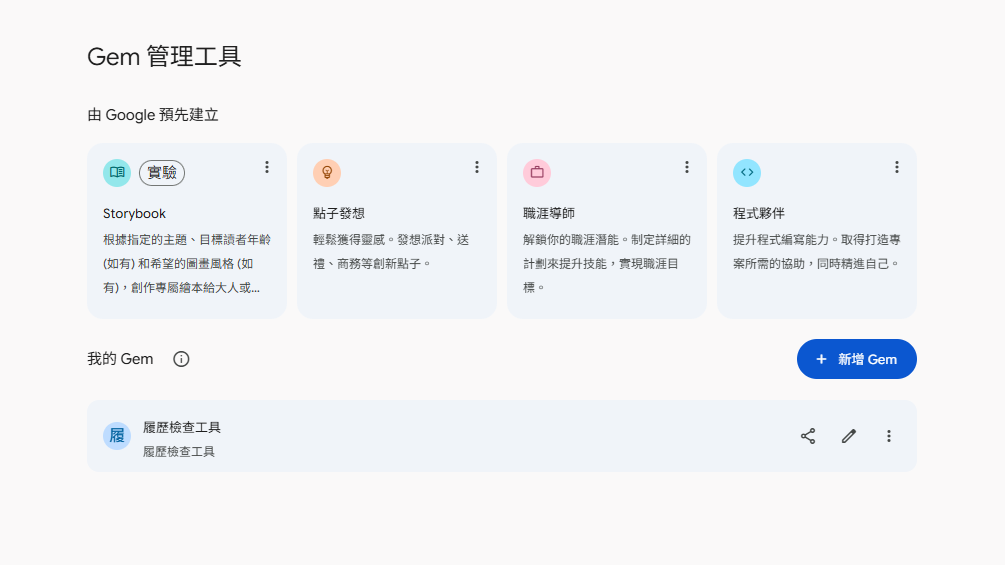
Gems是Gemini的自訂AI助理功能,可以預先儲存指令,讓AI依照固定需求回覆。例如設定文章語氣、履歷修改原則或會議摘要格式,減少每次重新交代的時間。
Google依帳號類型分批停用Gems,並將既有的Gem自動轉為Skills。
| 帳號類型 | Google公布的時程 |
|---|---|
| 個人Google帳號(年滿18歲) | 2026年11月17日自動轉換,舊Gem變為唯讀;12月17日移除舊Gem |
| Workspace商務、企業及非營利組織帳號 | 最快2027年3月1日 |
| Workspace教育帳號 | 最快2027年6月1日 |
舊Gem進入唯讀後,仍可開啟查看,但無法使用、修改或建立新的Gem。已進入轉換期的個人帳號,可以從Gemini側欄的「自訂」→「技能」找到轉換後的技能,確認常用指令與參考檔是否齊全;若技能顯示為未啟用,需先啟用才能使用。
- Gemini
Skills技能是什麼?和Gems差在哪?
技能(Skills)同樣是「可重複使用的指令」,差別在於不用再進入特定的Gem才能使用,只需將自訂指令儲存為技能,就能在任何對話中快速套用、還能多個疊加使用。官方列出的3項優點包括:
- 輕鬆存取:在任何Gemini對話中輸入「@」(部分帳號仍為「/」),加技能名稱即可使用。
- 自動使用:Gemini會自動識別與目前提示相關的技能並套用。
- 可疊加:在單一對話中結合多項技能,以處理更複雜的任務。
以工作情境為例,可以把常用需求整理成不同技能,例如把「公司品牌用語規範」和「新聞稿格式」分別存成技能,撰寫文章時可以一次疊加套用,不用把所有指令規則塞進同一個Gem。
延伸閱讀:Gemini Skills怎麼用?免費建立「技能」,呼叫、修改實測,不用每次重講規則
Gems轉成Skills後要付費使用嗎?免費版能用Skills嗎?
由於Skills最初為Gemini付費代理「Gemini Spark」的一部分,因此,Gems停用消息一出,對Gemini免費用戶來說,最在意的問題是:原本能免費使用的Gems功能,轉換成Skills後是否需付費訂閱才能使用?
根據Google官方說明,免費帳號可在Gemini對話中使用Skills,不需訂閱Google AI方案。不過,若要使用Gemini Spark的任務或排程功能,仍須符合相關訂閱條件。
使用Skills須年滿18歲並登入Gemini。關閉「保留活動記錄」後仍可使用技能,但技能無法存取Google雲端硬碟、Google日曆等需要這項設定的連結服務。若帳號尚未出現Skills入口,可能仍在等待功能開放。
Gems怎麼轉換Skills?需要自己搬資料嗎?
Google會自動將Gem及支援的參考檔轉成技能,不必自己搬資料。轉換後,可以把舊Gem和新技能並排打開,核對常用指令與附件。
以下兩種情況會影響檔案轉移:
- 檔案合計超過100 MB:Google會從最大的檔案開始排除,直到低於上限。
- 檔案類型不受支援:例如GitHub檔案、音訊、影片、舊版Office檔案(.doc、.xls、.ppt)及壓縮檔。
另外,Skills目前尚不支援Canvas、Deep Research、影片與音樂生成、引導式學習等功能,原本仰賴這些功能的Gem,轉換後需另外確認工作流程。
原本共用的Gem,轉換後要再分享一次嗎?
不用。既有分享權限會自動轉移。曾收到共用Gem的同事,可以到技能頁的「全部」找到以「未啟用」狀態出現的技能,查看並接受後即可使用。如果你另外加入Google雲端硬碟參考檔,也要確認同事有該檔案的存取權。
公司或學校帳號可以提前手動轉換嗎?
如果帳號已能使用技能,可以先複製原Gem的名稱、說明與指令,再到Gemini網頁版開啟「自訂」→「技能」→「建立」→「手動建立」,貼上原設定並加入支援的參考檔。要注意的是,在Gemini App建立的技能,無法在Gmail、Google文件等Workspace應用程式中使用。
想備份Gems怎麼做?Google Takeout操作教學
如果你使用年滿18歲的個人Google帳號,請在2026年12月17日前核對並備份。把舊Gem和轉換後的技能並排打開,確認常用指令及附件是否齊全;發現缺少的檔案,就從舊Gem開啟該檔案並下載保存。
若想一次匯出多個Gem的設定,可使用Google Takeout。Gem設定與聊天紀錄是不同的匯出項目,兩種都要備份時需分別勾選。
使用Google Takeout備份:
- 前往https://takeout.google.com/並登入要備份的Google帳戶。
- 先按「取消全選」,再選擇「Gemini」(Gems資料);若想備份對話紀錄,另勾選「我的活動」中的「Gemini Apps」。
- 選擇傳送方式(電子郵件連結、Google雲端硬碟、Dropbox、OneDrive或Box)與檔案格式(.zip或.tgz)。
- 點選「建立匯出」,等待下載連結寄達。
官方表示,Google Takeout處理可能需要數小時至數天,電子郵件下載連結有效期為7天。匯出資料不會同時刪除Google伺服器上的紀錄。另外,申請匯出後若又修改Gems或新增對話,這些變更可能未包含在備份中;重要更新建議另外保存。
以上就是關於Gems轉換為Skills的分享,對已經把Gems用在日常工作的人來說,可以逐步調整原有的Gemini使用方式,未來常用指令將能更靈活地套用在不同對話中,也能搭配多項技能處理工作。更多關於Skills的應用歡迎參考:
