

Gemini Skills怎麼用?免費建立「技能」,呼叫、修改實測,不用每次重講規則

Gemini Skills(技能)怎麼用?和Gems有何不同?Skills能儲存常用指令與工作規則,在不同對話重複套用。本文整理技能入口、建立方式、使用方式及修改技巧,並以會議記錄整理實測。
文/104職場力
本文目錄(點擊可快速前往)
每次請AI整理會議記錄,都要重新交代「請用條列式、列出負責人與期限」;請AI修改文章,也得再說一次「使用繁體中文、語氣自然、不要太多形容詞」。如果這些要求每天都要重複輸入,可以試試Gemini的「技能」(Skills)功能。
技能可以儲存常用指令與工作規則,讓你在不同對話中重複套用。《104職場力》依照Google官方說明與實際操作,整理技能的建立、使用與修改方式,並以「會議記錄整理」為例實測工作技能。
- Gemini
- 網址:https://gemini.google.com/
- 技能:https://gemini.google.com/customize/skills
- 費用:技能不需付費訂閱即可使用,免費帳號也能建立
【技能和Gems有什麼不同?】
Gemini原有的「Gems」,個人帳號將於11月起陸續轉換為「Skills」(公司帳號為2027年3月),兩者的用途有何不同?
其實「Gems」和「Skills」都能儲存自訂指令,但技能的使用方式更有彈性,可以在一般對話中呼叫,也能讓Gemini自動辨識相關技能,並在同一項工作中搭配多個技能。例如,將「文章格式」和「品牌用語規範」分別建立為技能,寫文章時就能搭配使用。
延伸閱讀:Gemini Gems將停用!11月自動轉換Skills,官方轉換時程與備份教學整理
Gemini Skills(技能)是什麼?哪些工作適合使用?
技能是一組可重複使用的自訂指令,讓Gemini依照你指定的流程、格式與偏好處理工作,減少反覆交代的時間。例如,每週整理工作進度時,都希望輸出「本週成果、目前問題、下週計畫」;每次整理會議筆記,都需要列出決議與待辦事項。這些固定規則就適合儲存為技能。
Google在技能撰寫指南中建議,當你經常重複輸入相同提示詞、修正輸出格式,或需要串接多個應用程式的操作步驟時,可以考慮建立技能。若工作只做一次,或需求經常大幅改變,直接在對話中交代通常就足夠。
Gemini Skills(技能)誰能用?如何開始使用?
技能不需付費訂閱即可使用,免費帳號也能建立。依Google官方說明,建立及使用技能須年滿18歲、登入Gemini,並開啟「保留活動記錄」;網頁版、手機App、Mac App都能建立與使用技能,但上傳技能檔案僅限網頁版。而使用公司或學校帳號時,能否使用技能依管理員設定與開放進度而定。
以下以電腦網頁版為例(截圖為企業帳戶,介面可能略有不同):
- 前往Gemini並登入
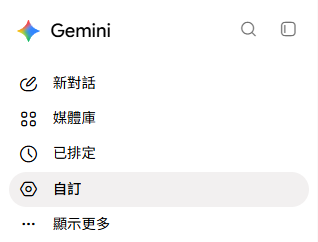
- 點選側欄的「自訂」
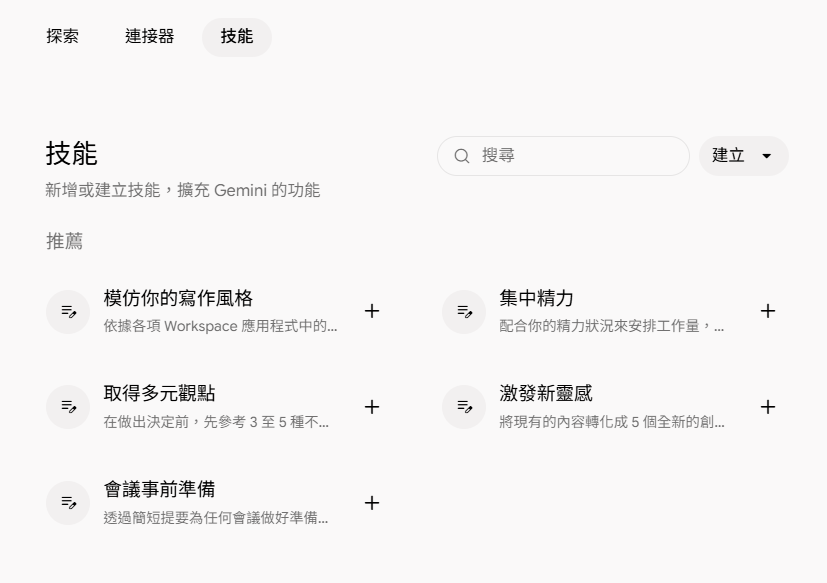
- 切換到頂端的「技能」分頁
技能頁會列出已啟用的技能,以及官方「推薦」的範本,例如「會議事前準備」「取得多元觀點」,可以直接加入後再依需求修改。
如何建立Gemini Skills(技能)?
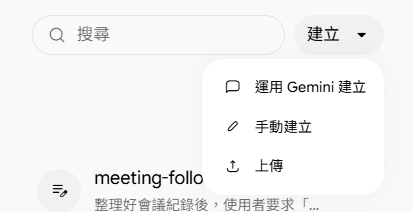
在技能頁點選右上角的「建立」,會出現「運用Gemini建立」、「手動建立」、「上傳」3個選項。初次使用,可以請Gemini協助建立;若已有明確規則,也能手動填寫。
方法1:請Gemini協助建立技能
選擇「建立」→「運用Gemini建立」,接著描述你想處理的工作。也可以直接在對話中要求Gemini建立技能。
以會議紀錄為例,可以輸入:
請幫我建立一個整理會議紀錄的技能。當我提供會議筆記時,請整理成會議重點、已確認決議、待辦事項與待確認問題。待辦事項請列出工作內容、負責人與期限;原文沒有提供的資訊請標示「待確認」,不要自行補寫。
建立後,檢查名稱、說明與使用說明,確認內容符合需求。若有需要補充的規則,可以繼續在對話中提出修改。
方法2:手動建立技能
選擇「建立」→「手動建立」,依序填寫名稱、說明與使用說明,再點選右上角的「建立」。
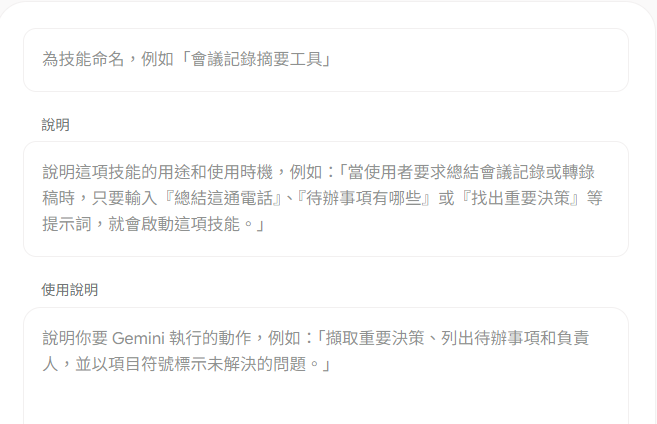
手動建立須填寫「名稱」、「說明」及「使用說明」,3個欄位的定義如下:
| 欄位 | 建議填寫內容 |
|---|---|
| 名稱 | 為技能命名。簡短指出要做的工作,例如「會議記錄摘要工具」。 |
| 說明 | 寫清楚技能的用途,以及什麼情況下應使用,Gemini會依這一欄判斷何時自動套用技能。例如:「當使用者要求總結會議或轉錄稿時,只要輸入『總結這通電話』、『待辦事項有哪些』或『找出重要決策』等提示詞,就會啟動這項技能。」 |
| 使用說明 | 說明你要Gemini執行的動作,包括列出處理步驟、輸出格式與必須遵守的規則。例如:「擷取重要決策、列出待辦事項和負責人,並以項目符號標示未解決的問題。」 |
官方也建議,說明要寫出「什麼情境該使用」,使用說明保持精簡,並附上具體的輸出範例,效果會更穩定。已經有技能檔案的人,也可以用「上傳」匯入。
實測:以建立「會議記錄整理」技能為例
設計技能時,可以先挑一件經常重複、格式明確的工作。以建立「會議記錄整理」技能為例,輸入以下內容:
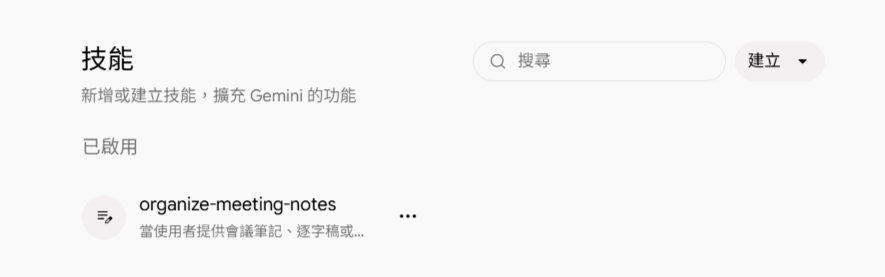
- 名稱:organize-meeting-notes(本例以英文命名,中文也可以)
- 說明:當使用者提供會議筆記、逐字稿或討論紀錄,要求整理會議重點、決議與待辦事項時使用。
- 使用說明:請使用繁體中文,根據我提供的會議內容整理紀錄,遵守以下規則:
- 先整理會議重點,以精簡條列呈現。
- 將明確確認的事項列入「已確認決議」,尚在討論的提案不可寫成決議。
- 將後續工作整理為「待辦事項」表格,包含工作內容、負責人、期限。
- 原文未交代負責人或期限時,填寫「待確認」,不可自行推測。
- 將尚未定案、需要補充資料的內容列入「待確認問題」。
- 保留重要數字、日期與限制條件,不自行加入原文沒有的資訊。
- 若某一區沒有相關內容,標示「本次未提及」。
填寫完成後點選「建立」,技能就會出現在「已啟用」清單中。
建立技能後怎麼用?輸入@呼叫或自動套用
1. 用@選取技能或自動套用
建立技能後,在新對話的輸入框輸入「@」,就會出現技能選單。點選要用的技能,再提供這次要處理的資料即可,不必重新貼上整段規則。Gemini也能自動辨識並套用相關技能,若你希望某次任務明確使用指定規則,用「@」手動選取會更方便確認。
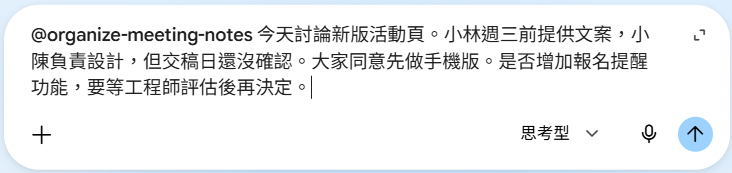
提醒,若要處理工作資料,建議使用公司提供的帳號,並先確認公司的AI使用規範。
2. 檢查輸出結果:方向正確,但格式沒有完全照做
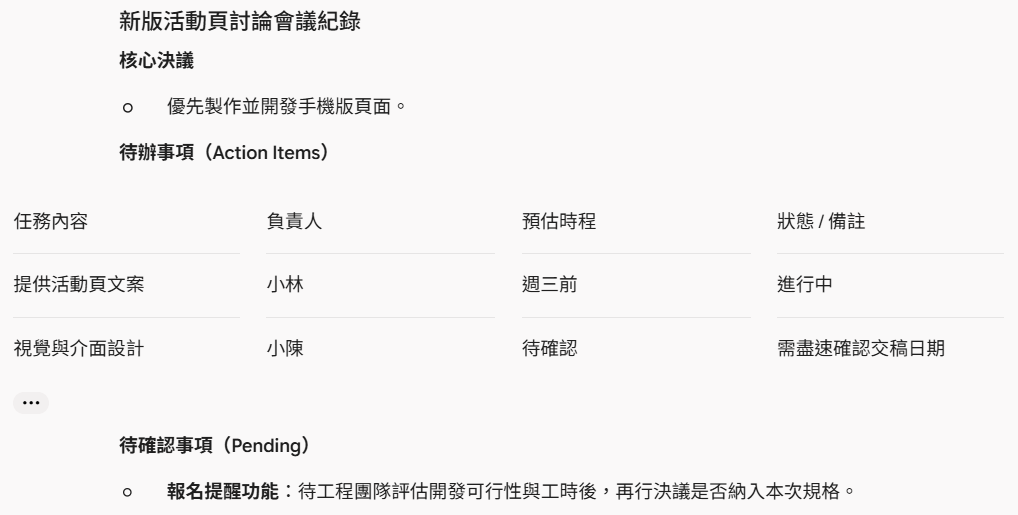
檢查本次實測結果,決議與待確認事項判斷正確,但區塊標題與欄位沒有完全照規則。其中,Gemini正確將「先做手機版」列為決議,設計交稿日標示待確認,「報名提醒功能」也保留在待確認事項中。
輸出偏離規則的地方,則包括:少了「會議重點」區塊、把區塊標題改成「核心決議」,還自行加上「狀態/備註」欄位,填入原文沒有的「進行中」。因此建立技能後測試時,除了看版面是否清楚,也要檢查內容正確度或是否出現補出原文沒有的資訊。
3. 技能效果不理想,修改再測試
第一版技能不一定能符合需求。當輸出不理想,可以直接在對話中要求Gemini修改,也能到技能頁點選技能旁的「⋯」,選擇「使用Gemini編輯」或「手動編輯」。
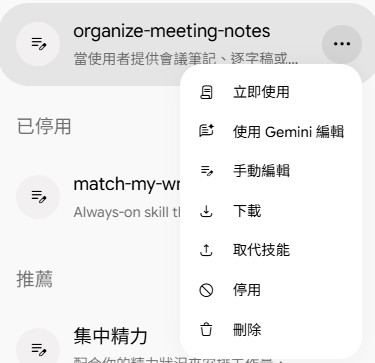
修改時,盡量把「不滿意的地方」轉成具體規則。例如:
- 區塊標題被改掉、多出欄位:補上「區塊標題固定為會議重點、已確認決議、待辦事項、待確認問題,不得新增其他欄位」。
- 覺得摘要太長:改成「會議重點最多5點,每點以一句話呈現」。
- 提案被寫成決議:補上「只有明確達成共識的事項才能列入決議」。
- 待辦表格出現猜測資訊:補上「負責人與期限只能引用原文,缺漏標示待確認」。
修改後,再換一份內容測試,確認規則能處理不同資料。技能適合保存可重複使用的做法;每次會議的內容、日期與參與者,則在當次對話提供即可。
上班族可以建立哪些技能?
建立能持續使用的工作技能,不妨從每週都要做、每次都得重新交代規則的工作開始。除了會議紀錄,也可以在以下工作情境使用:
| 工作情境 | 可以儲存的固定規則 |
|---|---|
| 週報整理 | 依本週成果、進行中工作、問題與下週計畫輸出。 |
| 商務回信 | 先確認回信目的,依對象調整語氣,列出需要對方回覆的事項。 |
| 簡報準備 | 依聽眾與目的整理架構、講稿重點及可能被問到的問題。 |
| 履歷修改 | 對照職缺需求提出調整建議,缺少的經歷先詢問,不虛構成果。 |
Google官方也將簡報準備、寫作風格與依職缺調整履歷列為應用方向。實際設定時,可以把自己的工作規則加入使用說明,逐步修成適合日常使用的版本。
Gemini Skills(技能)常見問題
Gemini使用技能要付費嗎?
不用。依Google官方說明,不需訂閱Google AI方案,就能在對話中使用技能,免費帳號也能建立。使用條件為年滿18歲、登入Gemini,並開啟「保留活動記錄」。
可以一次使用多個技能嗎?
可以。Google說明,單一工作能搭配多個技能。例如,整理會議紀錄時,搭配另一項公司用語規範,讓輸出的名稱與措辭保持一致。同時建議將每項技能的用途寫清楚,並檢查不同技能是否出現衝突規則,例如某項要求完整詳述,另一項卻要求所有內容只能寫3句話。
Gemini技能最多能建立幾個?
建立數量沒有上限,但同時最多只能啟用100個技能。達到上限時,需要先停用其中一個,才能再啟用新的技能。
(資料來源:Google Gemini說明中心、Google官方部落格)
推薦閱讀: