

Gemini Notebook新功能!把筆記變成「互動網頁」3步驟就能做

Gemini Notebook(原NotebookLM)新增「互動網頁」功能,在聊天區描述需求,就能把來源資料做成可以切換、篩選或點開查看的網頁。這項功能怎麼用?做好的網頁又能不能分享給別人?3步驟教學、分享設定與實測一次看。
文/104職場力
本文目錄(點擊可快速前往)
Gemini Notebook的「互動網頁」是什麼?
Google於11月16日宣布,Gemini Notebook新增「互動網頁」功能。只要在筆記本的聊天區描述需求,Gemini Notebook就會根據筆記本來源資料生成互動網頁。
使用者可以用提示詞指定網頁要顯示哪些資訊,以及希望怎麼操作。以銷售報表為例,可以請它做一個季度選單,切換後顯示當季總營收和各產品線的表現。Google也舉了專案進度追蹤表、歷史時間軸等例子:
- 視覺化學習工具:例如互動式元素週期表或歷史時間軸,方便準備考試。
- 互動式儀表板:例如季度銷售表現,方便查看、比較資料。
- 專案管理追蹤表:列出任務和截止日期,方便掌握進度。
Google自11月16日起在全球網頁版逐步推出這項功能,適用於年滿18歲的使用者,包含Google Workspace訂閱者。依Google公告,手機App將於後續推出。
【Gemini Notebook(原NotebookLM)】
網址:https://notebook.google.com/
註:NotebookLM於2026年7月正式更名為Gemini Notebook。
如何用Gemini Notebook生成互動網頁?
1. 開啟筆記本,加入來源資料。在電腦上開啟Gemini Notebook,建立一本新筆記本並加入資料,也可以使用已有編輯權限的筆記本。
2. 在聊天區輸入想做的網頁。例如輸入「請根據這份銷售表做一個互動網頁,讓我切換季度,查看當季總營收和各產品線營收。」把要看的欄位和想要的操作一起寫進指令。
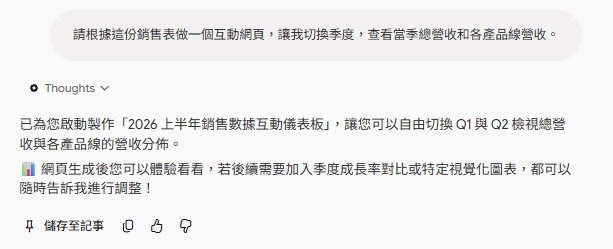
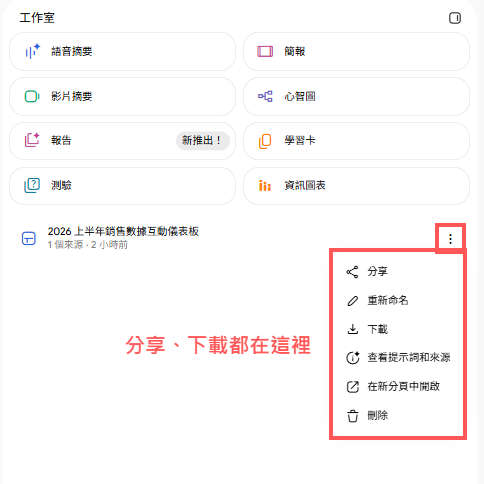
3. 到右側「工作室」開啟成品。網頁生成後,點選右側「工作室」裡的成品,就能直接操作。也可以點成品旁的「⋮」,選擇「在新分頁中開啟」。如果開啟時出現「需要存取權」,可以先確認目前登入的Google帳號是否有這本筆記本的存取權。
【用Gemini、ChatGPT、Claude都能做互動網頁,和Gemini Notebook有什麼差別?】
使用其他生成式AI,例如Gemini和ChatGPT的Canvas、Claude的Artifacts,都能用對話做出互動網頁。Gemini Notebook的差別在於,網頁是根據筆記本裡的來源資料生成,可從成品選單的「查看提示詞和來源」回頭確認依據;成品也會和語音摘要、簡報等一起存在「工作室」,同一份資料可以延伸做成不同形式。如果只有一兩份資料、想快速做個網頁,用一般AI聊天工具就很方便;若手上已經有多份整理好的資料,就可以選用Gemini Notebook。
Gemini Notebook做好的互動網頁可以分享嗎?
可以分享。使用個人Google帳號,且是筆記本的擁有者或編輯者,即可到右側「工作室」,點成品旁的「⋮」→「分享」。
在跳出的視窗中加入要分享的對象,或把「筆記本存取權」從預設的「受限制」改為「知道連結的使用者都可以存取」,再點「複製『構件』連結」並儲存(註:介面上的「構件」即生成的互動網頁)。
溫馨提醒,透過連結查看網頁的人,也需要有整本筆記本的存取權,等於看得到筆記本裡的來源資料。為了避免重要資料或個人資訊外洩,分享前務必先檢查來源清單。
Gemini Notebook互動網頁有什麼限制?
- 有使用量限制:Google說明中心提醒,建立網頁有使用量限制。
- 生成需要時間:《104職場力》小編目前實測,每個網頁約需1~2分鐘,等待時可繼續在筆記本裡操作。
- 內容可能出錯:網頁由AI根據來源資料生成,介面也提醒「Gemini Notebook可能會出錯」。不論是內容或圖表數字、成長率等資訊,都建議與原始資料核對後再使用。
- 刪除後連結失效:刪除網頁或關閉分享後,先前分享出去的連結就無法開啟。
Gemini Notebook互動網頁實測
實測一|把銷售表格做成可切換季度的儀表板
《104職場力》小編沿用Google官方舉的例子,將兩季模擬銷售資料做成可切換季度的「營收儀表板」互動網頁:
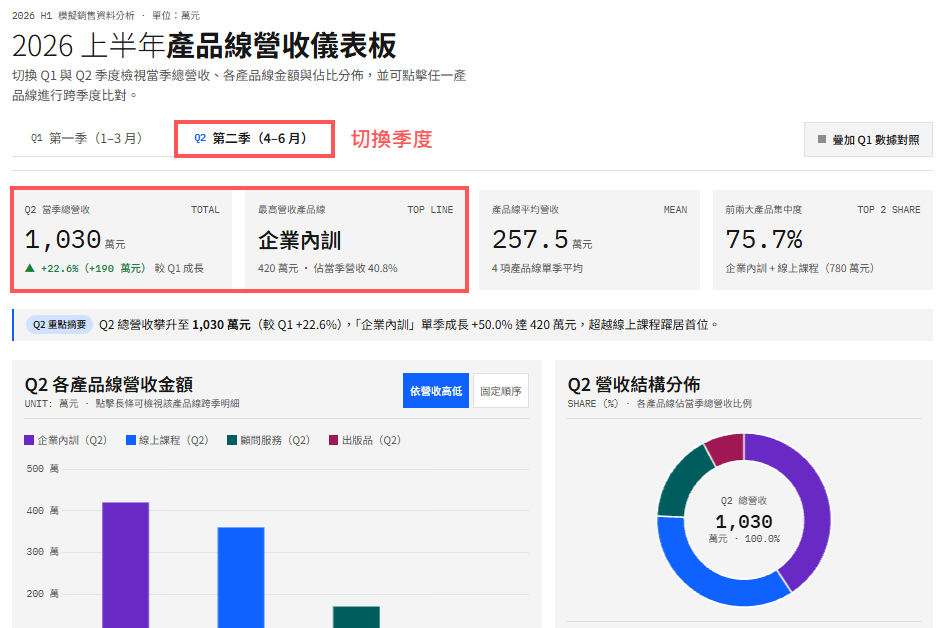
在網頁上切換季度,總營收、各產品線數字和圖表都會跟著更新,《104職場力》小編也核對過,數字與原始資料一致。
實測二|把履歷和職缺做成面試前10分鐘總複習攻略
接下來,以應徵媒體內容編輯職缺為例,把模擬職缺說明、履歷摘要和想問面試官的問題整理成一頁「面試前總複習互動網頁」。面試前可點開職缺要求卡片,確認每項要求可以用哪段履歷經驗來舉例:
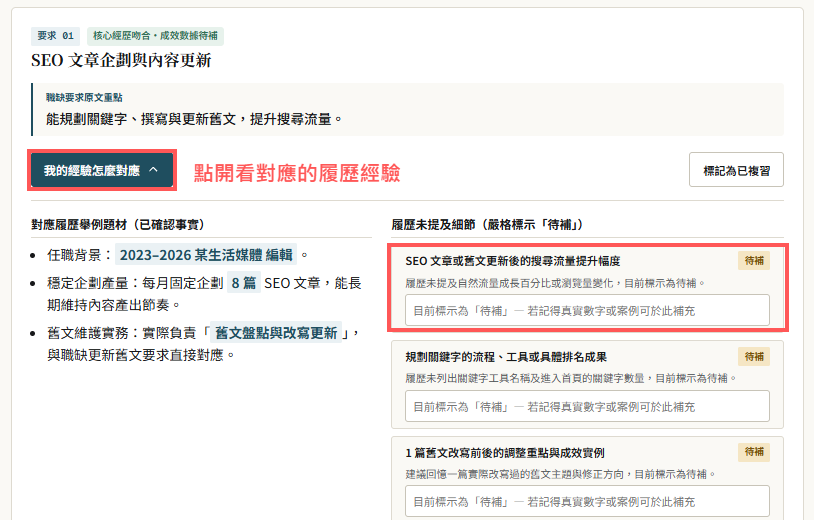
以此實測例子來說,小編有在指令中註明「履歷沒寫到的成效數字不要自行編造,請標示為待補」,網頁就會把缺少的數字標出來,方便自己快速找出經歷和職缺要求對不上的地方,面試前做好補充。
上班族還可以用Gemini Notebook互動網頁做什麼?
除了銷售儀表板和面試複習攻略,以下工作也適合做成互動網頁:
- 專案進度追蹤:把任務清單、負責人與截止日做成追蹤表,方便掌握進度。
- 會議或簡報前複習:把會議資料、報告重點整理成可點開查看的重點頁。
- 新人到職指南:把公司規章、常見問題和到職清單做成可勾選、可展開的指南頁,新人自己查也方便。
- 考試與證照準備:把教材做成互動時間軸或重點卡片,方便複習。
指令寫得越具體,例如指定要看的欄位、操作方式,以及沒寫到的數字不要自行編造,做出來的網頁越接近需求。
(資料來源:Google)
推薦閱讀:
