

Claude Cowork新增內建瀏覽器!不用裝外掛,AI可直接開網頁、填表單
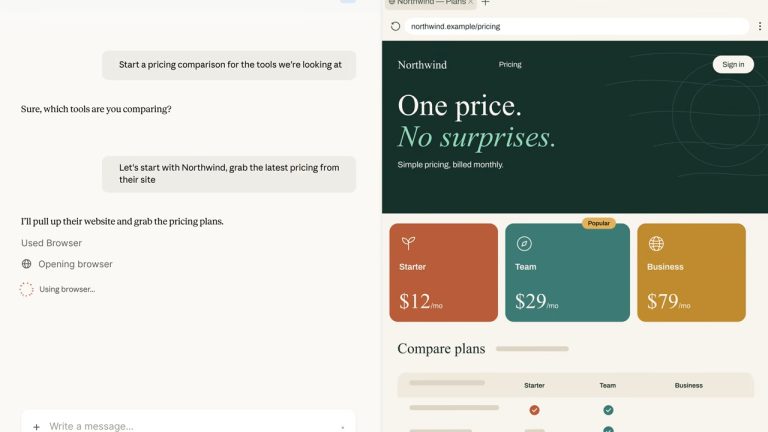
Claude Cowork推出內建瀏覽器,可直接蒐集網頁資料、擷取Dashboard數據與填寫表單。本文整理功能用途、付費方案、與Claude in Chrome差異及使用注意事項。
文/《104職場力》
本文目錄(點擊可快速前往)
Anthropic於美國時間8月26日宣布,Claude Cowork桌面版新增內建瀏覽器(Built-in browser)。當任務需要使用網站時,Claude可以直接在桌面版應用程式側邊開啟自己的瀏覽器,瀏覽網頁、讀取內容、點擊以及輸入文字,不必另外安裝Chrome瀏覽器擴充功能。
這也代表,除了分析電腦裡的文件、使用Connectors串接服務之外,部分原本必須進入網站才能完成的工作,現在可以直接交給Cowork處理。
使用工具:Claude Cowork桌面版
是否付費:付費方案限定(Pro、Max、Team、Enterprise)
網頁版:https://claude.ai/
電腦版:https://claude.com/download
手機APP:iOS下載、Android下載
Claude Cowork有內建瀏覽器了,可以做什麼?
過去若要讓Cowork操作網站,需要透過Claude in Chrome擴充功能來操作使用者的Chrome瀏覽器;這次更新後,Claude有了一個與個人瀏覽器分開的內建瀏覽器。
Anthropic舉例,可以把以下工作交給Claude:
- 蒐集網頁上的研究資料
- 從Dashboard擷取數據
- 填寫網頁表單
- 從供應商Portal收集發票
- 操作沒有Connector可以串接的網站
例如準備報告時,可以讓Claude上網蒐集資料;處理行政工作時,也可以請它進入網站取得需要的資訊。
Claude Cowork內建瀏覽器和Claude in Chrome差在哪?
兩項功能都能讓Claude操作網頁,但使用情境不同:
- Cowork內建瀏覽器:使用Claude自己的獨立瀏覽器,不會直接看到使用者個人瀏覽器裡的分頁、書籤或密碼,適合將一段網頁工作交給Claude處理。若有需要,也可以逐一將網站登入狀態帶入,目前macOS支援從Chrome、Edge、Firefox移轉,而Windows與Linux僅支援Firefox;銀行、電子郵件與單一登入(SSO)網站預設不會移轉,除非使用者自行選擇加入。
- Claude in Chrome:是操作使用者已經開啟的Chrome頁面,適合處理已經開啟或登入中的網頁,例如更新CRM、處理收件匣或編輯文件。
簡單來說,想把網頁任務交出去,可以用Cowork內建瀏覽器;想讓Claude操作已開啟的網頁,則可使用Claude in Chrome。
如果使用者原先已在使用Claude in Chrome,仍會作為預設選項;也可以在「Settings → Cowork → Preferred browser」自行切換。
哪些方案可以使用?使用仍要注意資安風險
目前「Cowork內建瀏覽器」功能僅開放給付費方案,Anthropic表示將於一週內陸續推送給Pro、Max、Team方案的Claude桌面版使用者,支援macOS、Windows與Linux;Enterprise方案目前已可由管理員開啟功能(於Organization settings → Cowork → Built-in browser管理)。功能推送到帳號後將預設為開啟,使用者不需另外設定;只要任務涉及網站,瀏覽器就會自動在側邊面板開啟。
內建瀏覽器會在Claude桌面版中運作,只要Claude桌面應用程式保持開啟並連線,使用者也能從Claude網頁版或手機版下指令,讓電腦端的Claude執行網頁任務。
不過,讓AI直接操作網站仍有風險。Anthropic特別提醒,AI瀏覽器可能遭遇Prompt Injection(提示詞注入),例如網頁藏有惡意指令,企圖讓Claude偏離使用者原本交付的任務。官方表示雖有相關防護措施,但無法完全消除風險,因此建議一開始先從可信任的網站使用。
(參考資料:Claude)
推薦閱讀: