
NotebookLM簡報可直接修改了!6招編輯方法實測,轉PPTX、線上改都行
NotebookLM功能最新更新,現在NotebookLM支援直接修改生成簡報,以及可下載PPTX格式!本文實測6招修改方法:NotebookLM修改簡報功能、DeckEdit、NotebookLM簡報編輯器、Lovart、Canva魔法抓取功能及懶人色塊覆蓋法,解決NotebookLM簡報的編輯痛點,也比較修改自由度、是否付費等差異,和《104職場力》小編一起試試看吧!
※更新日期:2026/02/23
文/《104職場力》
本文目錄(點擊可快速前往)
【NotebookLM】
網址:https://notebooklm.google.com/
NotebookLM簡報生成支援修改編輯了!有什麼限制?
2026年2月更新:目前NotebookLM已可支援直接修改簡報功能,並可匯出PPTX及PDF兩種格式,以及預告未來將支援匯出到Google簡報。若覺得目前的修改功能不夠用,也可以使用其他工具編輯內容或轉檔為PPTX。
在NotebookLM上傳資料來源後,能生成視覺元素豐富的「簡報」或「資訊圖表」。使用者可以「自訂」選擇風格,或加入提示詞說明想要建立的投影片簡報。不過,NotebookLM在生成簡報內容時,會將文字、背景及插圖都合併在同一個圖層,就像是一張張靜態圖片。因此當使用NotebookLM生成簡報並下載(目前提供PPTX和PDF格式),會發現不是可直接編輯文字、調整排版的簡報原始檔,因此過去都需要使用第三方工具修改。
2026年2月,NotebookLM官方終於宣布導入「修改簡報」功能,採取「輸入提示詞修改」的方式,於想修改的頁面直接下指令修改文字、顏色或圖表,和其他第三方修改工具的使用方式略有不同。至於新支援的匯出PPTX功能,檔案內容仍是一頁一頁的完整圖片,目前仍無法選擇文字或圖片元件喔!
- 修改簡報功能:點擊「修改」後,於頁面輸入提示詞調整文字、排版或圖表
- 新增下載格式:除PDF之外,新增匯出PPTX格式,但投影片為圖片不可直接編輯
延伸閱讀:NotebookLM生成簡報、資訊圖表功能登場!實用技巧盤點
想要編輯修改NotebookLM生成簡報,還有哪些方法?透過本文分享的工具,可以稍微將限制破解,改成可編輯的型態,甚至將檔案轉成PPTX檔案,雖然每樣工具各有其限制(免費額度有限、圖層編輯受限等),但至少使用者不需要為了修改細節於NotebookLM重新生成一整份簡報,接下來就和《104職場力》小編一起來試試看吧!
NotebookLM簡報怎麼改?6種方法自由度、費用比較
修改NotebookLM簡報的方法眾多,現在還可以利用NotebookLM的原生功能修改簡報,各種工具分別有什麼優缺點?為了方便讀者選擇適合自己的工具,《104職場力》小編整理以下比較表:
| 修改方法 | 核心原理 | 自由度 | 複雜度 | 是否收費 | 適用情境 |
|---|---|---|---|---|---|
| NotebookLM官方修改功能 | 利用提示詞修改重新生成頁面 | 下指令可修改文字、排版或圖表 | 簡單 | 免費 | 不需換工具!直接完成修改下載 |
| DeckEdit | OCR辨識重建PPTX、原地改字 | 可修改及移動文字,可移除浮水印 | 簡單 | 免費(免註冊) | 修改文字或文字排版,想移除浮水印 |
| NotebookLM簡報編輯器 | OCR辨識重建PPTX、原地改字 | 可修改及移動文字,可去除浮水印 | 簡單 | 免費(有額度限制,每月轉PPTX限一次) | 修改文字或改文字排,想移除浮水印 |
| Lovart | AI將圖片拆解成不同圖層 | 可分圖層選取物件,可直接編輯文字 | 較複雜 | 免費/付費點數 | 想做簡報細部修改 |
| Canva Pro魔法抓取工具 | AI辨識並分離、擷取圖片圖層 | 可抓取物件圖層個別調整 | 中等 | 需訂閱Canva Pro | 想移動或調整簡報細節 |
| 色塊覆蓋法 | 用色塊覆蓋錯誤 | 較低,僅用於遮蓋修補 | 簡單 | 免費。使用任一設計工具皆可 | 修補小地方、蓋掉浮水印 |
【NotebookLM】官方簡報修改功能登場!利用提示詞重新生成
- 網址:https://notebooklm.google.com/(NotebookLM官方修改功能)
- 費用:免費
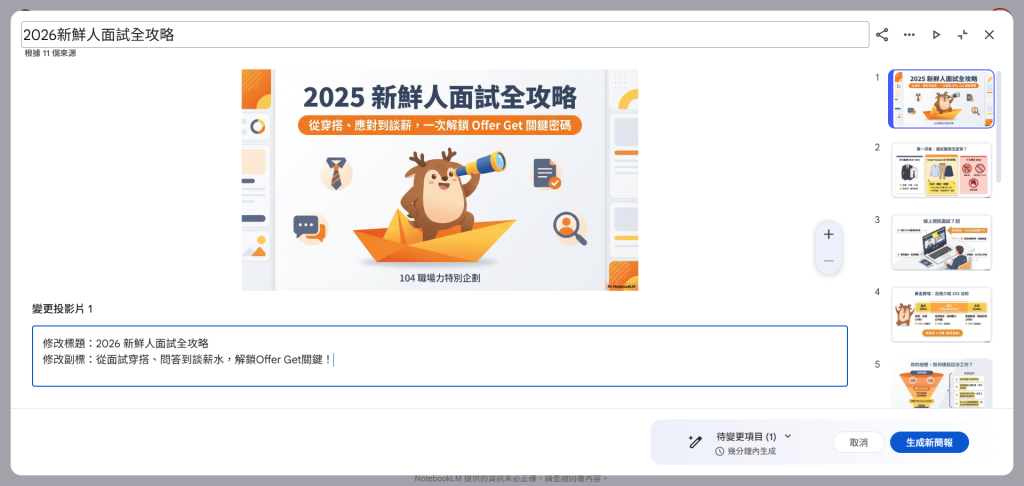
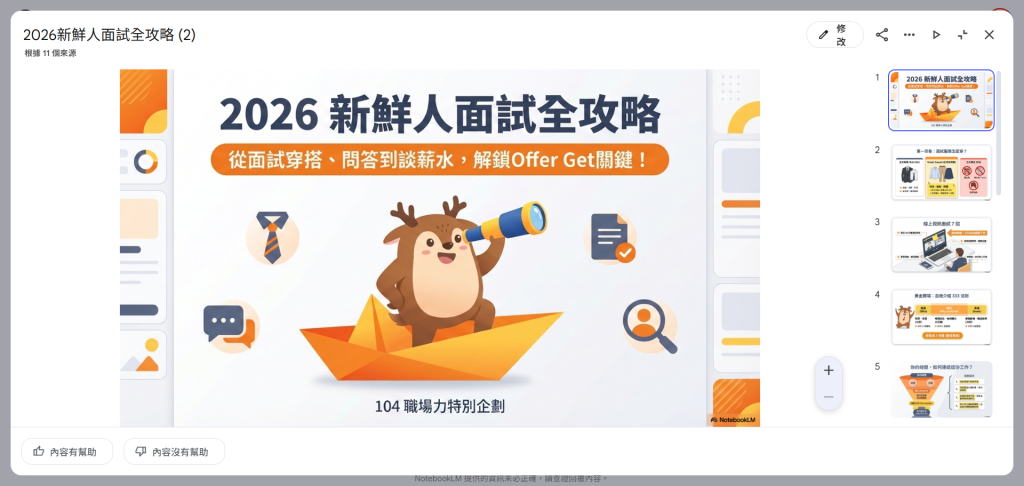
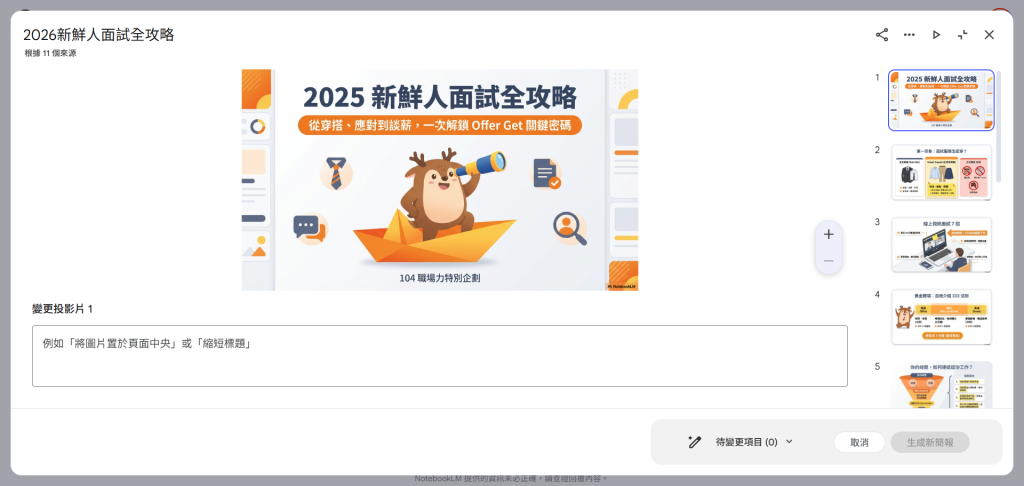
NotebookLM更新後已可支援修改簡報功能,修改簡報是採取「輸入提示詞」的方式,於想修改的頁面直接下指令修改文字、顏色或圖表後重新生成。匯出檔案方面,目前支援匯出PPTX及PDF兩種格式,但需注意PPTX格式匯出的投影片仍為無法直接修改的圖片檔。
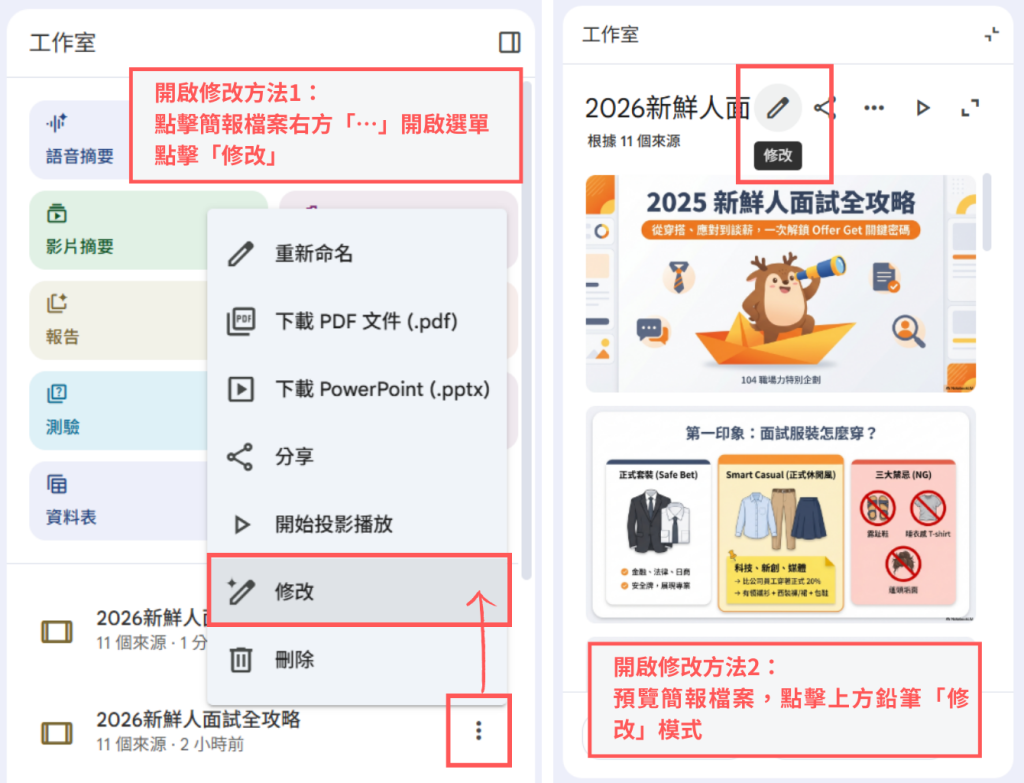
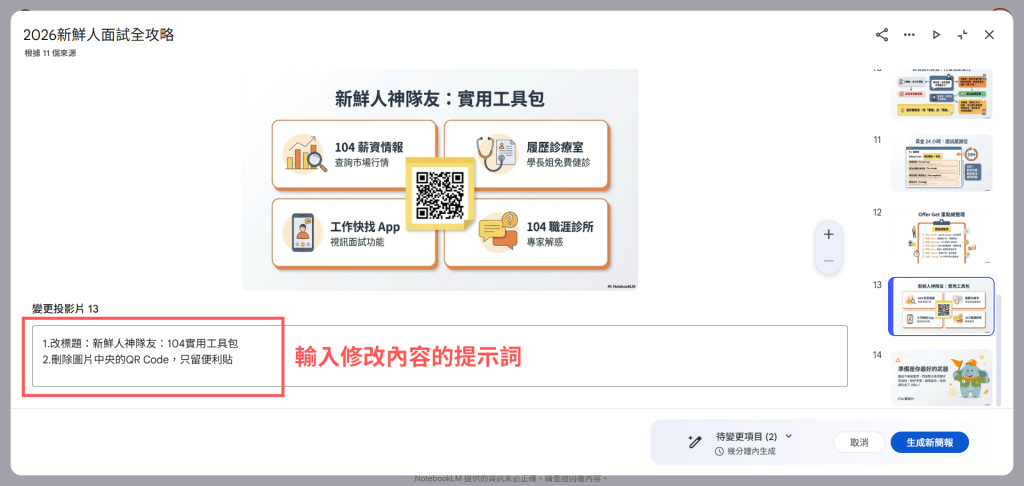
- 「NotebookLM官方簡報修改功能」使用方法:
- 點擊簡報「修改」功能
- 選擇要修改的投影片,於下方「輸入修改的提示詞」,例如:把圖片置於中央或修改標題為OOO
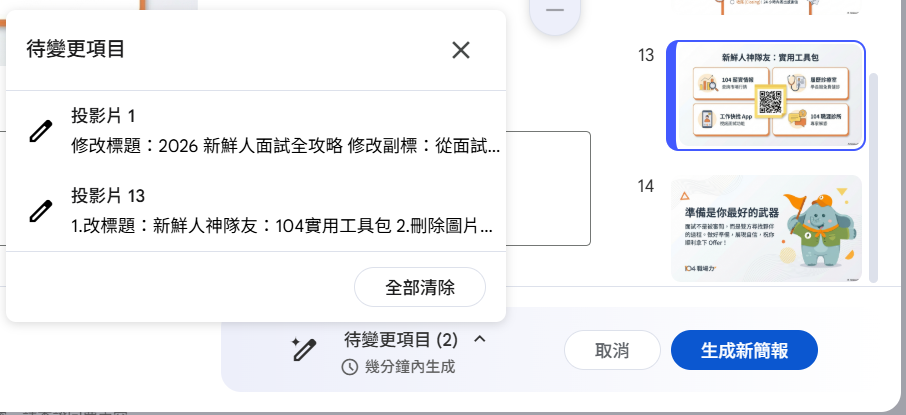
- 要修改的頁面都輸入提示詞後,點擊「待變更項目」確認內容
- 點擊「生成新簡報」,NotebookLM就會根據提示詞調整頁面
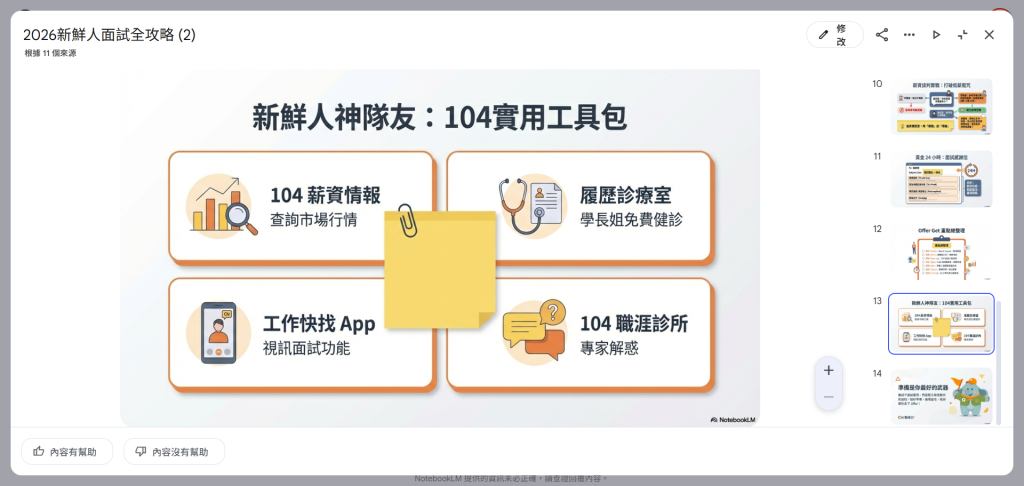
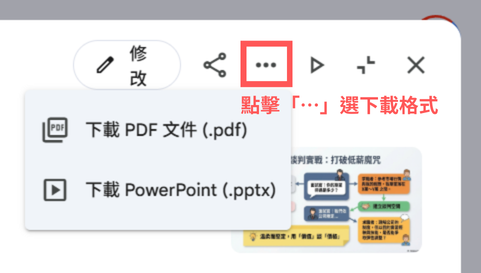
小編實測心得:官方功能絕對是「不想再找其他第三方工具的人」的方便首選。實測不論修改標題文字、圖表或配圖,重新生成效果都有符合,生成時間也不需等很久。不過,由於是利用提示詞的方式來修改頁面,需要在欲修改的每一頁都輸入提示詞,目前無法一併修改;若生成結果與期待有落差,則需重新輸入提示詞來改。
如果只是想調整幾個錯字或快速去除NotebookLM浮水印,也可以下載檔案後使用本文介紹的其他工具來編輯內容。例如:下載PPTX後使用「色塊覆蓋法」修補(詳見下文介紹)。
【DeckEdit】轉檔PPTX不限次數!可轉檔也可原地改錯字
- 網址:https://deckedit.com/zh-Hant
- 費用:免費
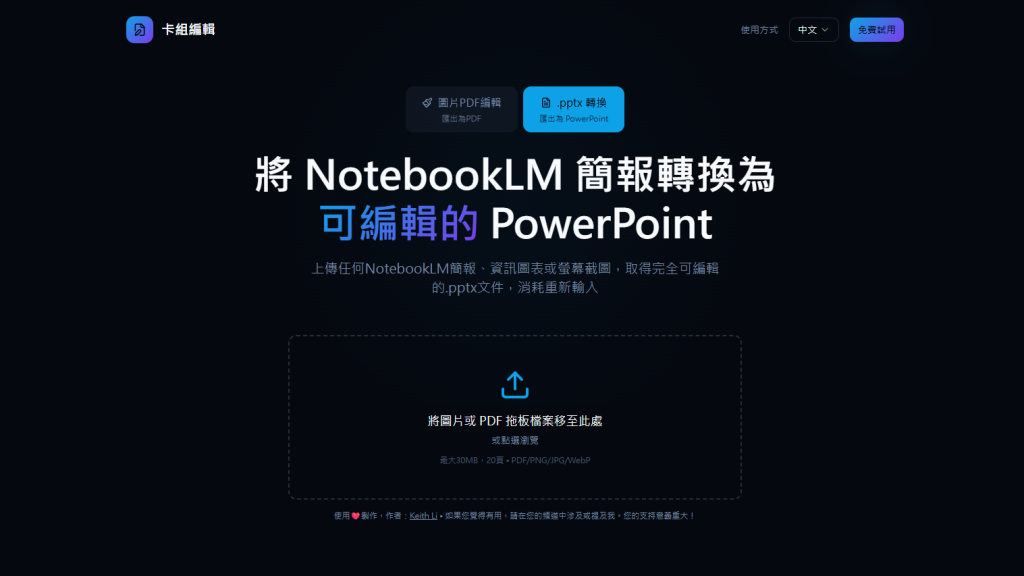
在其他編輯NotebookLM簡報的眾多方法中,如果追求編輯自由度、免費使用,目前較推薦使用DeckEdit,將簡報變成可編輯的PowerPoint檔。DeckEdit利用AI將PDF內的文字與背景圖形分離,重新轉換為.pptx格式檔案,除背景圖形保持不變之外,整份簡報檔案的文字均可自由調整內容及排版。
目前DeckEdit提供兩種免費編輯方式,分別為「將NotebookLM簡報轉換為可編輯PPTX」以及「線上修改文字後匯出為PDF」。使用為免費、不需註冊帳號。
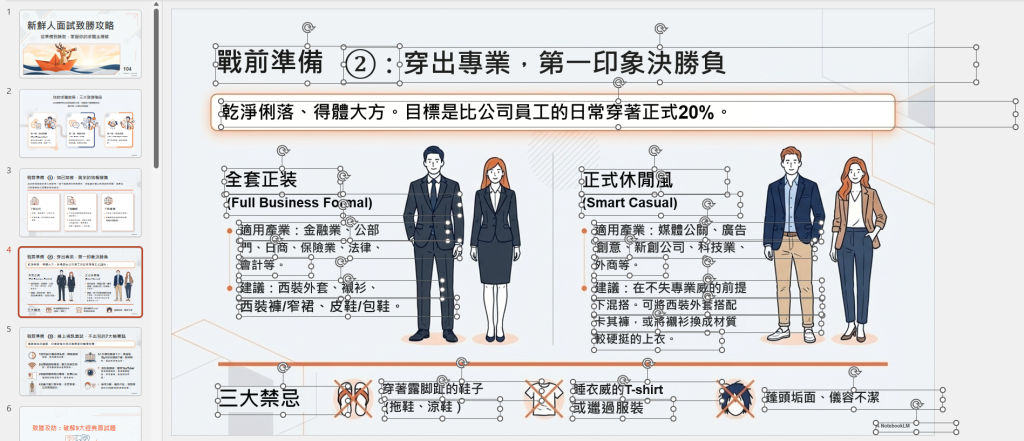
.pptx轉換:上傳NotebookLM簡報、資訊圖表或截圖等含有文字的檔案,透過「.pptx轉換」功能,經解析後就能取得可編輯的「.pptx檔案」。簡報中的圖形及背景會保持不變,而每一頁的文字都會成為可編輯的文字,可任意調整內容及排版。
- 「.pptx轉換」使用方法:
- 上傳圖片或PDF文件
- 選擇「轉換為PPTX」
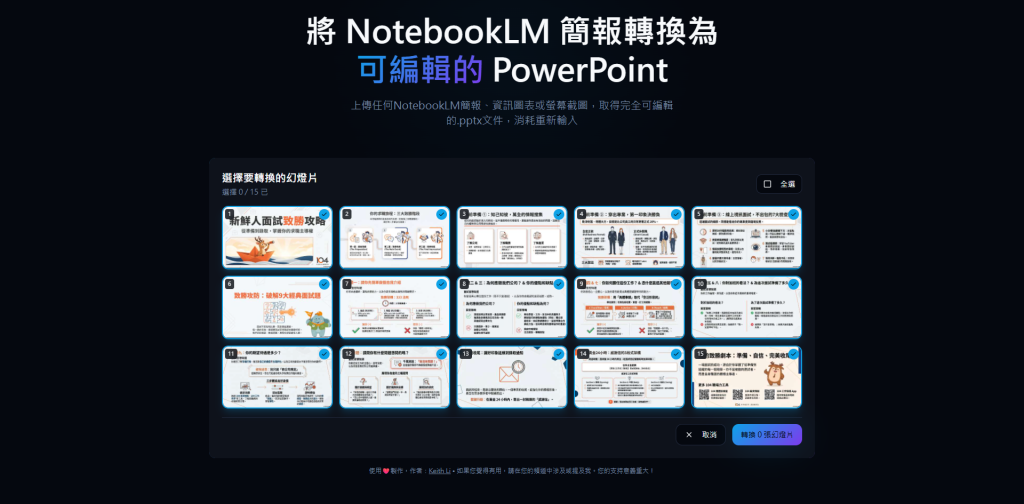
- 選擇要轉換的投影片,點擊「轉換X張投影片」
- 等待DeckEdit偵測文字
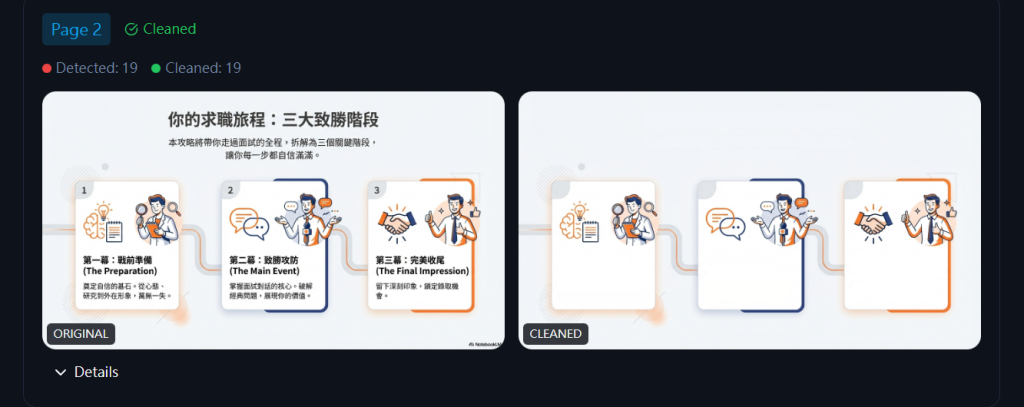
- 可查看偵測及清除文字結果、下載PPTX檔案
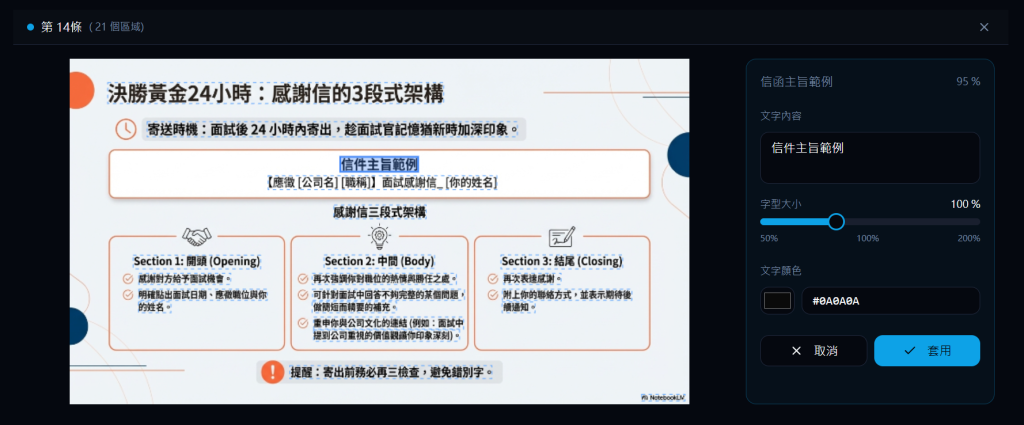
圖片PDF編輯:如果你要調整的內容不多,只有一兩個錯字,DeckEdit也有提供圖片PDF編輯功能,將圖片或PDF檔案上傳,經辨識後,可以選擇文字區域替換或重寫,修改完成後下載匯出為PDF檔案。
- 「圖片PDF編輯」使用方法:
- 上傳圖片或PDF文件
- 對想修改的頁面選擇「頁面分析」,開始偵測文字區域
- 點選文字區域,調整文字內容、字型大小、顏色
- 修改完成後選擇「套用」
- 想修改的頁面都調整完,即可「下載PDF」
小編實測心得:DeckEdit光是免費、不用登入、可轉換為PPTX,應該就很符合許多人的使用需求了。DeckEdit提供的兩種編輯模式可以修改文字內容和文字排版,轉換為PPTX後編輯自由度已經很高,若還有需要調整圖示內容需要另外手動調整。此外,NotebookLM的圖標也會被轉換為可選取的文字方塊,因此若是在意浮水印,可以直接刪除。
【NotebookLM簡報編輯器】可匯出PPTX、線上改錯字、一鍵移除浮水印
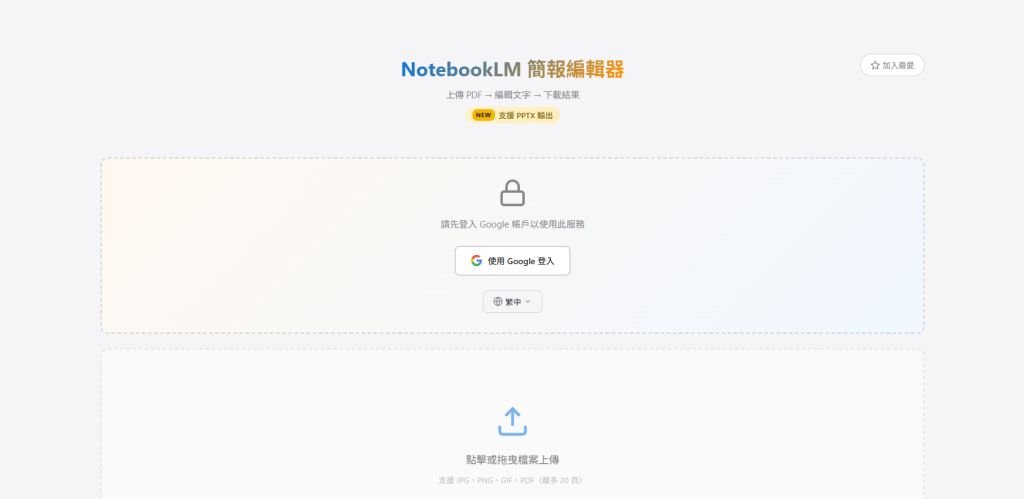
- 網址:https://notebooklm.10xboost.org/
- 費用:可免費使用,但有額度限制:AI分析每月5次、PPTX匯出每月1次
由台灣開發者製作的「NotebookLM簡報編輯器」,近期新增了「支援PPTX輸出」功能,成為既可以線上編修NotebookLM簡報、也能轉換為PPTX提升編輯自由度的簡報編輯器。
這款專為編輯NotebookLM簡報設計的線上工具,同樣以OCR技術辨識圖片文字,將文字轉為「可點擊修改」的區塊,並可去除NotebookLM浮水印。由於轉換為PPTX時有可能發生部分圖形跑掉的問題,「NotebookLM簡報編輯器」官方提醒,轉換PPTX輸出時,只針對需要「編輯文字」的頁面做選擇,沒有選擇的頁面將匯出為原圖,避免版面跑掉。
「NotebookLM簡報編輯器」使用方法:
首先需先登入個人Google帳號,上傳NotebookLM簡報PDF,接下來選擇匯出PPTX或線上快速修改文字。
- 匯出PowerPoint:
- 點擊「匯出PPTX」
- 選擇需要編輯的頁面,也可選擇「全部可編輯」
- 可勾選「移除NotebookLM圖標」移除浮水印
- 選擇完畢,「匯出PPTX」
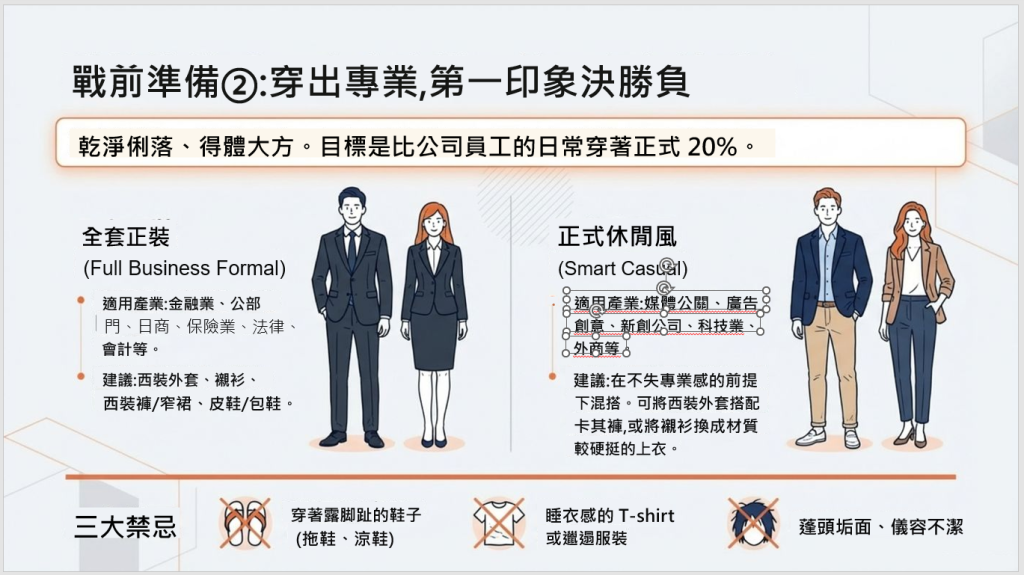
- 下載檔案後即可自由編輯簡報文字
- 線上快速修改文字:
- 選擇要修改的頁面點擊 「開始分析」
- 點擊錯字區塊,直接在右側欄位輸入正確文字,也可以調整顏色或粗體
- 可選擇「移除NotebookLM圖標」
- 修改完成後,點擊「匯出 PDF」即可下載修正後的檔案。
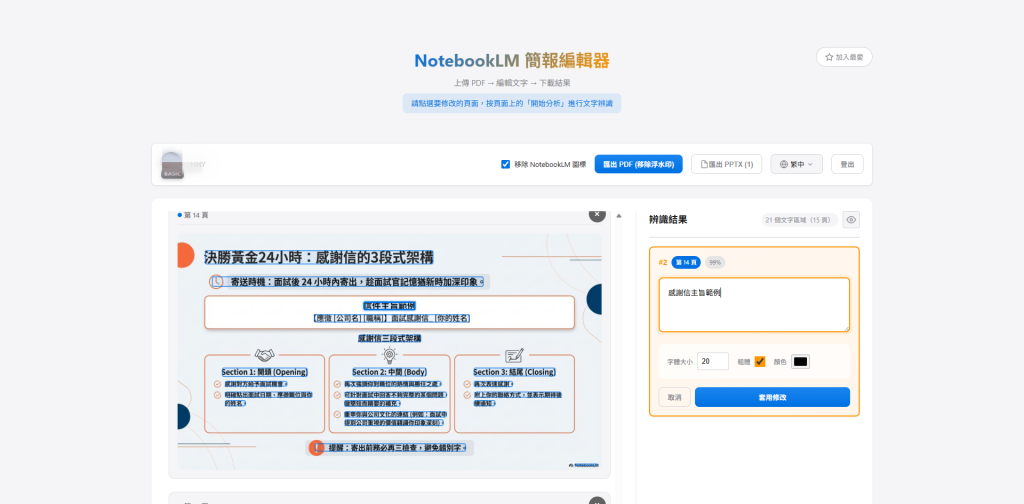
小編實測心得:「NotebookLM簡報編輯器」的功能和「DeckEdit」相近,多了可以一鍵勾選「移除NotebookLM圖標」的選項,適合介意浮水印的使用者;不過,由於將簡報轉換為PPTX時有機會發生部分圖形跑掉的問題,不建議一次轉換全部頁面。
【Lovart】可拆解圖層、移動圖片、改文字,但需先轉檔再使用
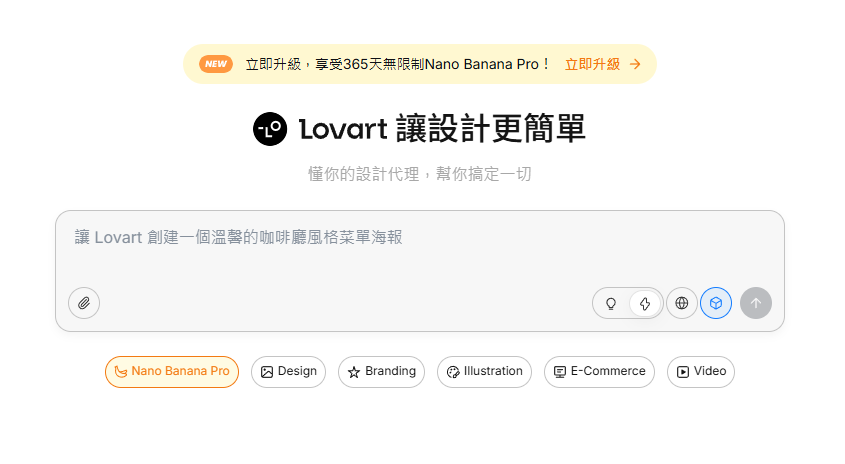
- 網址:https://www.lovart.ai/zh-TW
- 費用:可免費使用,但使用會扣點,有付費點數制度
如果你覺得調整文字還不夠,想要調整NotebookLM原版簡報的配圖,或是想把插圖換個位置,Lovart的「編輯元素」功能可以幫上忙。
Lovart「編輯元素功能」可以將上傳的圖片自動拆解為文字、圖片和背景等不同圖層,因此你可以和使用其他設計軟體一樣,單獨調整文字位置,或者調整簡報裡的人物插圖位置,或甚至更改簡報背景等。
需要注意的是,使用Lovart調整NotebookLM簡報的前置作業,需要先透過轉檔工具將NotebookLM簡報的PDF轉成PNG或JPG圖片,調整完成後也需要單獨輸出檔案。
- Lovart操作步驟:
- 上傳轉檔為圖片的簡報後,點擊「編輯元素」
- 待系統生成後,可以點擊文字修改,或選取圖示、背景層進行調整
- 調整完畢後,全選編輯區點擊「合併圖層」,再按右鍵「導出檔案」
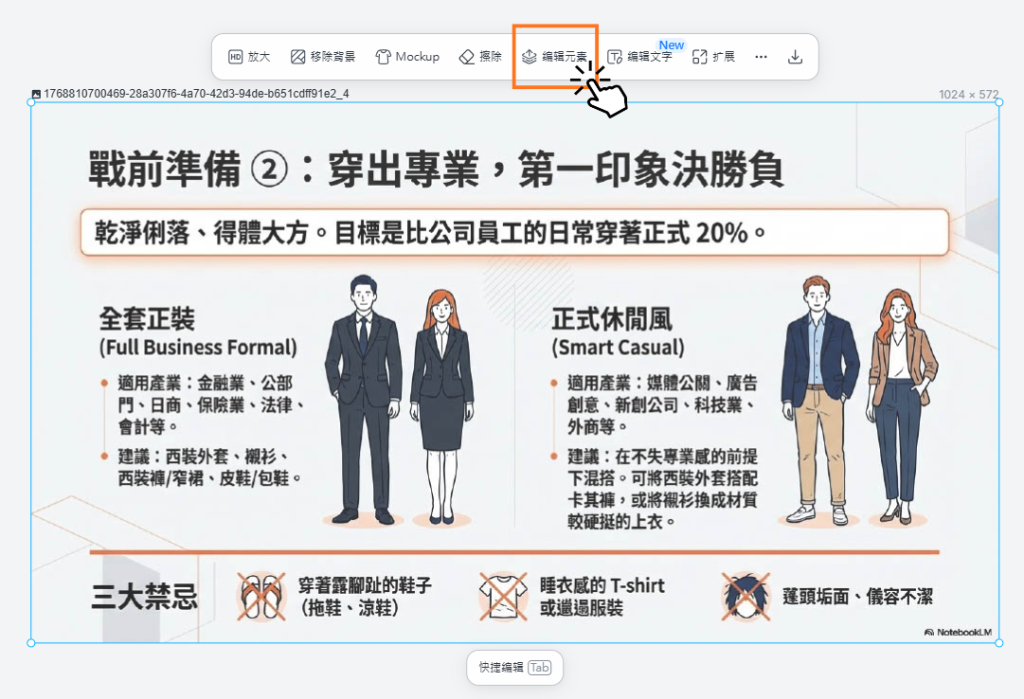
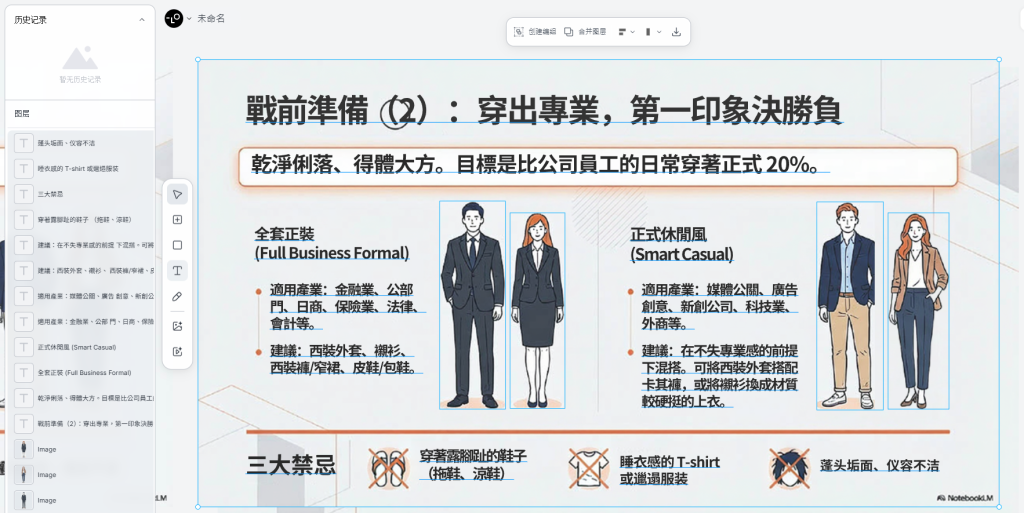
小編實測心得:使用Lovart雖可拆解圖層做細部調整、編輯自由度很高,但操作流程較繁瑣,需要先將NotebookLM簡報PDF用轉檔軟體轉成圖片,再上傳圖片至Lovart做處理,應該比較適合調整少量張數的情境(例如調整NotebookLM的資訊圖表)。此外,如果原始簡報元素較為複雜,拆解圖層的結果可能不盡完美,另外也有出現文字變為簡體中文的問題。
【Canva付費功能】魔法抓取功能,將物件轉為圖層
- 網址:https://www.canva.com/
- 費用:需付費訂閱Canva Pro
如果你有付費訂閱Canva Pro,上傳NotebookLM簡報後,可以在編輯模式中使用「魔法抓取」功能,選擇想要調整的文字或視覺元素,就能把物件和簡報背景分開,輕易移動位置或縮放大小。
不過要留意的是,不論你抓取的是文字或圖片元素,Canva都會將其轉換成「圖層」,因此只能移動或做縮放調整,不能直接編修文字;若要更改文字,需要另外手動輸入調整。
此外,使用「魔法抓取」把內容分離後,簡報背景容易殘留亂碼,需要再用「魔法橡皮擦」做調整。
- Canva魔法抓取功能使用方法:
- 在Canva上傳NotebookLM簡報PDF
- 在編輯模式選擇「Brush」(筆刷)圈選,或直接選擇想抓取的文字或元素
- 點擊「魔法抓取」將選取範圍轉換為圖層
- 選取成功,可移動或縮放、刪除選取圖層
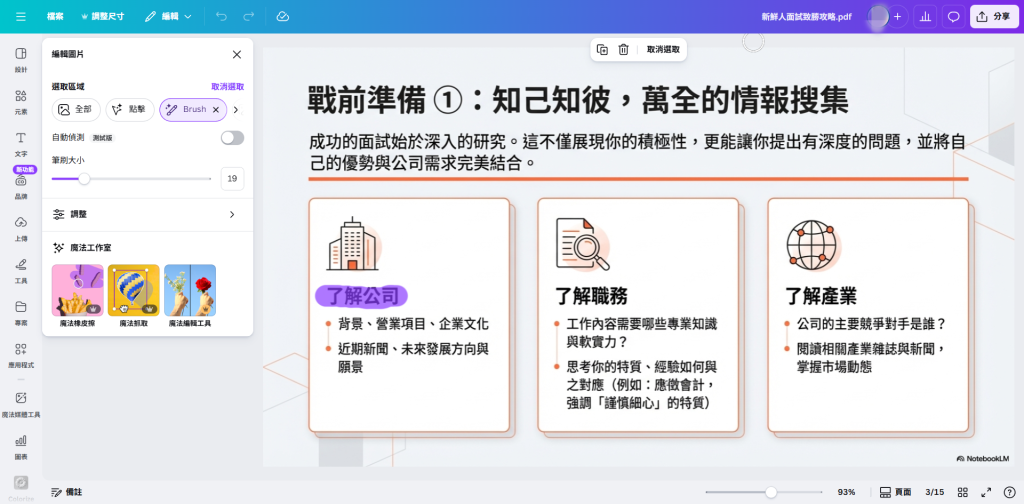
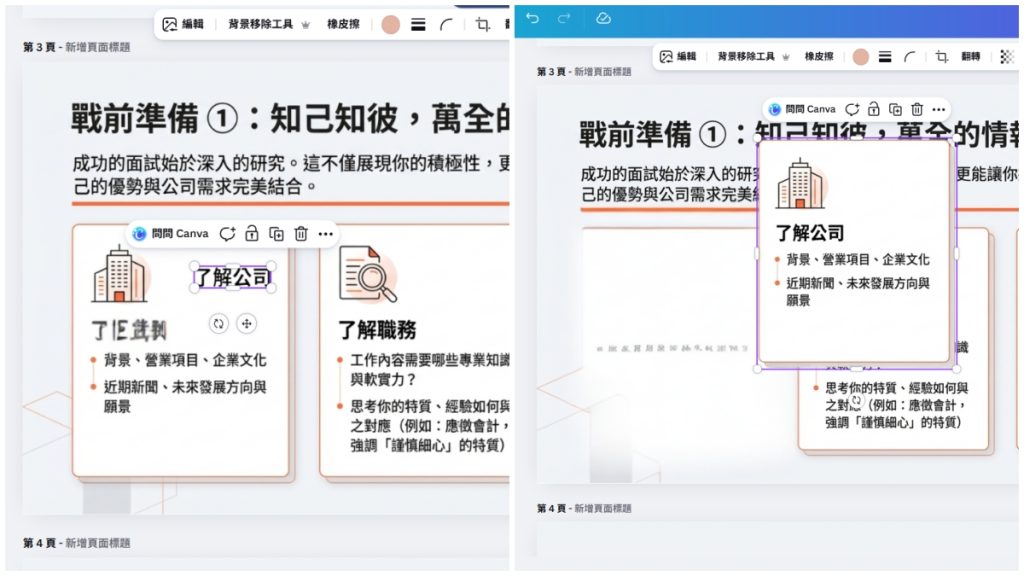
小編實測心得:Canva的魔法抓取功能可以調整文字、圖案元素,用法雖然和Lovart相近,但因為可以上傳整份簡報PDF一起調整、匯出,使用上比Lovart方便許多。不過,由於功能為Canva Pro訂閱限定,需要付費使用。
【色塊覆蓋法】簡單覆蓋遮瑕、去浮水印,土法煉鋼但是有效
- 工具:任一設計軟體(例如Canva、PowerPoint等)
- 費用:免費
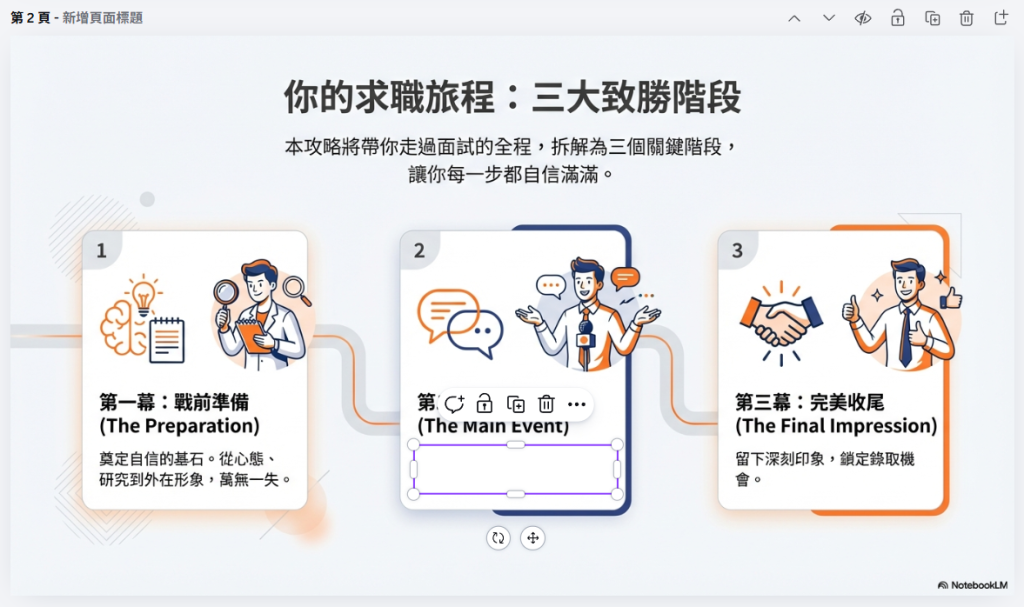
如果你看完還是不想使用上述工具,只求快速搞定錯字,或甚至蓋掉浮水印,那麼最基本的「色塊覆蓋法」還是很有效的。只要在任一設計軟體中上傳要修改的簡報(例如Canva),拉出一個與背景同色的色塊(記得用滴管吸取相同顏色),再新增文字方塊,選擇與原先字體大小、字型相近的文字,並注意行距,放至原本的位置即可。
由於NotebookLM更新後,已支援下載PPTX格式,也可以開啟PowerPoint直接使用色塊覆蓋法。方法同樣是拉出一個與背景同色的色塊來覆蓋內容,適用於背景單純的簡報,較不會有破綻。
- 色塊覆蓋法使用方法:以Canva操作為例
- 點擊「建立」,上傳整份NotebookLM簡報檔PDF
- 點擊工具列「元素」中的「形狀」色塊,調整色塊大小至蓋住調整範圍
- 調整色塊的「顏色」,點擊「新增顏色」,用「滴管」吸取背景相同顏色
- 點擊工具列「文字」新增文字方塊,輸入文字內容並調整字體大小設定
- 修改完成後可匯出下載整份PDF
用「色塊覆蓋法」調整文字:用色塊遮蓋想修改的範圍,再加上文字
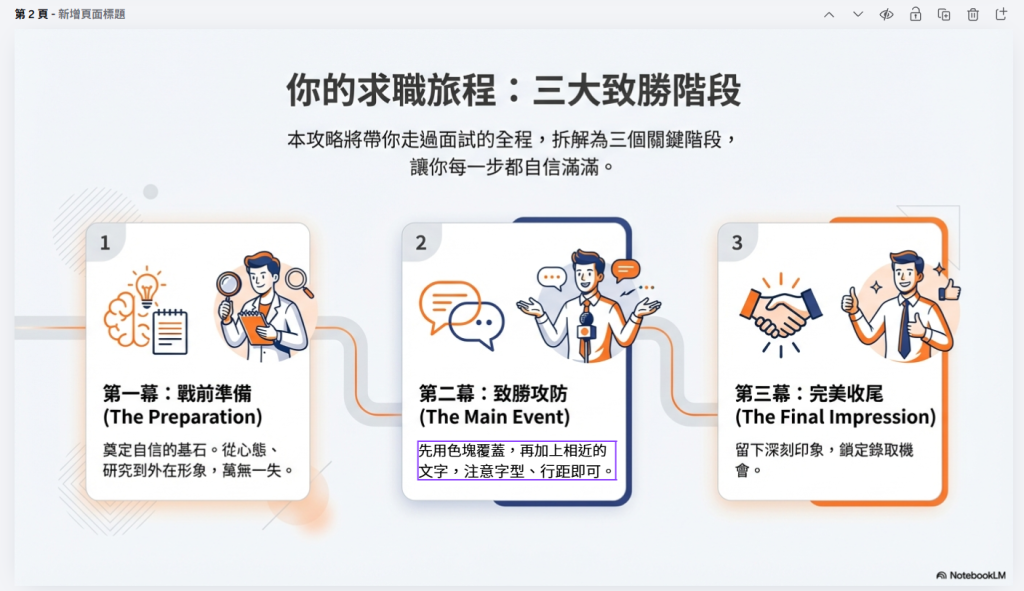
用「色塊覆蓋法」遮浮水印:以色塊吸取背景相同顏色即可覆蓋
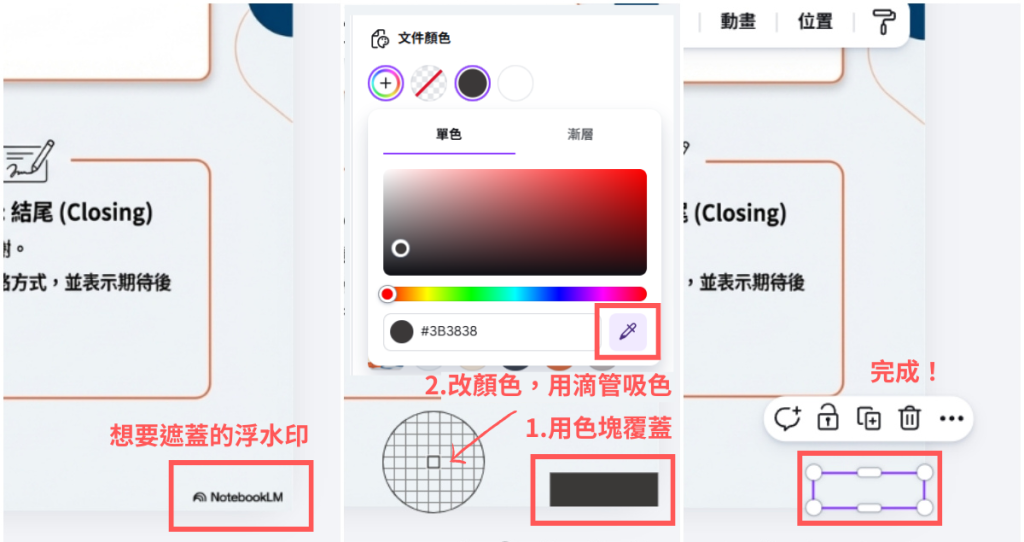
不過,如果簡報的背景顏色複雜、或是想遮蓋的範圍太大,使用色塊覆蓋法可能會很明顯,此方法比較適合簡單修改使用。
以上就是本次關於「NotebookLM簡報如何修改」的實測分享,NotebookLM生成簡報的功能非常強大,視覺效果也很好,只是仍然有部分文字亂碼、不好調整的問題,依照本文的分享就可以不用重新生成,挑選最符合需求的方法,將AI簡報升級吧!